
Si bien la posición de cámara predeterminada está diseñada para el modo de retrato en el iPad, la mayoría prefiere usar el iPad en el modo horizontal. Ya sea navegar en la web, ver películas o verificar los últimos videos de Games Latino YouTube, tiene sentido usar el iPad en el modo de paisaje. El problema surge cuando la rotación de la pantalla deja de funcionar en primer lugar. Estos son los trucos para arreglar la pantalla que no gira en el iPad.
Se corrigió la rotación de la pantalla que no funciona en iPad
Tal vez esté viendo un video en el modo de paisaje y ahora desea elegir la próxima llamada de zoom o FaceTime en iPad. Si la rotación de la pantalla deja de funcionar, le queda una experiencia indeseable.
1. Desactivar la rotación del bloqueo
Para evitar la rotación accidental de la pantalla, es posible que tenga la rotación de la pantalla bloqueada desde el menú del centro de control. Es hora de deshabilitarlo.
1. Deslizar hacia arriba desde la esquina superior derecha y abrir el Centro de control.
2. Desactivar Bloqueo de rotación y gire la pantalla de su iPad.
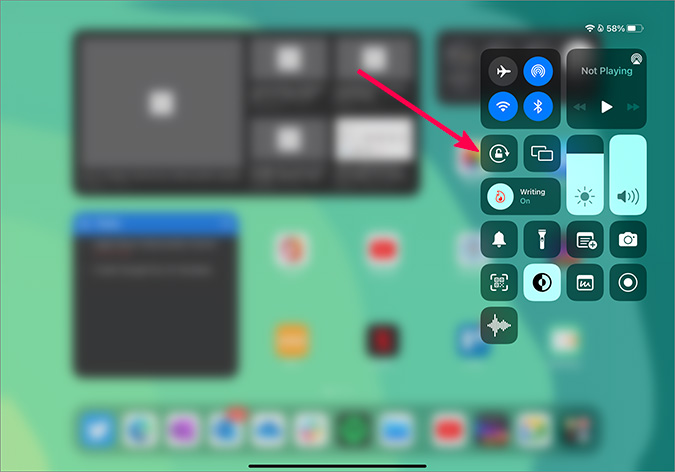
Aquellos que usan el iPad con un botón de inicio pueden deslizarse desde abajo y abrir el centro de control.
2. Retire el protector de pantalla gruesa
Algunos protectores de pantalla gruesos en iPad pueden interferir con los sensores físicos requeridos y no gira la pantalla.
Debe eliminar el protector de pantalla e intentar girar la pantalla.
3. Consulte con la aplicación
No todas las aplicaciones en el iPad App Store admiten la rotación de la pantalla. Algunas aplicaciones están diseñadas solo para uso de retratos. Incluso cuando la rotación de la pantalla está encendida, no podrá usar tales aplicaciones en el modo de paisaje.
Puede probar la rotación de la pantalla en otras aplicaciones como YouTube y si la rotación de la pantalla funciona bien en todas las aplicaciones compatibles, el problema se basa en la aplicación que está utilizando.
Puede comunicarse con el desarrollador de aplicaciones por correo electrónico o cualquier canal de redes sociales y pedirles que apoyen el modo de panorama en la próxima actualización.
4. Restablecer Configuración en iPad
Un ajuste de configuración incorrecto en el iPad puede dar como resultado un error de rotación en el iPad. Afortunadamente, Apple le permite restablecer todas las configuraciones en iPad en el menú general. Realice los pasos a continuación para restablecer todas las configuraciones en el iPad.
1. Abra la aplicación Configuración en iPad.
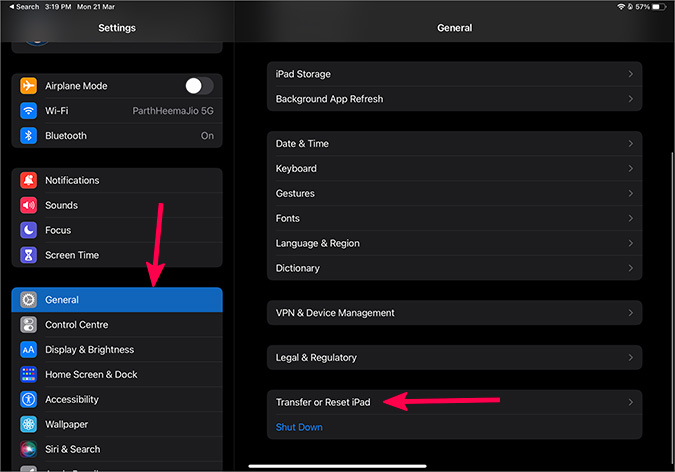
2. Ir al General menú y desplazarse hacia abajo a Transferir o restablecer iPad.
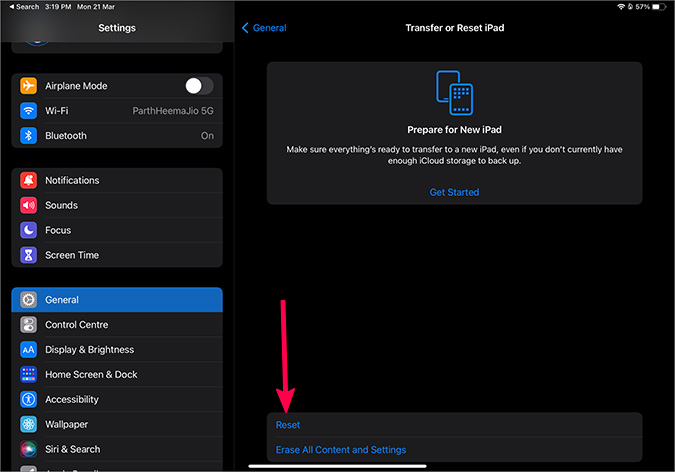
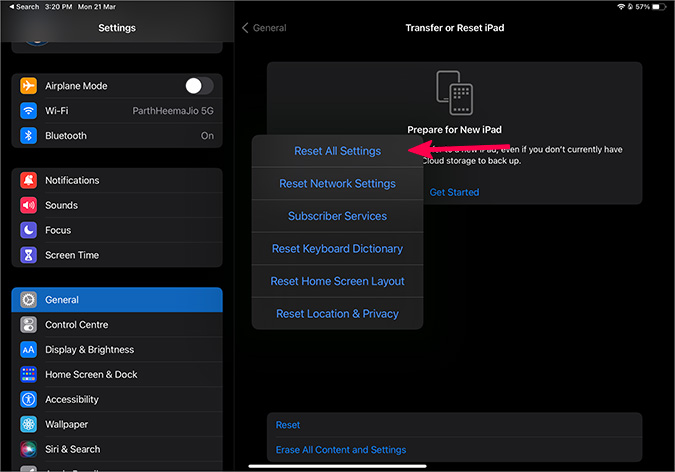
3. Seleccionar Reiniciar y toque Restablecer todas las configuraciones Desde el menú emergente.
5. Force Reiniciar iPad
Puede haber momentos en que la rotación de la pantalla se atasca mientras se cambia entre retrato y modo de paisaje. Ninguna de las entradas táctiles funcionará en el iPad.
En ese caso, puede forzar reiniciar el iPad e intentarlo nuevamente. La capacidad de forzar reiniciar el iPad varía en diferentes modelos de iPad.
Para modelos con ID de cara o con toque en el fondo superior, siga los pasos a continuación.
1. Presione y suelte el botón de volumen más cercano al botón superior.
2. Presione y suelte el otro botón de volumen.
3. Mantenga presionado el botón de encendido hasta que aparezca el logotipo de Apple. Suelta el botón superior.
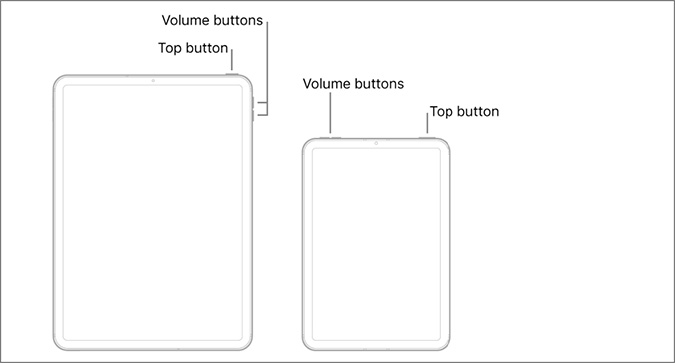
Los modelos de iPad estándar aún usan el botón de inicio físico. Para ellos, debe presionar y mantener presionado el botón de inicio y el botón superior al mismo tiempo. Libérelos cuando aparezca el logotipo de Apple.
Una vez que pase por el proceso, puede abrir su aplicación preferida para ver si la rotación de la pantalla funciona o no.
6. Actualizar iPados
Se recomienda usar los últimos iPados en su iPad. Apple lanza regularmente nuevas actualizaciones del sistema operativo para agregar nuevas funciones y arreglar errores. La rotación de la pantalla no funciona podría deberse a un iPados obsoletos en su dispositivo. Instalemos los últimos iPados, ¿de acuerdo?
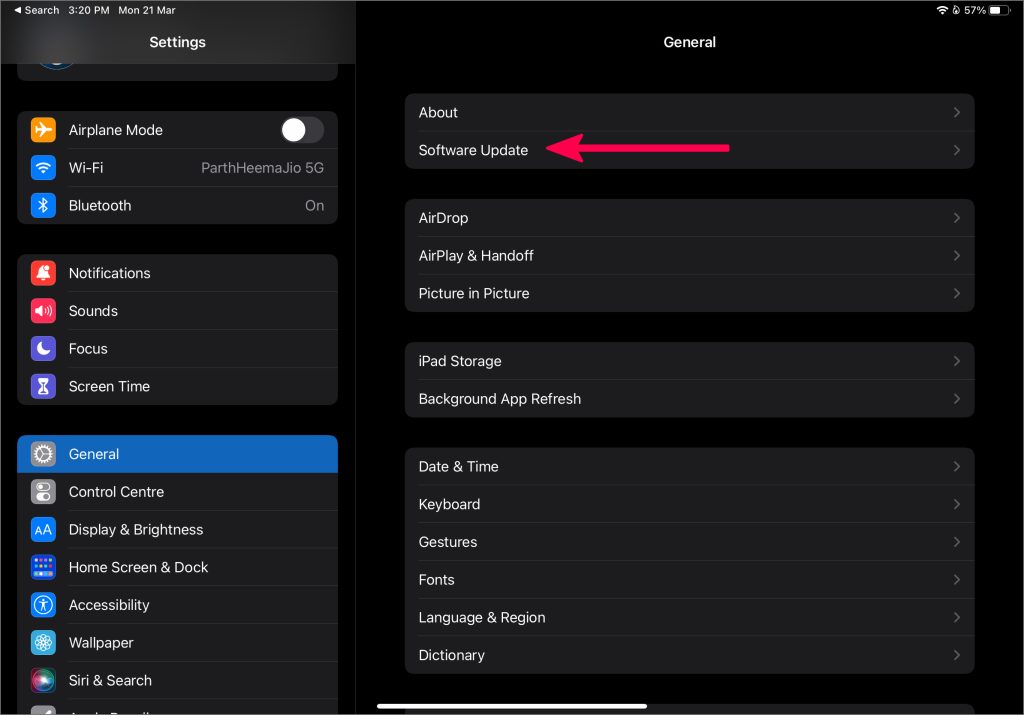
1. Iniciar la configuración del iPad.
2. Ir al General menú.
3. Seleccionar Actualización de software e instale la última compilación de iPados en el iPad.
Disfruta del iPad en una mejor orientación
Si ninguno de los trucos está funcionando para resolver la rotación de la pantalla en el iPad, debe reservar una cita en el centro de servicio de Apple más cercano. Continúe, use los trucos anteriores y solucione la rotación de la pantalla que no funciona en iPad.