Incluso si su teléfono tiene una gran cantidad de aplicaciones instaladas, podría estar utilizando solo algunas de ellas a diario. Por lo tanto, puede ser frustrante cuando las aplicaciones no deseadas siguen abriendo por sí mismas y consumen valiosos recursos del sistema. Afortunadamente, hay algunas formas diferentes en que puede evitar que esas aplicaciones comiencen automáticamente en su teléfono Android. En esta publicación, hablaremos de todos ellos. Entonces, comencemos.
1. Habilite la batería adaptativa
Adaptive Battery es una característica ingeniosa en Android que utiliza IA para predecir el uso de su aplicación y solo permite que sus aplicaciones de uso frecuente se mantengan despiertos en segundo plano. Mientras tanto, las aplicaciones que no ha usado recientemente están restringidas para usar demasiados recursos en segundo plano.
Esto, por supuesto, puede ayudar a evitar que las aplicaciones menores se abran por su cuenta. Para habilitar la batería adaptativa en Android, siga los pasos a continuación.
1. Abrir el Ajustes aplicación en su teléfono y navegar a Cuidado de la batería y dispositivo.
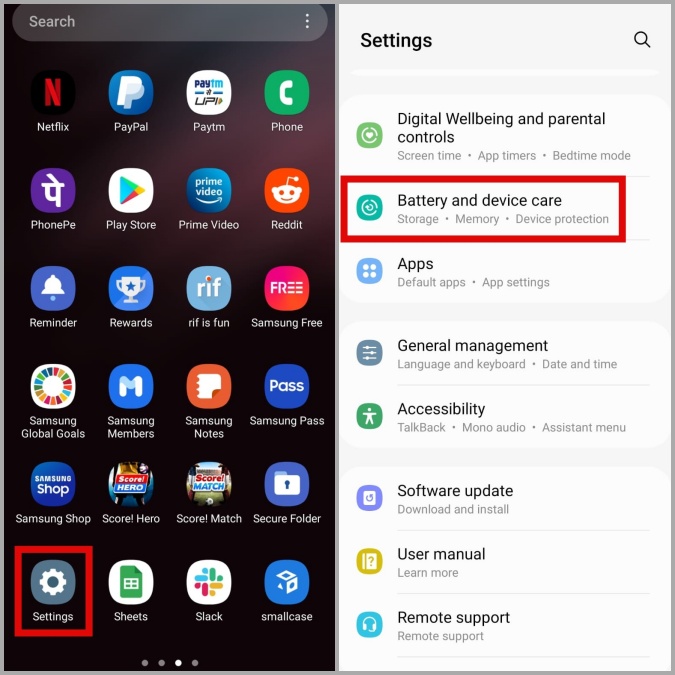
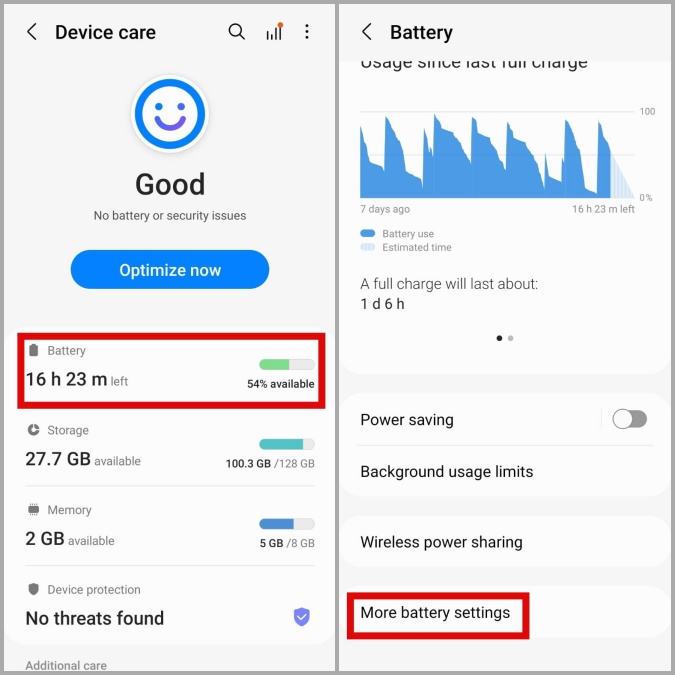
2. Aprovechar Batería y luego desplácese hacia abajo para tocar Más configuración de batería.
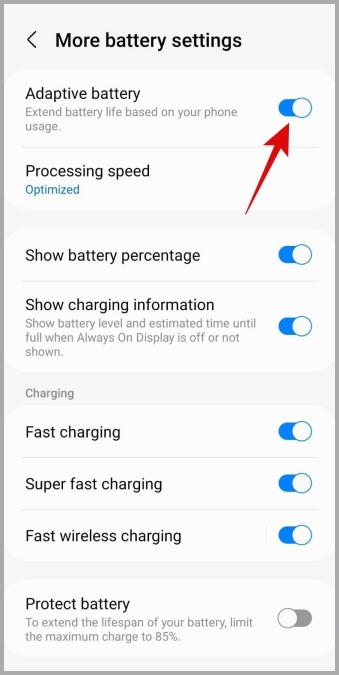
3. Habilitar el Batería adaptativa opción.
2. Restringir el uso de la batería para aplicaciones
Si solo unas pocas aplicaciones seleccionadas en su Android están actuando y se abren por sí mismas, también puede restringir su uso de batería individualmente para evitar que funcionen en segundo plano.
Para restringir el uso de la batería de una aplicación en Android, emplee los pasos a continuación.
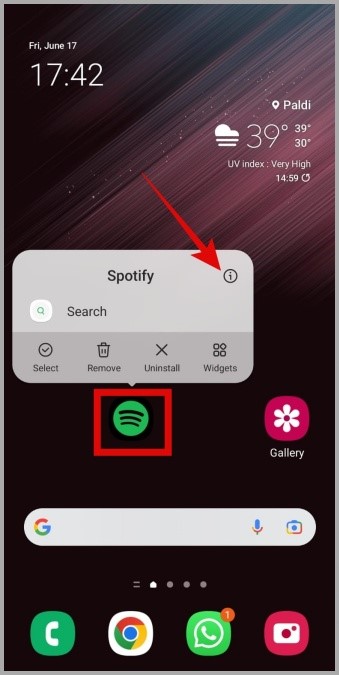
1. Prensa larga en el icono de la aplicación y toca el icono de información desde el menú que aparece.
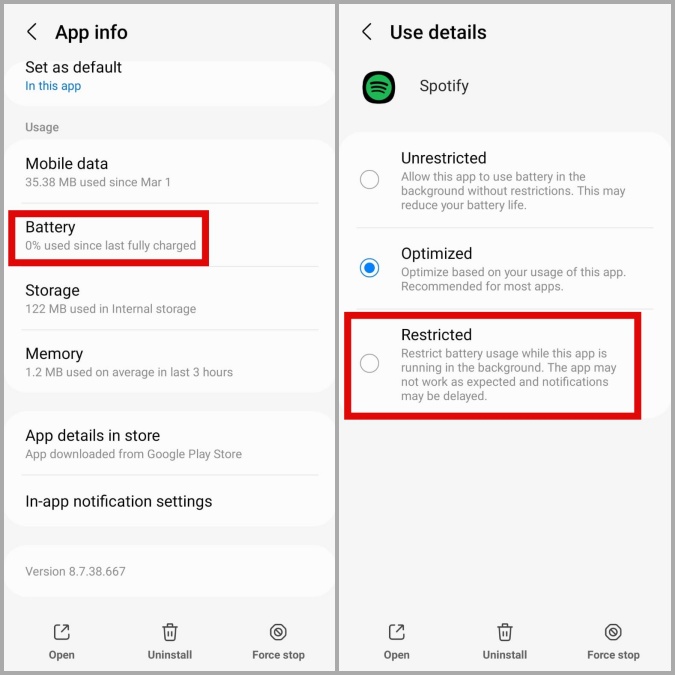
2. Aprovechar Batería y elegir Restringido Desde el siguiente menú.
3. Pon las aplicaciones no deseadas para dormir profundamente (para teléfonos Samsung)
Si tiene un teléfono Samsung Galaxy, también puede evitar que las aplicaciones comiencen automáticamente poniéndolas en un sueño profundo. A diferencia de la restricción de la batería, que permite que una aplicación se ejecute ocasionalmente, poniendo una aplicación en sueño profundo evitará que funcione en segundo plano por completo.
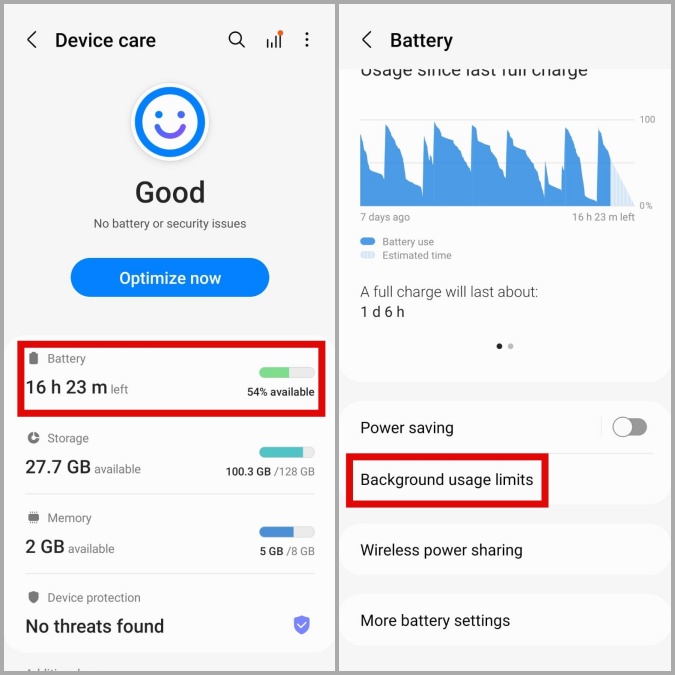
1. Abrir el Ajustes aplicación en su teléfono y navegar Cuidado de la batería y dispositivo.
2. Aprovechar Batería y luego tocar Límites de uso de antecedentes.
3. Ir a Aplicaciones de sueño profundo.

4. Toque el más icono En la esquina superior derecha, seleccione las aplicaciones que desea poner en sueño profundo y luego toque Agregar.

4. Detener los procesos de la aplicación
Su teléfono Android tiene un menú de opciones de desarrollador secreto que le permite ajustar varios aspectos de su teléfono. Además, también puede usar este menú para ver la cantidad de servicios que una aplicación está ejecutando en cualquier momento dado. A partir de ahí, puede optar por detener los procesos de aplicaciones no deseados y evitar que se abran automáticamente.
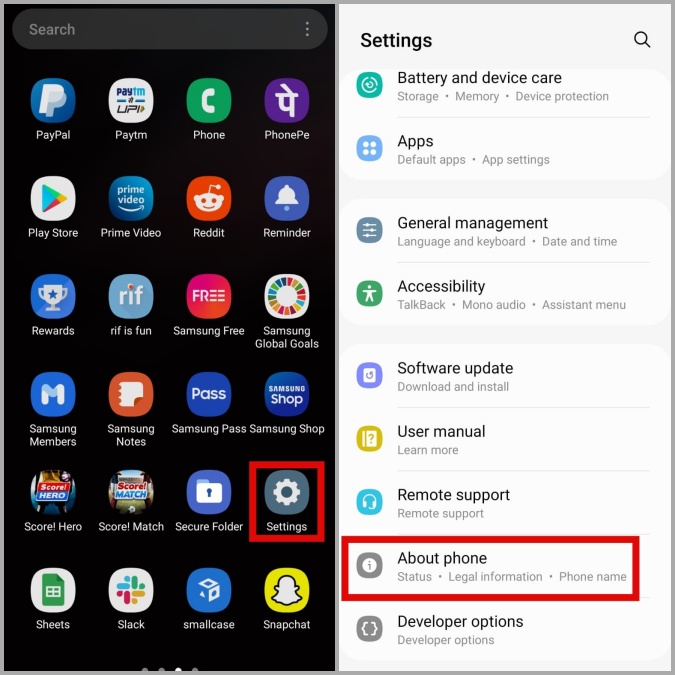
1. Abrir el Ajustes aplicación en su teléfono y desplácese hacia abajo para tocar Sobre el teléfono.
2. Ir a Información de software y toca el Número de construcción siete veces. Su teléfono debe mostrar un mensaje que lea Ahora eres un desarrollador.

3. Regrese a la página de configuración y toque Opciones de desarrollador. Entonces, toque Servicios en ejecución.
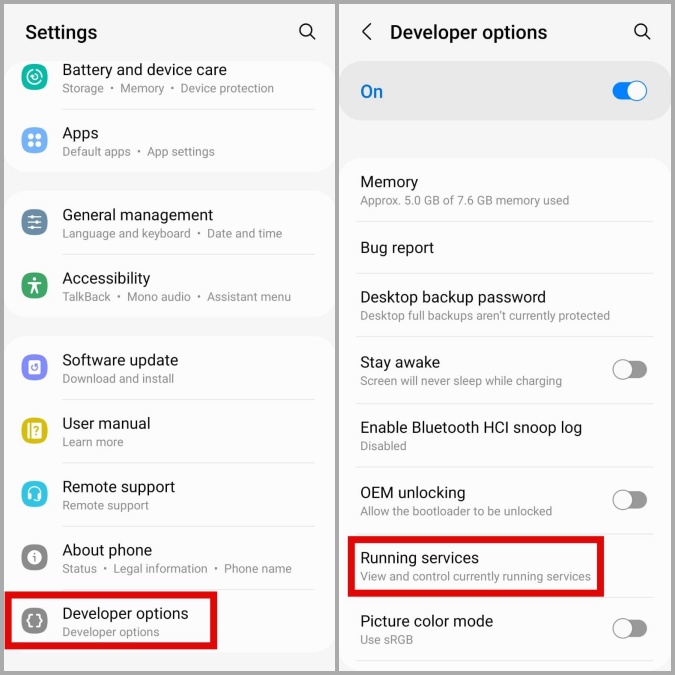
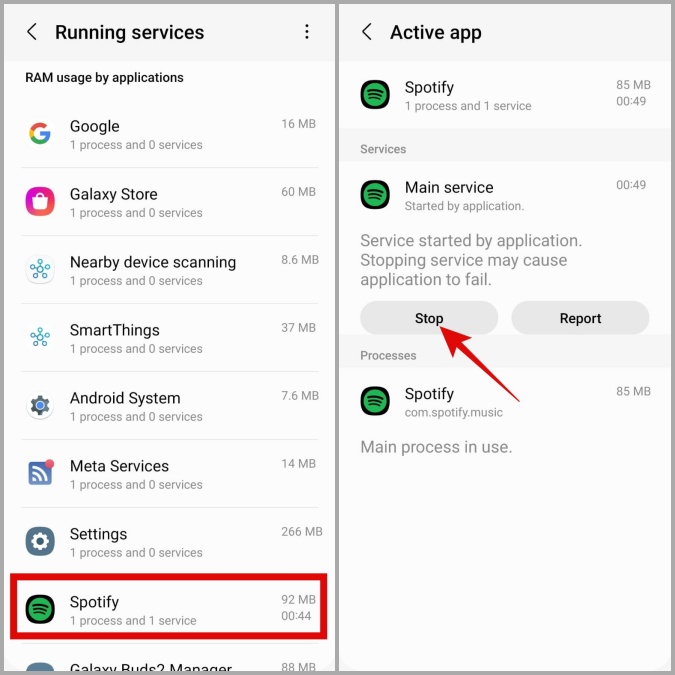
4. Vaya a la aplicación que desea detener. Entonces, toque Detener.
5. Limite el número de procesos de fondo
Si no le gusta la idea de detener los procesos de aplicaciones manualmente, también puede reducir la cantidad de procesos que Android mantiene para evitar que las aplicaciones comiencen automáticamente. De esta manera, Android solo mantendrá las aplicaciones que está utilizando activamente, mientras que todos los demás procesos de aplicaciones serán finalizados.
1. Abrir el Ajustes menú y desplazarse hacia abajo para acceder al Opciones de desarrollador.
2. Toque el Límite de proceso de fondo y seleccione el número de procesos de fondo que Android debe mantener.
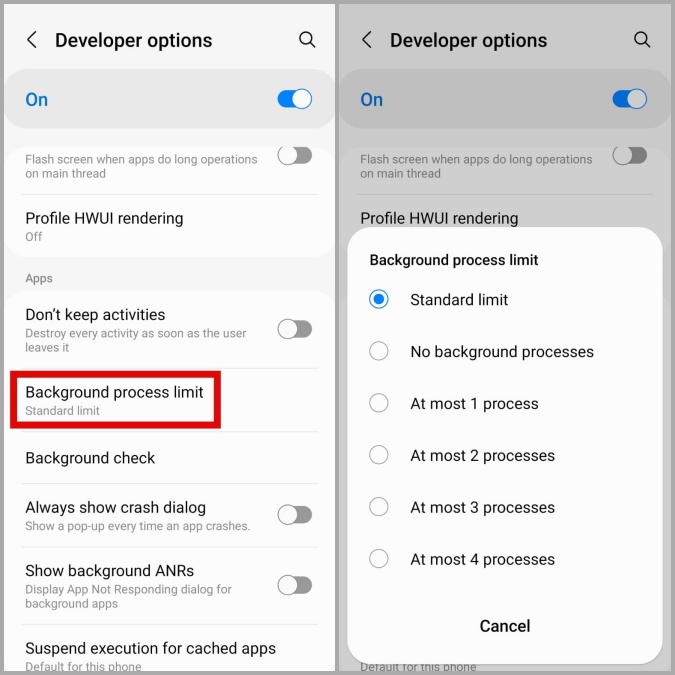
Por defecto, el Límite estándar Se seleccionará la opción que mantiene alrededor de 20 procesos de fondo. Puede optar por reducir la cantidad de procesos de fondo o deshabilitar los procesos de fondo por completo.
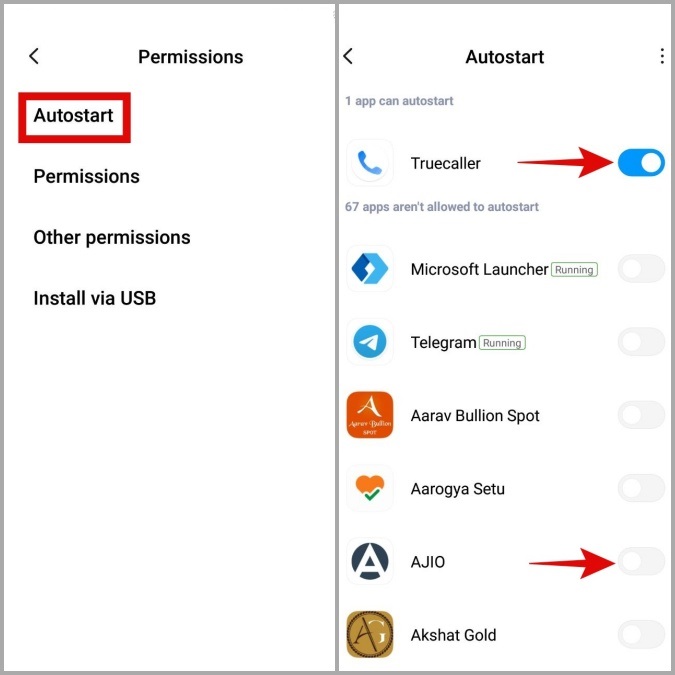
6. Modificar aplicaciones de inicio (solo MIUI)
MIUI ofrece un menú dedicado que le permite configurar aplicaciones de inicio en su teléfono. Por lo tanto, si está utilizando un dispositivo Xiaomi, Redmi o un dispositivo Pocophone, puede aprovechar esta función para evitar que las aplicaciones comiencen por su cuenta. Aquí está cómo.
1. Abierto Ajustes en tu teléfono y navegue a Administrar aplicaciones > Permisos.
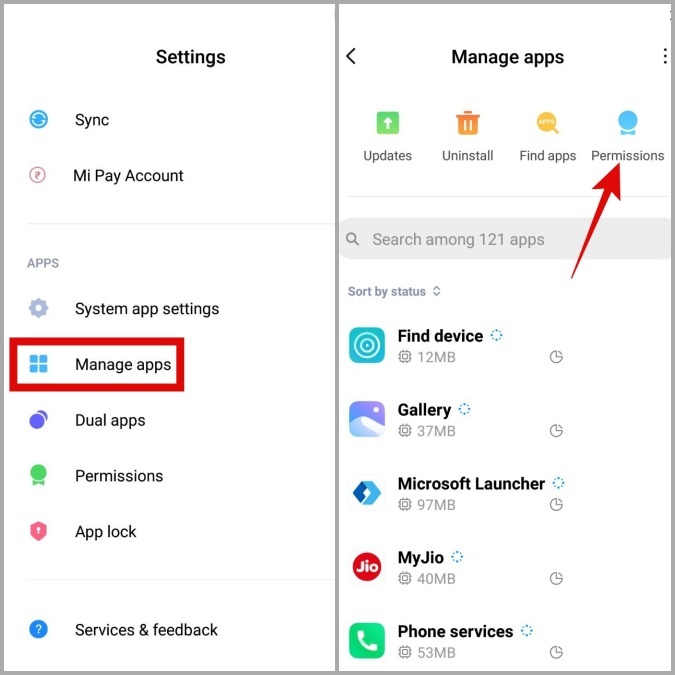
2. Aprovechar Autostart y apague las alternancias al lado de las aplicaciones para evitar que comiencen automáticamente en su teléfono.
Comando y control
Por lo tanto, estos fueron algunos de los mejores consejos que puede emplear para evitar que las aplicaciones no deseadas comiencen automáticamente en Android. Dado que habilitar estas opciones restringe que una aplicación de Android se ejecute en segundo plano, puede perder alertas o notificaciones de ella. Por lo tanto, solo debe usar estos consejos para aplicaciones que no son importantes para usted.