Ahora estamos celebrando ocasiones especiales en videollamadas de WhatsApp. Si desea grabar estos recuerdos como en la vida real, así es como puede grabar videollamadas de WhatsApp en Android e iOS. Pero asegúrese de tener el consentimiento de la otra persona antes de grabar. La grabación sin consentimiento no es solo una cuestión de privacidad, incluso puede ser ilegal dependiendo del país en el que vive.
Cómo grabar videollamadas de WhatsApp en iPhone
Los iPhones vienen con una aplicación nativa para grabar pantallas sin importar lo que esté haciendo. Una vez que comience a grabar, simplemente haga una videollamada. Aquí están los pasos.
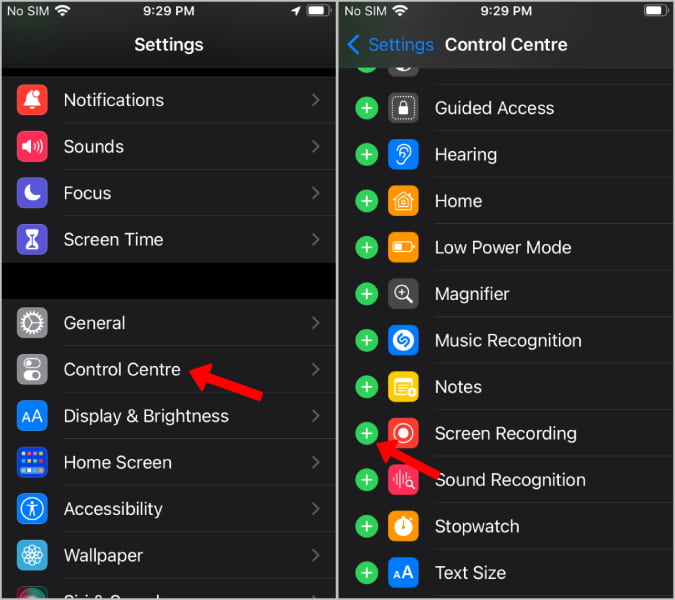
1. Primero, abra el centro de control y busque el icono de grabación de pantalla. Si no puede encontrar la opción de grabación, abra Aplicación de configuración> Centro de control. Aquí desplácese hacia abajo y toque el icono más al lado del Grabación de pantalla opción.
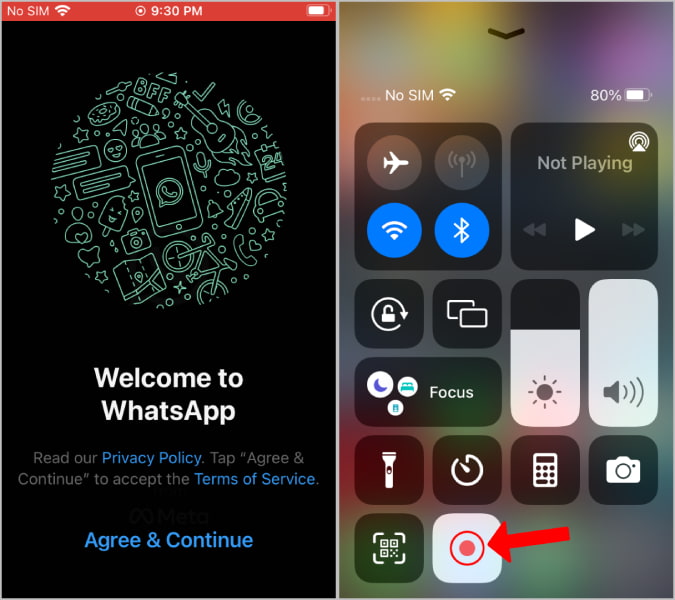
2. Ahora abra el centro de control y toque Grabación de pantalla icono.

3. La pantalla comenzará a grabar en 3 segundos. Ahora abra WhatsApp y haga esa videollamada. Puede estar seguro de que todo se está grabando si ve el icono de grabación en la barra de estado en la parte superior.
4. Una vez hecho esto, para dejar de grabar, abra el centro de control nuevamente y toque el icono de grabación de pantalla.
5. Encontrará el archivo de video grabado en la aplicación Apple Photos.
Cómo grabar videollamadas de WhatsApp en Android
Al igual que iOS, Android también admite una función de grabación de pantalla nativa. Pero recuerde, el diseño puede ser un poco diferente en los teléfonos Android de diferentes OEM. Pero el proceso sigue siendo más o menos igual.
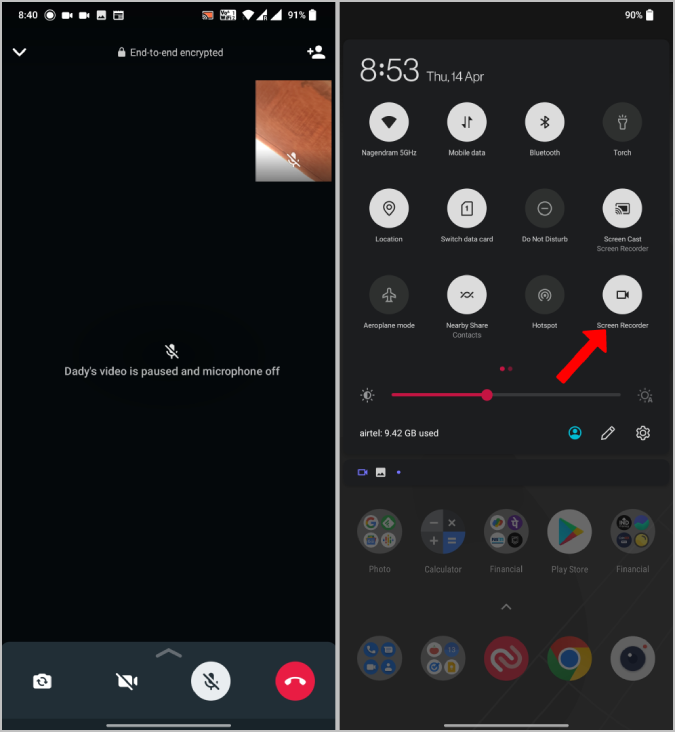
1. Abra el panel de configuración rápida en Android y busque la grabadora de pantalla o el mosaico de grabación de pantalla. Si no puede encontrar la opción, toque el editar icono para agregarlo primero.
Siga el paso 2 a continuación para agregar mosaico de grabadora de pantalla o omita al paso 3 si ya está agregado.
2. En la página Editar, busque Grabadora de pantalla Azulejos y arrastre y colóquelo en la configuración rápida.

3. Ahora en el panel de configuración rápida, debe encontrar el Grabadora de pantalla opción. Toque.
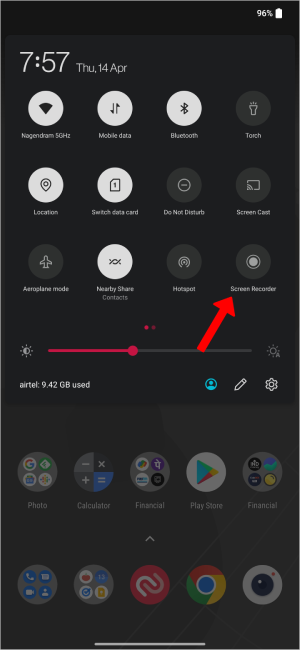
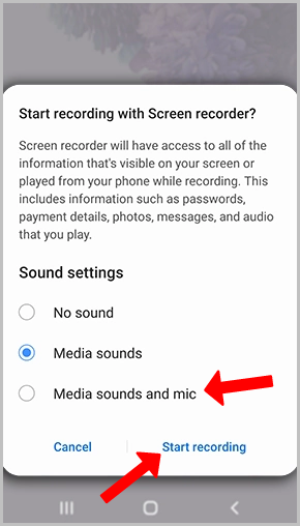
4. Aquí, el proceso puede ser un poco diferente en diferentes teléfonos Android.
En los teléfonos Samsung, verá ventana emergente de configuración de sonido. Seleccionar Sonidos de medios y micrófono opción y toque Comenzar a grabar. De esta manera suena desde el dispositivo y se grabará.
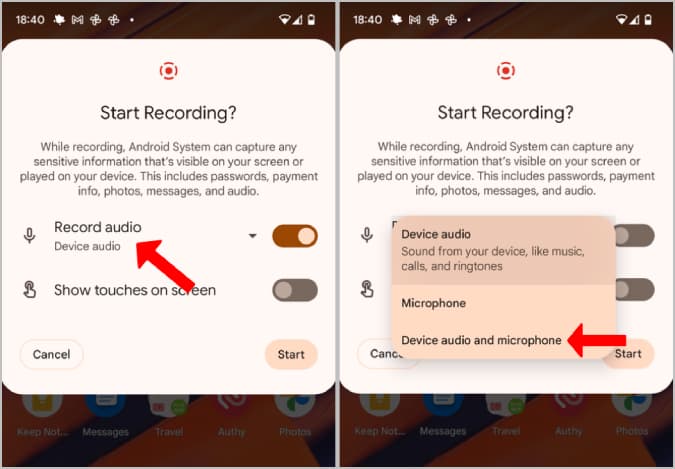
En los teléfonos de píxeles, toque el Grabar audio opción para abrir el menú desplegable. En el menú, seleccione el Opción de audio y micrófono del dispositivo y habilite la palanca al lado Grabar audio. Ahora toca Comenzar para comenzar a grabar.
En el teléfono OnePlus, obtendrá una pequeña ventana emergente con el disco y el icono COG. Toque el icono de cogón> Fuente de audio y seleccionar Audio micrófono. Ahora toca el Registro opción en la ventana emergente para comenzar a grabar.

Las opciones de otros fabricantes pueden ser un poco diferentes, pero simplemente cambie la fuente de audio para grabar tanto el audio del dispositivo como el audio de micrófono.
5. Una vez hecho, la pantalla se está grabando. Puede abrir WhatsApp y hacer la videollamada al igual que antes.
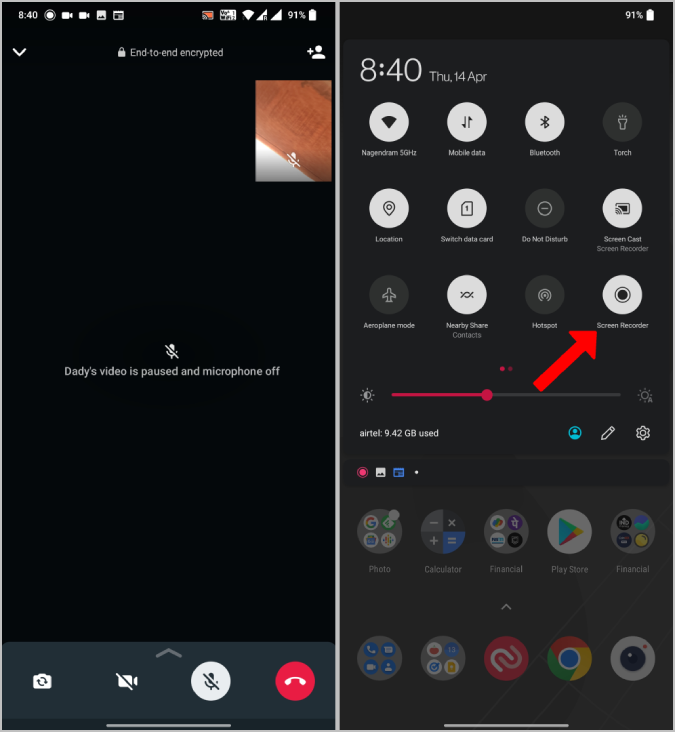
6. Asegúrese de que la llamada se esté registrando con el icono de registro en la barra de estado.
7. Una vez hecho, abra la configuración rápida y toque el mismo Grabadora de pantalla mosaico para detener la grabación. También puedes tocar el Detener opción en la notificación de grabación de pantalla.
Si no puede encontrar la opción de grabadora de pantalla en su teléfono, es posible que su teléfono no tenga la opción incorporada. Pero no se preocupe, tenemos otras formas de grabar la pantalla en Android.
1. Abra Play Store y descargue el Aplicación de grabadora de pantalla de Kimcy 929. Estamos utilizando esto entre otros porque replica la función nativa y no proporciona botones emergentes para controlar.
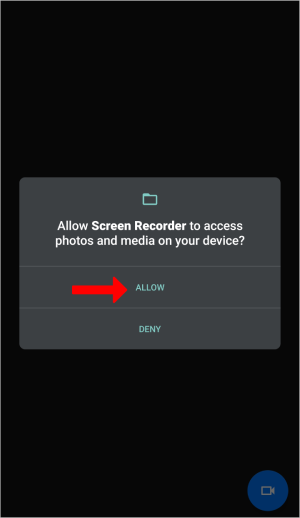
2. Abra la aplicación y toque Permitir para otorgar acceso al almacenamiento.
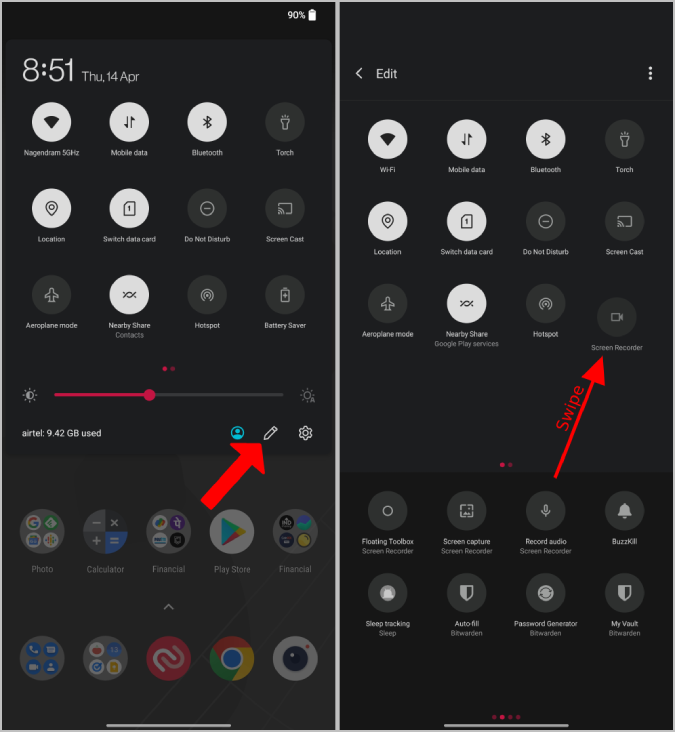
3. Ahora abra el panel de configuración rápida, toque el editar icono y arrastre la opción de grabadora de pantalla al panel de configuración rápida.
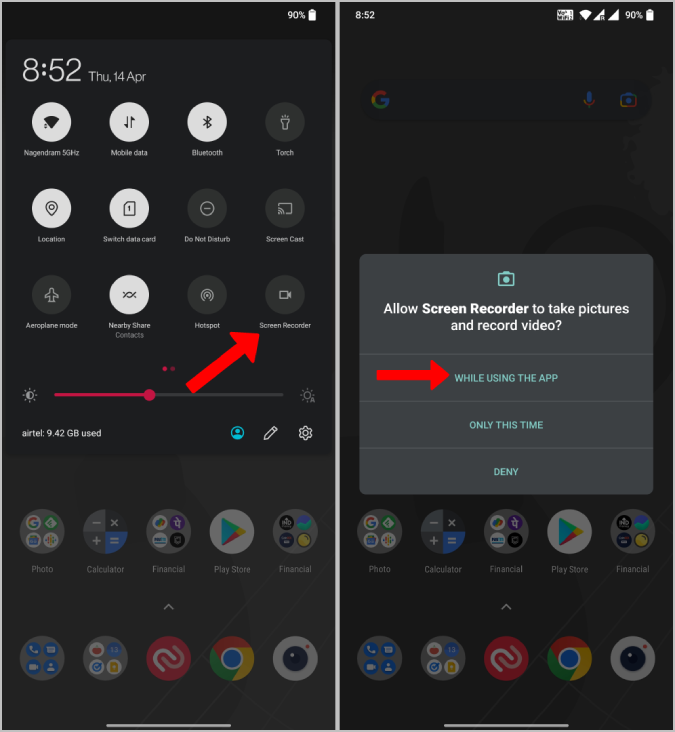
4. Ahora toca el Grabadora de pantalla icono en el panel de configuración rápida y dar permiso para grabar video y audio mientras usa la aplicación.
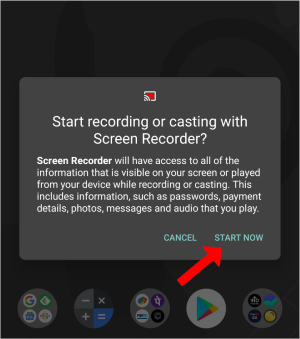
5. Ahora toca el Empezar ahora botón en la ventana emergente para comenzar a grabar.
6. Abra WhatsApp y haga su videollamada. Una vez que se concluya la llamada, toque el Detener opción en la notificación o Configuración rápida de la grabadora de pantalla para dejar de grabar.
No tiene que agregar el mosaico a la configuración rápida y dar permisos cada vez.
Guardar recuerdos de videollamadas de whatsapp
Además de los métodos nativos, hay muchas aplicaciones de terceros para grabar videollamadas de WhatsApp en Android e iOS. Si desea configurar configuraciones como resolución, tasa de bits, duración del retraso de tiempo antes de comenzar a grabar, etc., hemos preseleccionado algunas aplicaciones de grabación de pantalla para Android. También puede consultar las grabadoras de pantalla de Mac y las grabadoras de pantalla de Windows si prefiere el escritorio para realizar llamadas de video de WhatsApp.