Hacer llamadas innecesarias o spam durante todo el día es irritante. Está listo para muchas horas improductivas debido a las llamadas de ventas que intentan venderle tarjetas de crédito y préstamos para el hogar. Si recibe docenas de llamadas de spam durante las horas de trabajo en su teléfono Samsung Galaxy, estas son las mejores formas de bloquearlas para siempre. Todos los teléfonos Android vienen con protección de spam estándar incorporada. Samsung da un paso adelante con una interfaz de usuario y ofrece varias opciones para bloquear las llamadas de spam en los teléfonos Galaxy.
1. Use la aplicación de contactos
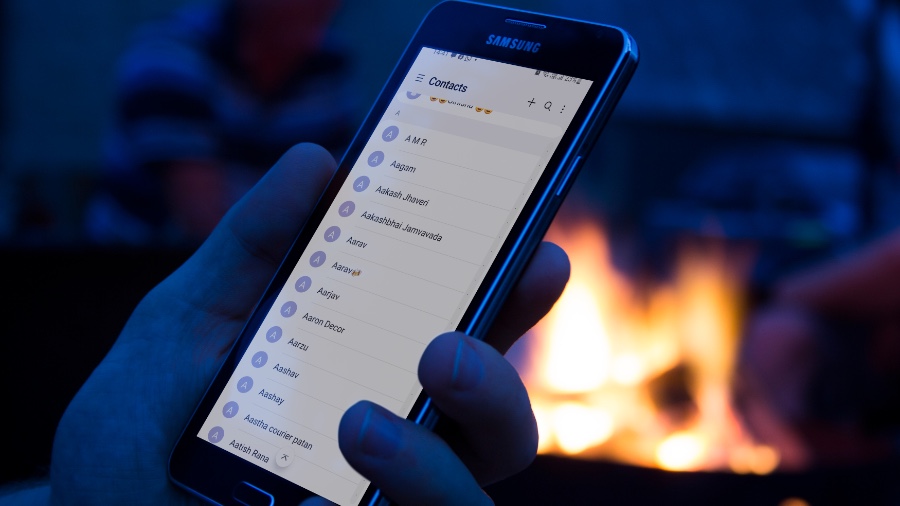
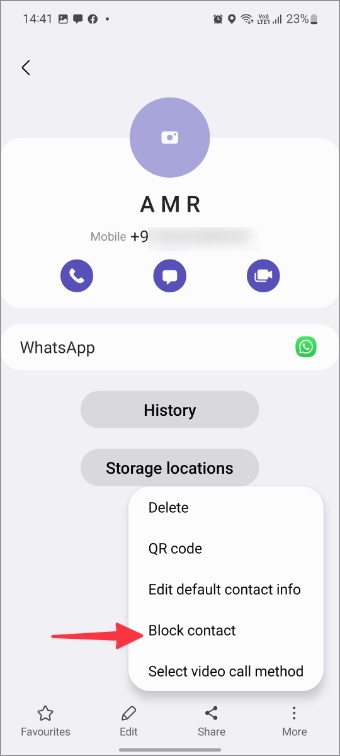
Si ha guardado el número en la aplicación Contactos, siga los pasos a continuación para bloquear a la persona en su teléfono Samsung.
1. Abrir el Contactos aplicación en su teléfono.

2. Busque un contacto que desee bloquear.
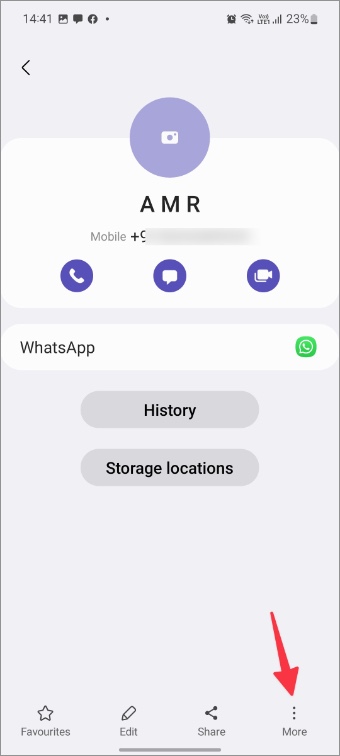
3. Toque más en la esquina inferior derecha y seleccione Bloque de contacto.
2. Bloquear las llamadas de spam desde la aplicación del teléfono
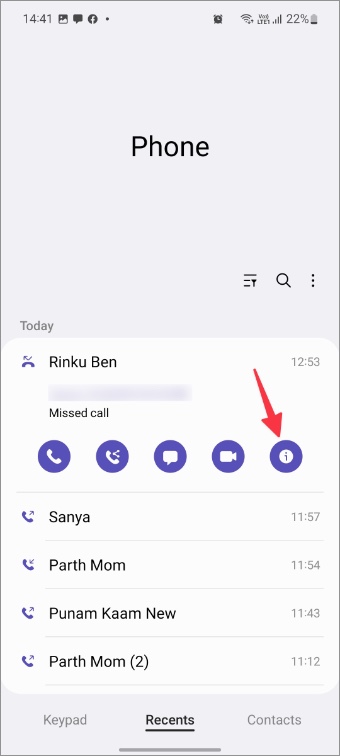
Si recientemente recibió una llamada de spam, bloquea directamente desde la aplicación del teléfono.
1. Abrir el Teléfono Aplicación en su teléfono Samsung.
2. Moverse hacia el Frases menú.
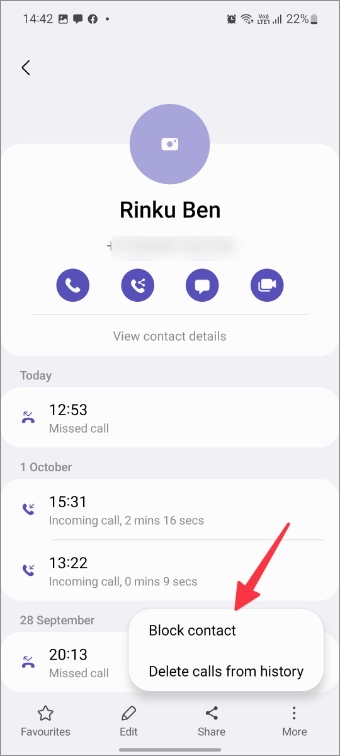
3. Toque un número desconocido que desee bloquear. Seleccione el información botón.
4. Seleccionar Bloquear contacto Desde el menú Más.
3. Habilite la identificación de llamadas y la protección de spam
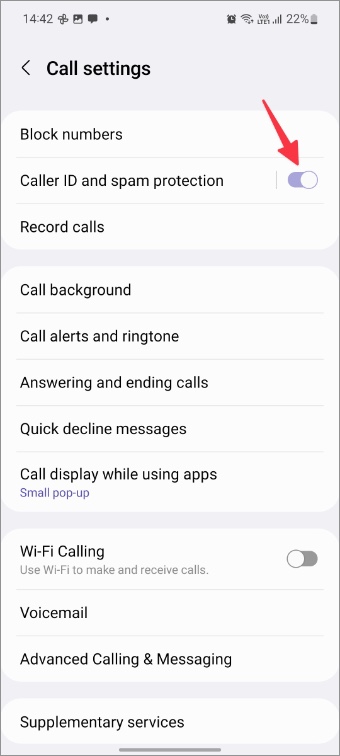
Samsung tiene una herramienta de protección contra el spam y ID de llamada incorporada en todos los teléfonos Galaxy. Recibirá llamadas, pero la aplicación del teléfono las marcará como spam para informarle para que pueda evitar la llamada. Si ha deshabilitado la función, siga los pasos a continuación para habilitarla.
1. Abrir el Teléfono aplicación en su teléfono.
2. Toque el menú Kebab (tres puntos) en la esquina superior derecha.

3. Seleccionar Ajustes.

4. Permitir Identificador de llamadas y protección contra spam Alternar en el menú Configuración de llamadas.
4. Bloquear números desconocidos/privados
¿Con frecuencia recibe llamadas de números privados y desconocidos? Similar al iPhone, Samsung le permite bloquear números desconocidos y privados en los teléfonos Galaxy.
1. Lanzar el Teléfono aplicación
2. Dirigirse a Configuración de llamadas (Consulte los pasos anteriores).
3. Seleccionar Números de bloque.
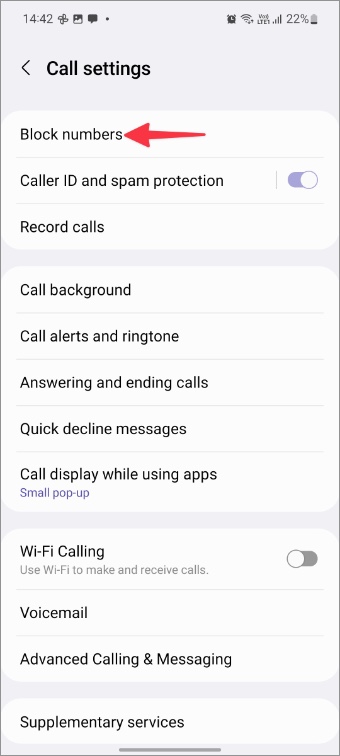
4. Permitir Bloquear números desconocidos/privados palanca.
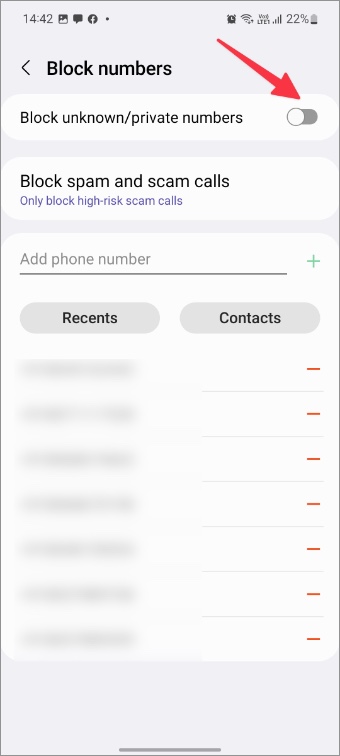
5. Bloquear las llamadas de spam y estafa
Por defecto, Samsung solo bloquea las llamadas de spam y estafas de alto riesgo. Si ocasionalmente recibe llamadas de spam, puede bloquear todas esas llamadas en su teléfono. Esto es lo que debes hacer.
1. Abierto Configuración de llamadas en su teléfono Samsung (consulte los pasos anteriores).
2. Seleccionar Números de bloque.
3. Grifo Bloquear las llamadas de spam y estafa.
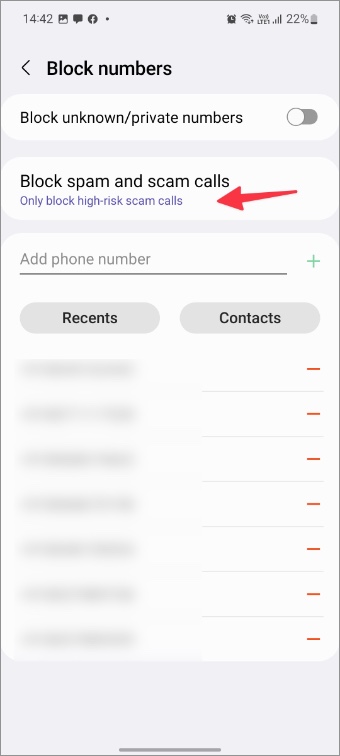
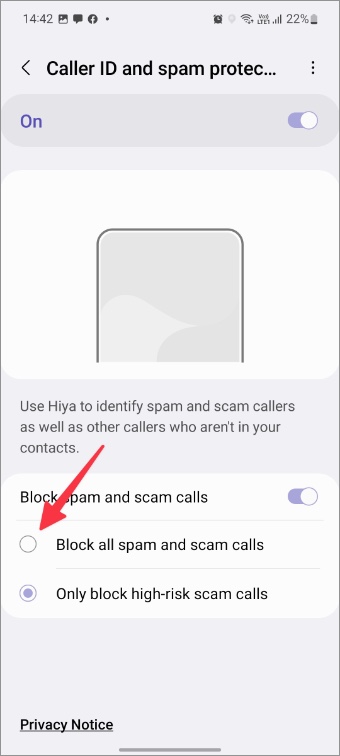
4. Toque el botón de radio al lado Bloquear todas las llamadas de spam y estafa.
6. Use aplicaciones de terceros
Google Play Store está lleno de aplicaciones sólidas de terceros para bloquear las llamadas de spam en Android. Una de esas aplicaciones populares es Truecaller. Tomemos como ejemplo y bloquee las llamadas de spam en los teléfonos Samsung.
1. Descargue e instale TrueCaller en su teléfono Android.
Descargar – Truecaller
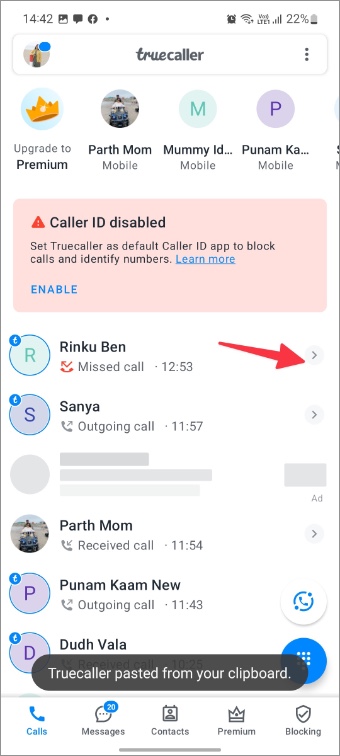
2. Abra Truecaller y seleccione el Llamadas pestaña y toque un icono de flecha lateral.
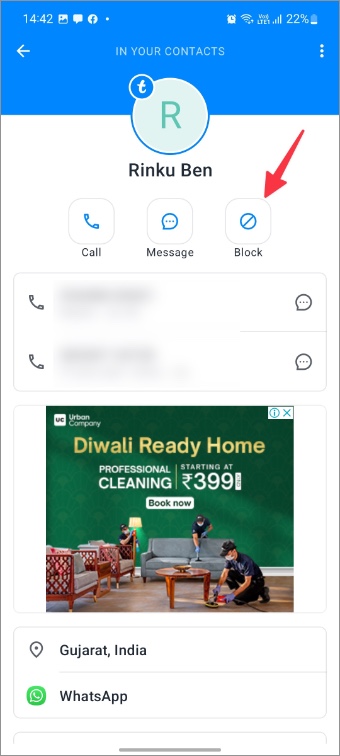
3. Seleccionar Bloquear Desde el siguiente menú.
Si no prefiere Truecaller, no hay aplicaciones de bloqueos de llamadas en Play Store. Sin embargo, tenga cuidado al instalar cualquier aplicación aleatoria de Play Store. Algunas aplicaciones son simplemente adware tratando de empujar anuncios maliciosos en su teléfono Samsung.
Preguntas frecuentes
1. Si bloqueo las llamadas, ¿también bloquea los mensajes de texto o Internet?
Cuando bloquea las llamadas de spam en su teléfono Galaxy, el sistema también bloquea los mensajes de texto del mismo número. Sin embargo, la persona aún puede llegar a usted a través de WhatsApp, Messenger, Telegram o Signal. Si desea cortar los lazos, bloquear a la persona en las plataformas de redes sociales también.
2. ¿Qué pasa si quiero bloquear las llamadas pero no los mensajes?
Si solo desea bloquear llamadas, use aplicaciones de terceros como TrueCaller. En este caso, continuará recibiendo mensajes de texto del destinatario.
3. Si bloqueo las llamadas en mi teléfono Galaxy y dispositivos de conmutación, ¿permanece bloqueado?
Samsung no sincroniza su lista de números bloqueados con un Samsung Cloud o Google Drive. Cuando cambia a otro teléfono, debe bloquear los números irritantes nuevamente.
4. ¿La persona que llama sabe que está bloqueada?
Cuando bloquea a alguien, el sistema no envía ninguna alerta a la persona. Pero cuando permanezca inalcanzable durante unos meses, el destinatario puede adivinar educado acerca de ser bloqueado.
5. ¿Cómo desbloqueas un número/contacto en un teléfono Samsung?
Hay muchas maneras de desbloquear a alguien en un teléfono Samsung como hemos cubierto antes.
Mantenga su teléfono Galaxy libre de spam
Samsung ha salido del parque con una excelente protección contra spam en todos los teléfonos Galaxy. La protección de spam predeterminada debe ser lo suficientemente buena para que la mayoría bloquee llamadas molestas en los teléfonos Samsung. Asegúrese de seguir todos los consejos para mantener las llamadas de prevenir la estafa.
Ha bloqueado un número en su teléfono, pero ¿sabe qué sucede cuando bloquea un número o se pone en contacto en su teléfono? Descubrir.