Los archivos PDF a veces se protegen con contraseña para asegurar datos y mantener la privacidad del usuario. Estos archivos PDF son normalmente de bancos u otros sitios que incluyen nuestros datos personales o financieros. Irónicamente, el propio usuario puede olvidar la contraseña necesaria para abrir tales PDF. En tales casos, la única forma de acceder a lo que hay dentro del archivo PDF es eliminar la contraseña. Una vez eliminado, es fácil bloquear el archivo PDF con una nueva contraseña y almacenarlo en algún lugar seguro. Así es como puede eliminar la contraseña del PDF. También mostraremos cómo eliminar las contraseñas de los archivos PDF si conoce la contraseña.
Nota: No recomendamos irrumpir en los archivos PDF de otras personas. Esta guía es solo para uso personal. Los servicios mencionados a continuación pueden eliminar contraseñas fáciles de archivos PDF pero no contraseñas complejas y seguras. Aún así, puede intentar ver si funciona.
Eliminar la contraseña de PDF
1. Usando el navegador Chrome
Una de las formas más fáciles de eliminar la contraseña PDF es usar el navegador Chrome y funciona en todas las plataformas de escritorio.
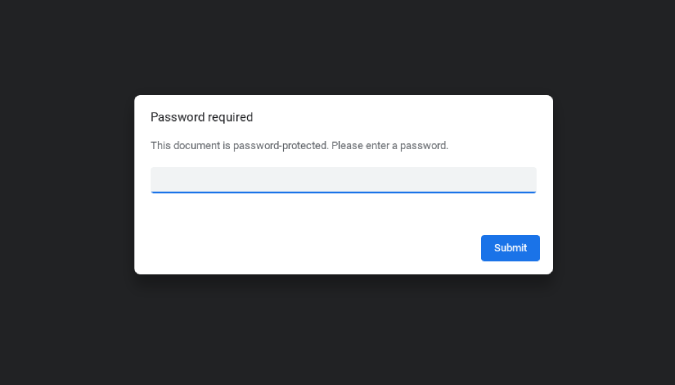
1. Simplemente abra el navegador Chrome y arrastre el archivo PDF al navegador Chrome. Chrome le pedirá que ingrese la contraseña para abrir el PDF. Ingrese la contraseña y haga clic en Entregar para abrir.
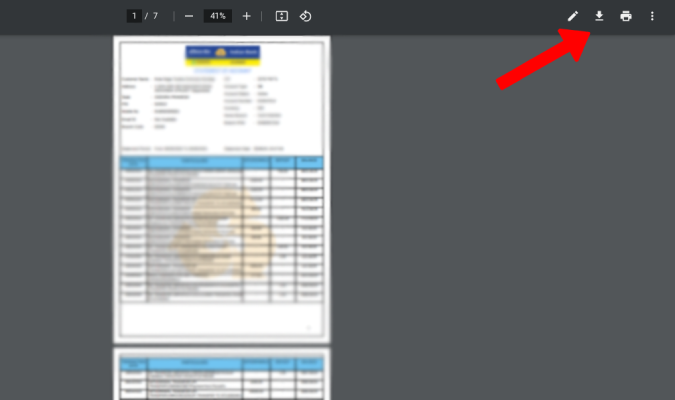
2. Ahora puede ver el PDF en el visor PDF de Chrome. Además, encontrarás el Descargar icono En la esquina superior derecha, haga clic en ella.
3. Aquí da un nombre al PDF que desea descargar o dejarlo como está y haga clic en el Ahorrar botón para guardar el PDF.
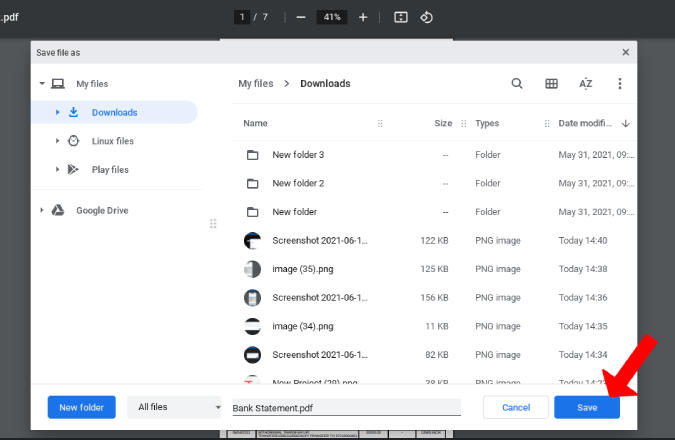
Esto guardará el PDF como un nuevo archivo sin contraseña. Ahora, puede guardar este archivo localmente. Este método también funciona en unos otros navegadores como Edge.
2. Pequeña aplicación web en PDF
Small PDF ofrece una opción para abrir el PDF sin conocer la contraseña. Aunque solo puede recuperar contraseñas fáciles. En mi experiencia, tiene una alta tasa de falla, pero si no conoce la contraseña, vale la pena tomar una oportunidad teniendo en cuenta que es gratis.
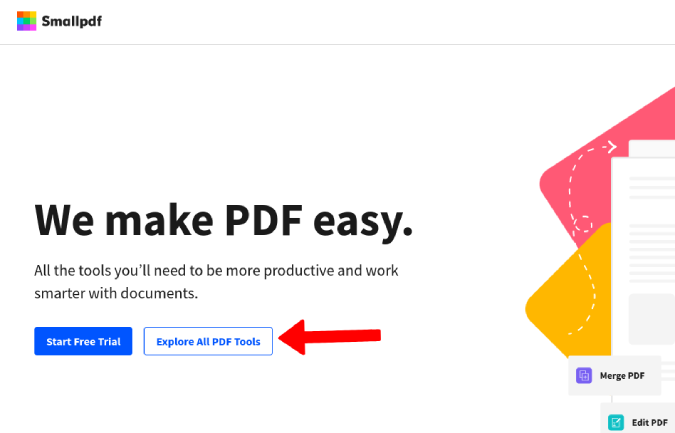
1. Primero, abra el Sitio web de PDF pequeño y haga clic en Explore todas las herramientas PDF botón.
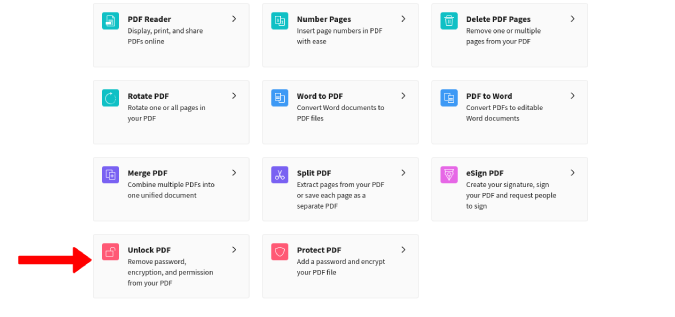
2. Ahora desplácese hacia abajo y seleccione el Desbloquear PDF opción.
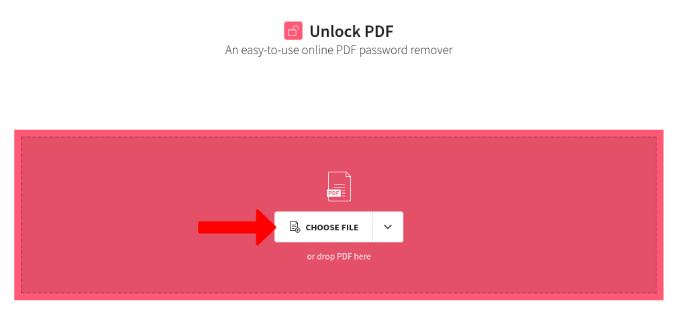
3. Ahora haga clic en el Elija archivo Botón y seleccione o simplemente arrastre y suelte el archivo PDF en el área resaltada rosa.
4. Esto cargará el PDF y le pedirá su permiso para abrir el PDF. Habilite la marca de verificación a su lado para tener el derecho de abrir y hacer clic en Desbloquear PDF.
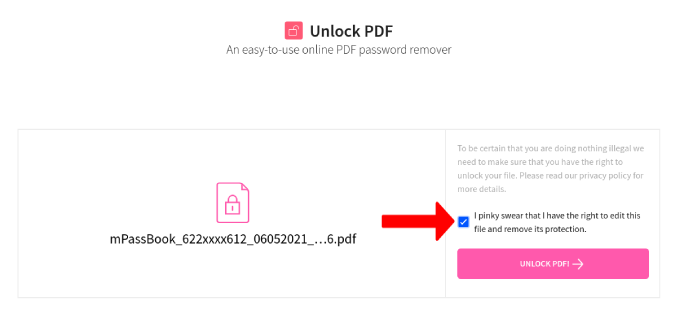
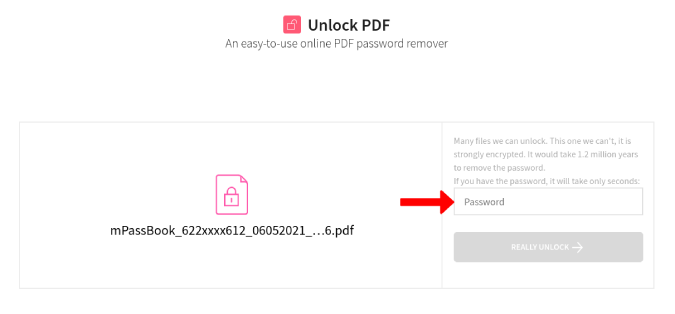
5. Small PDF ahora intentará abrir el archivo PDF sin una contraseña, pero si falla, le pedirá que ingrese la contraseña.
6. Una vez que el PDF está abierto, puede descargar el archivo PDF localmente sin contraseña.
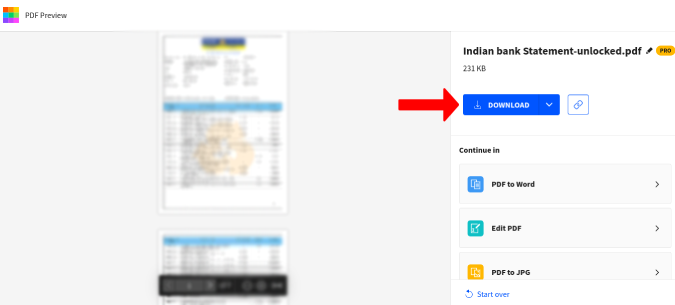
También hay una opción para guardar el archivo PDF en la unidad de Google y Dropbox, similar a la nube.
3. Eliminar la contraseña de los archivos PDF en Google Drive
Junto con la aplicación web, Small PDF también tiene un complemento de Google Drive que se puede usar para eliminar la contraseña en PDFS guardada en Google Drive sin necesidad de descargarlos.
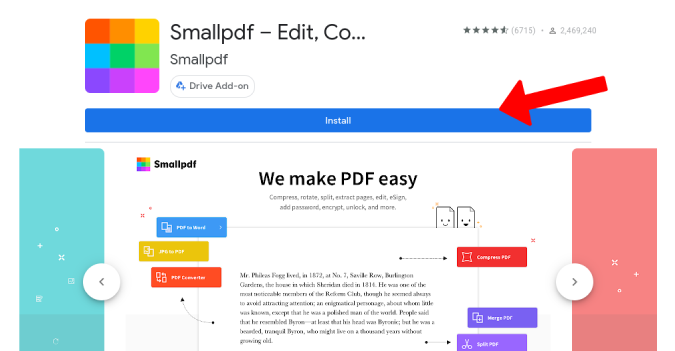
1. Primero, instalar PDF pequeño del mercado de Google Workspace. Luego haga clic en Continuar para dar el permiso necesario.
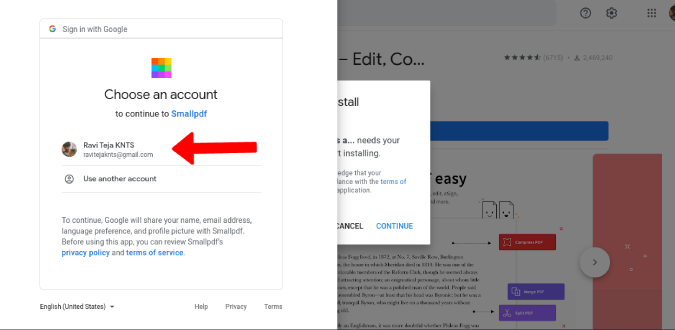
2. Esto abrirá una ventana emergente para que pueda iniciar sesión en su cuenta de Google.
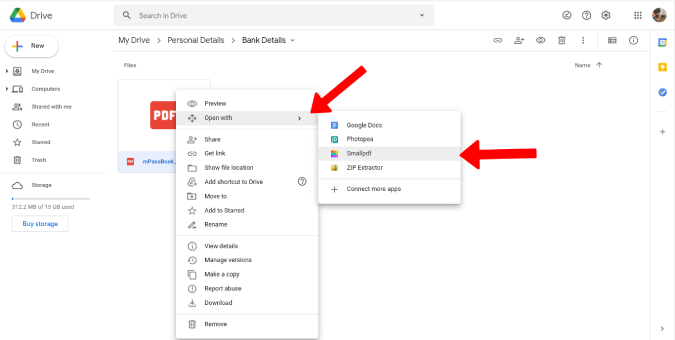
3. Ahora abra la unidad, haga clic con el botón derecho en el archivo PDF que desea eliminar la contraseña, seleccione la opción Abrir y seleccione Pequeño PDF.
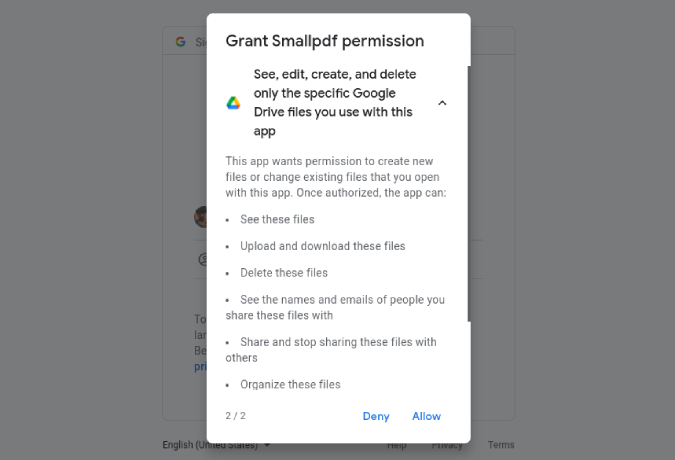
4. Esto abrirá el pequeño PDF en una nueva pestaña. Si esta es la primera vez que accede a su PDF con PDF pequeño, solicitará múltiples permisos para ver, editar y crear archivos de Google Drive.
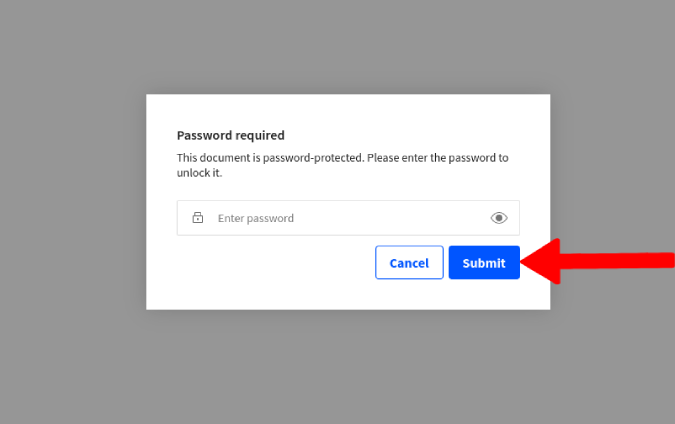
5. Ahora solicitará la contraseña PDF. A diferencia de la aplicación web, el complemento del espacio de trabajo no puede evitar la contraseña. Hacer clic en Entregar Después de ingresar la contraseña.
6. Ahora haga clic en la flecha hacia abajo al lado de la opción de descarga y seleccione Guardar en Google Drive Para guardar el archivo en la unidad.

De esta manera, puede eliminar la contraseña del PDF guardado en Google Drive sin necesidad de descargarla. Este método también funciona en dispositivos móviles.
4. Eliminar contraseña de archivos PDF en Android e iOS
Aunque la misma pequeña aplicación PDF también está disponible en las plataformas Android e iOS, no pueden desbloquear PDF en su versión móvil. Pero hay otra mejor alternativa llamada I Love PDF.
1. Instalar la aplicación del Google Play Store o Apple App Store y abrirlo. Al abrir, encontrarás el Descubrir Opción en la esquina inferior izquierda, haga clic en ella.

2. Aquí puede seleccionar el PDF desde el almacenamiento local, Google Drive o Dropbox. Seleccione el PDF del que desea eliminar la contraseña y haga clic en Desbloquear PDF.
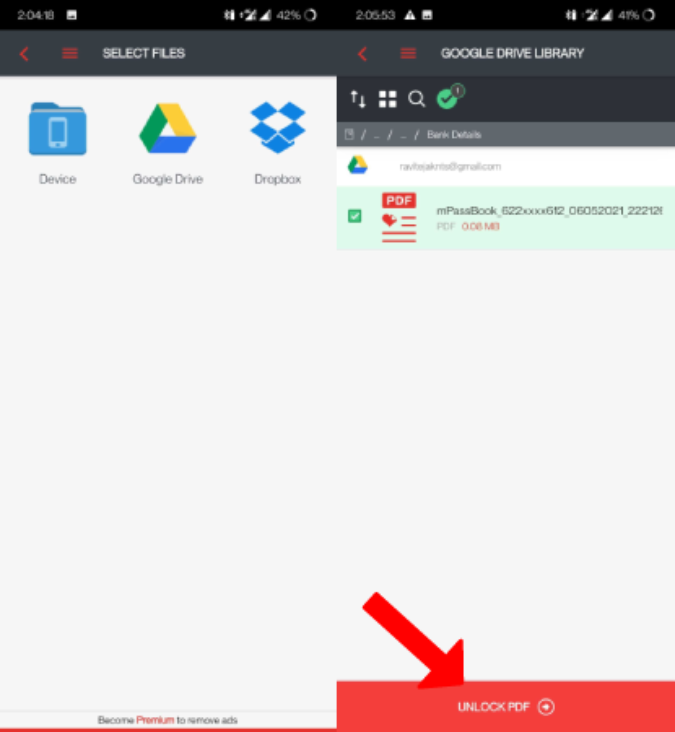
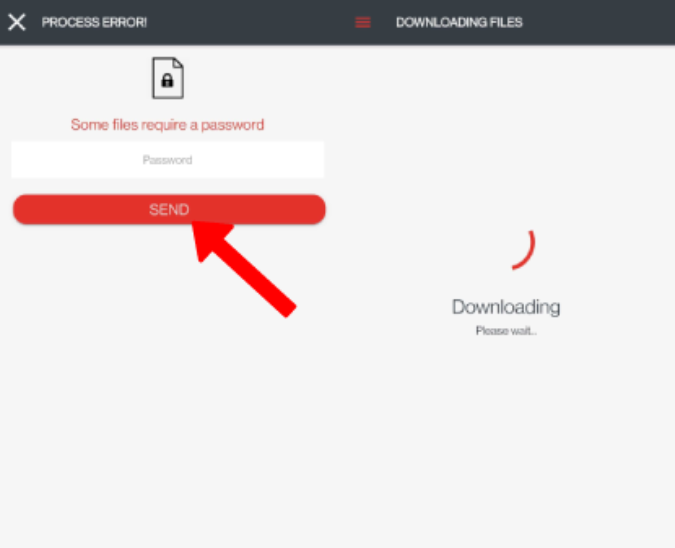
3. Una vez importado, seleccione el PDF y haga clic en el botón PDF desbloquear que le pedirá al usuario que ingrese la contraseña. Una vez hecho esto, guarda automáticamente el PDF sin la contraseña en la carpeta de salida ILovePDF> en el almacenamiento de su dispositivo.
5. Usando Adobe Acrobat
Adobe Acrobat Los usuarios pueden eliminar contraseñas de PDF sin necesidad de confiar en otros servicios. La mejor parte es que este método funciona en todas las plataformas como Windows, Mac, Android e iOS. (No hay versión de Linux).
Primero, abra el PDF en Adobe Acrobat. Ahora elige Herramientas> Proteger> CIRRY> Eliminar la seguridad Desde la esquina superior izquierda. Ingrese la contraseña para abrir el archivo PDF. Entonces solo presiona Ctrl+S o Comando+S Para guardar el PDF sin contraseña.
Envolver: Eliminar contraseña de PDF
Todas las herramientas mencionadas aquí, excepto Google Chrome, también son capaces de agregar una contraseña. Entonces, si desea volver a un nivel de seguridad, puede agregar una contraseña al archivo PDF. Como se muestra, las contraseñas simples son fáciles de descifrar, así que vaya con una contraseña segura que es difícil de descifrar, pero tenga en cuenta que no lo olvide.
Lea también:
- Cómo eliminar la marca de agua de PDF en tres pasos simples
- Cómo combinar múltiples fotos en un PDF en Windows y Mac