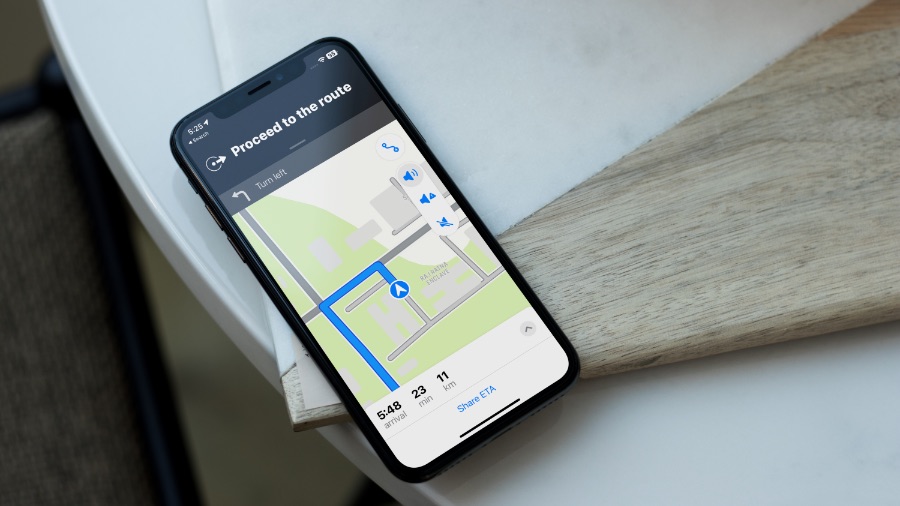
Aunque la mayoría de los usuarios de iPhone prefieren que Google Maps navegue por la ciudad y las áreas desconocidas, algunos todavía usan mapas Apple debido a su excelente cobertura en su región. Con información de ruta incorrecta, cobertura limitada y falta de soporte fuera de línea, Apple Maps fue un desastre al lanzarse en 2012. Incluso con actualizaciones frecuentes, algunos todavía se encuentran con problemas en los que la navegación de voz de Apple Maps no funciona en iPhones. Lea para aprender a solucionar el problema.
1. Inmisco en mapas de manzanas
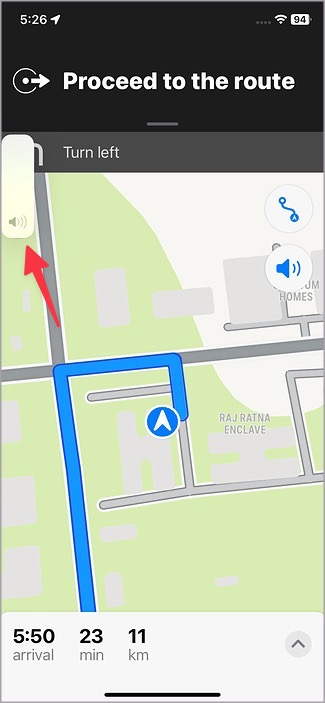
Primero revisemos algunos conceptos básicos. Si ha apagado la navegación de voz en Apple Maps, no puede escuchar ningún audio en la aplicación.
1. Abierto Mapas de manzana en tu iPhone.
2. Cuando comience la navegación, toque el ícono del altavoz en la esquina superior derecha.
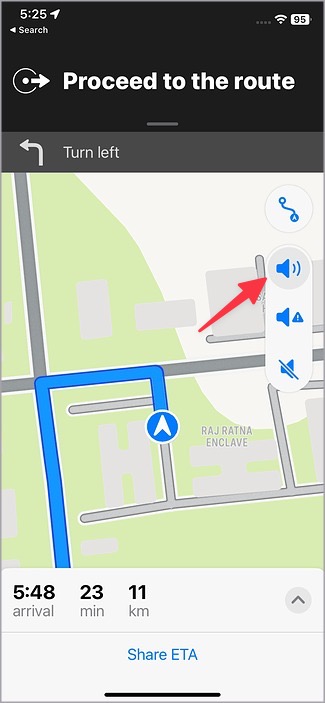
Tienes tres opciones para elegir. El primero habilita la navegación de voz; La segunda opción mantiene la misma solo para alertas. La tercera opción deshabilita las direcciones de voz giratorias.
2. Habilitar instrucciones pausa de audio hablado
Debe habilitar la opción ‘audio hablado’ en la configuración de mapas. La opción detiene el contenido como podcasts y audiolibros durante las instrucciones habladas para que escuche las instrucciones claramente.
1. Abierto Ajustes en tu iPhone.
2. Desplazarse a Mapas.
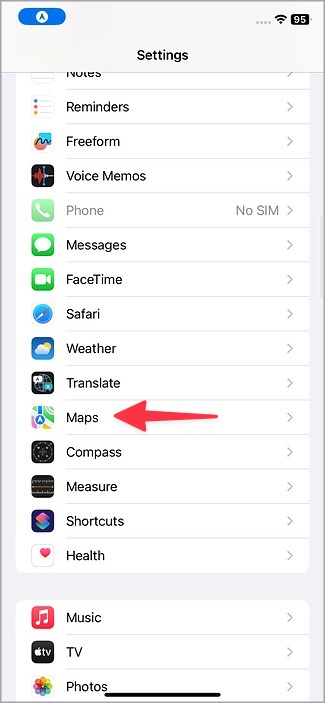
3. Dirigirse a Direcciones habladas En la configuración de mapas.

4. Habilitar el Instrucciones Pausa Audio hablado palanca.
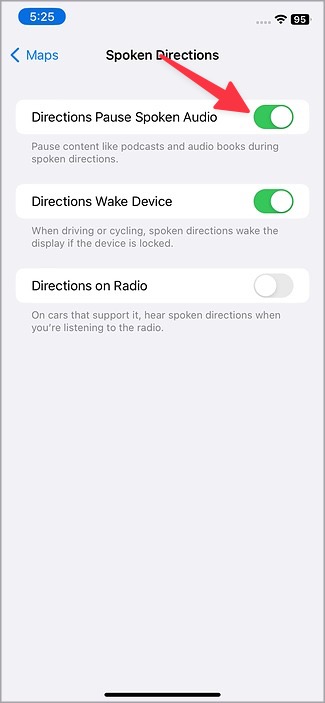
Compruebe si la navegación de voz de Apple Maps funciona ahora o no.
3. Habilitar servicios de ubicación para Apple Maps
Si tiene servicios de ubicación deshabilitados para Apple Maps, es posible que no funcione correctamente y no le brinde navegación de voz.
1. Dirígete a los mapas en la configuración del iPhone (verifique los pasos anteriores).
2. Seleccionar Ubicación.
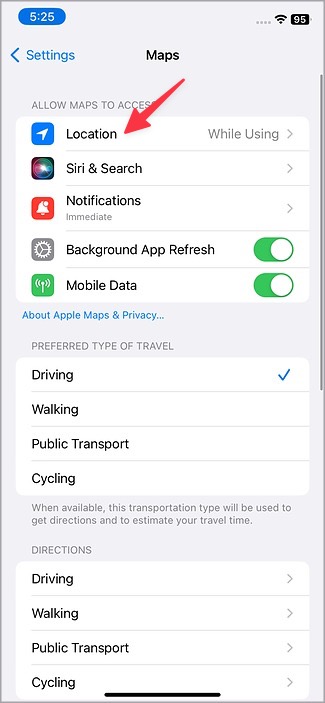
3. Grifo Mientras usa la aplicación o widgets.
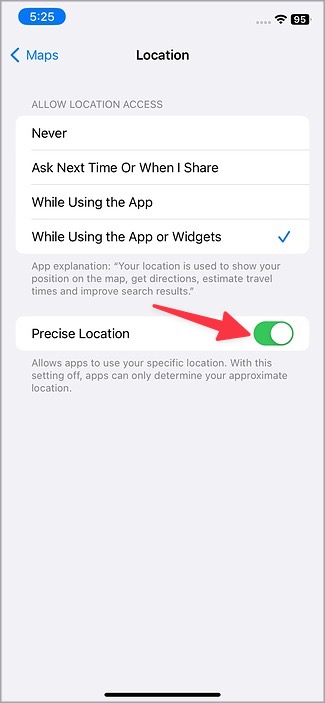
4. También debes habilitar el Ubicación precisa Alternar para permitir que use su ubicación específica.
4. Habilitar actualización de la aplicación de fondo
¿A menudo no recibe la navegación de voz cuando Apple Maps se está ejecutando en segundo plano? Debe habilitar la actualización de la aplicación de fondo para mapas para que se ejecute sin ningún problema.
1. Muévase a los mapas en la configuración de Apple (verifique los pasos anteriores).
2. Habilitar el Actualización de la aplicación de fondo palanca.
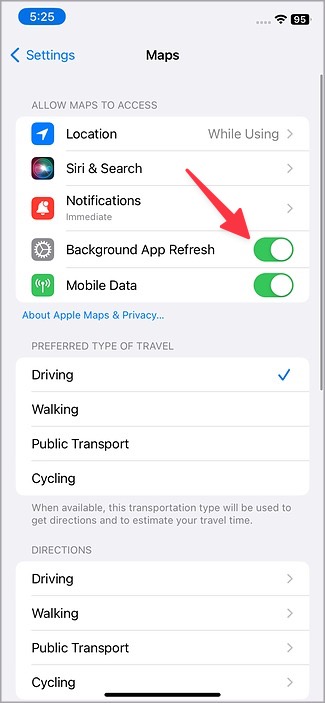
De ahora en adelante, debe recibir navegaciones de voz incluso cuando los mapas se ejecutan en segundo plano.
5. Aumentar el volumen del teléfono
Si ha reducido el volumen de su iPhone a cero, Apple Maps Voice Navigation no funcionará. Debe usar el botón de volumen en su iPhone para aumentar el audio.
6. Asegúrese de una conexión a Internet activa
Apple Maps no funciona fuera de línea, incluso después de años de actualizaciones y desarrollos. Necesita una conexión a Internet activa para que funcione correctamente con la navegación de voz.
Si tiene problemas de conexión de red en su iPhone, habilite el modo de avión desde el centro de control y desactíquelo. También puede leer nuestra publicación dedicada para solucionar problemas de Wi-Fi en su iPhone.
7. Actualizar servicios de ubicación
Puede deshabilitar y habilitar los servicios de ubicación para arreglar los problemas técnicos habituales con navegación en el dispositivo. Esto es lo que debes hacer.
1. Lanzamiento Ajustes en iPhone.
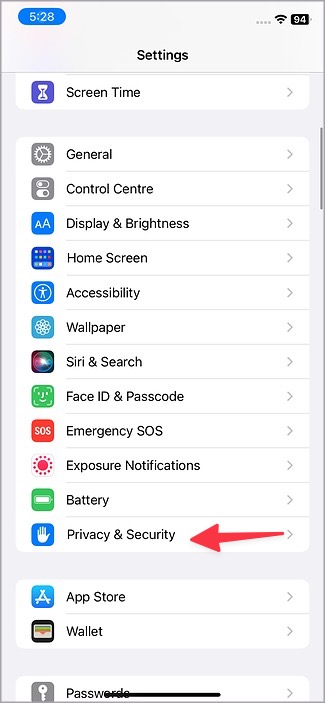
2. Desplazarse a Privacidad y seguridad.
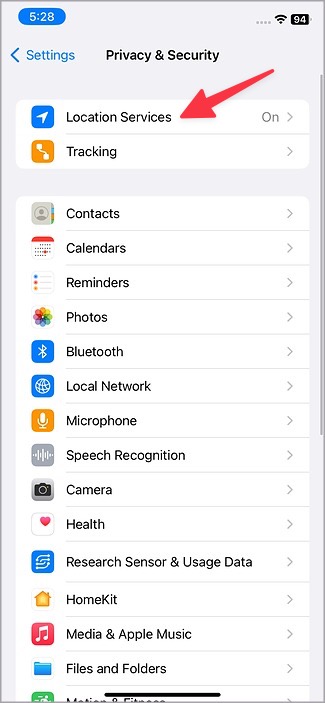
3. Seleccionar Servicios de ubicación.
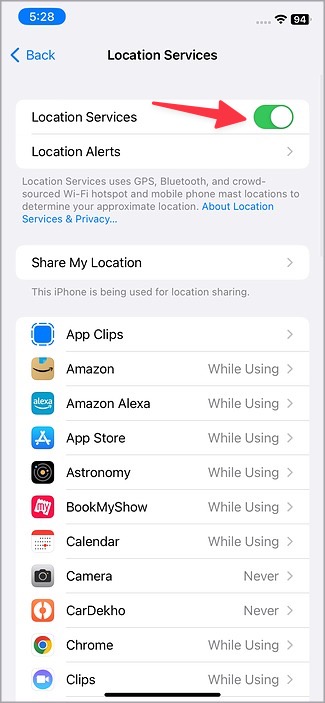
4. Deshabilitar el Servicios de ubicación Alternar y habilitarlo nuevamente.
Ahora, abra Mapas de Apple Establezca su destino y disfrute de la navegación de voz perfecta sobre la marcha.
8. Desactivar Bluetooth
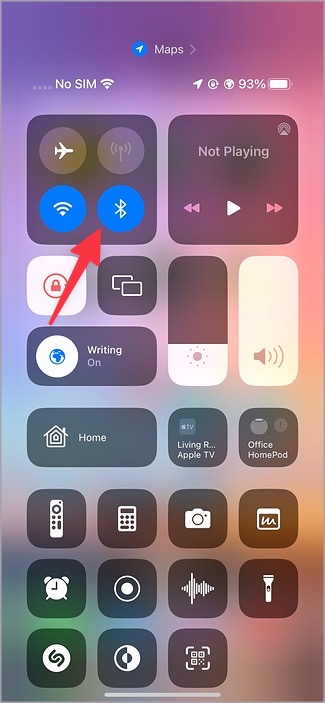
Si su iPhone está conectado a un estéreo inalámbrico, auriculares o un sistema de automóviles, la navegación de voz de Maps funcionará en esos dispositivos. En ocasiones, cuando conectas tu iPhone al sistema de automóviles, iOS silencia el teléfono. Debe deshabilitar Bluetooth en su iPhone y subir el volumen.
1. Deslice desde la esquina superior derecha para revelar el centro de control.
2. Desactivar Bluetooth. Puede nivelar el volumen del mismo menú.
9. Restablecer la ubicación y la privacidad
Debe restablecer la ubicación y la configuración de privacidad en su iPhone para solucionar Apple Maps La navegación de voz que no funciona.
1. Abierto Ajustes en tu iPhone.
2. Desplazarse a General.

3. Seleccionar Transferir o restablecer iPhone.

4. Grifo Reiniciar.
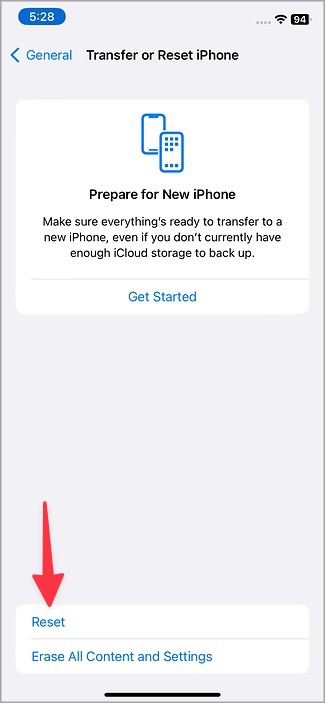
5. Seleccionar Restablecer ubicación y privacidad.

10. Habilitar instrucciones de mapas en la radio
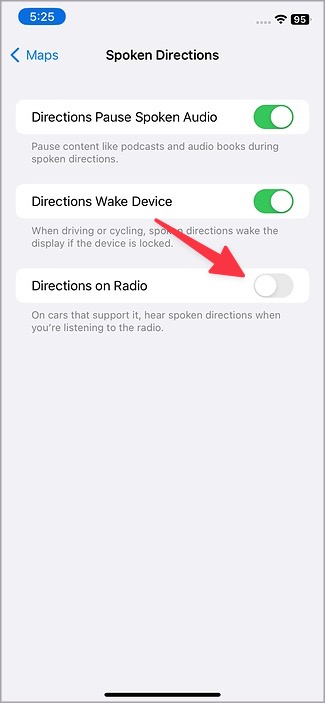
En los autos que lo admiten, puede escuchar instrucciones habladas cuando escucha la radio.
1. Abierto Direcciones habladas En la configuración de Apple Maps (verifique los pasos anteriores).
2. Habilitar el Instrucciones en la radio palanca.
11. Reinstale los mapas de Apple
Si ninguno de los trucos funciona, es hora de reinstalar mapas e intentarlo nuevamente.
1. Tapado largo en mapas y seleccione Eliminar la aplicación.
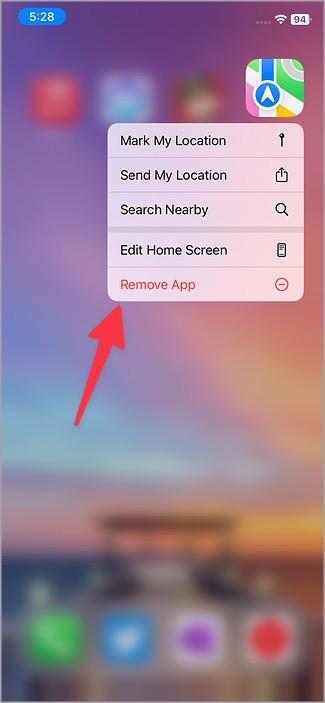
2. Golpear Eliminar la aplicación.
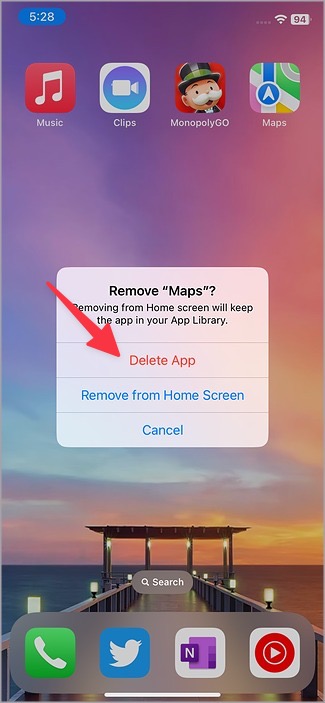
Ahora puede descargar mapas de la App Store y probar suerte con la navegación de voz nuevamente.
12. Actualizar iOS
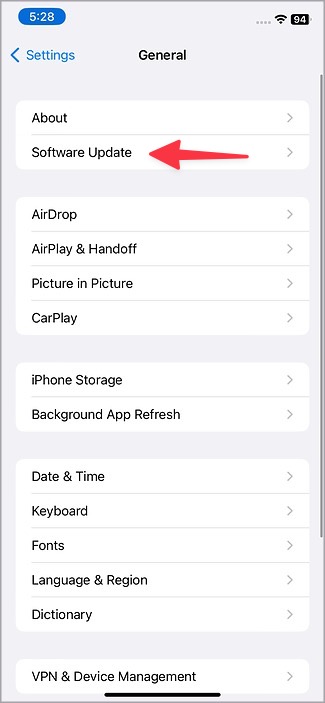
Apple actualiza con frecuencia la aplicación Maps con compilaciones de software iOS. Puede actualizar iOS a la última versión para arreglar la navegación de voz de Apple Maps.
1. Abierto General En la configuración de iPhone.
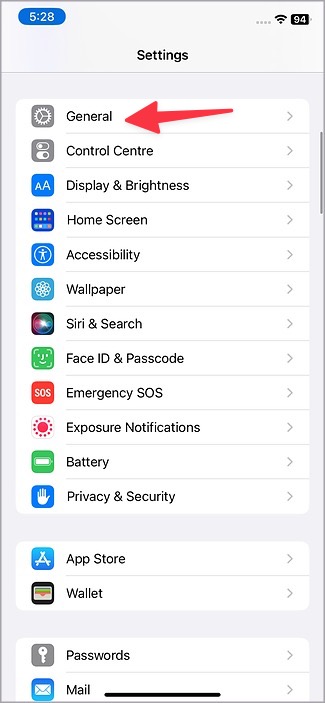
2. Seleccionar Actualización de software e instalar la última compilación de software.
Disfrute de la navegación de voz sin problemas en iPhone
Los mapas de manzanas pueden no funcionar correctamente en áreas específicas y ubicaciones densas. Puede cambiar a Google Maps para obtener direcciones de voz precisas sobre la marcha.