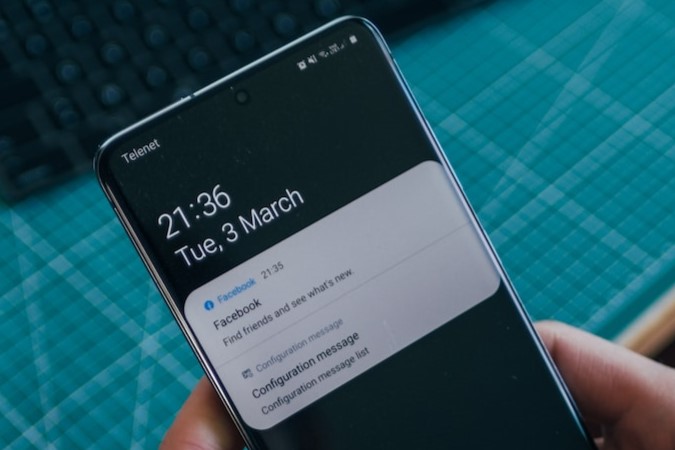
Con la afluencia constante de notificaciones de todo tipo de aplicaciones, puede ser difícil realizar un seguimiento de mensajes y alertas importantes que requieren su atención. Afortunadamente, si tiene un teléfono Samsung Galaxy, puede aprovechar los recordatorios de notificaciones para asegurarse de que nunca se pierda una notificación importante. En esta guía, explicaremos cómo funcionan los recordatorios de notificación y cómo puede usarlos para su ventaja.
¿Qué son los recordatorios de notificación en el teléfono Samsung Galaxy?
Los recordatorios de notificación en una interfaz de usuario básicamente proporcionan recordatorios periódicos para notificaciones no leídas en su teléfono Samsung Galaxy. Al habilitar esta función, puede Configure su teléfono Samsung para recordarle sobre sus notificaciones no leídas periódicamente hasta que interactúe con ellas o las descarte. Esto significa que si retrasa la apertura o descarta una notificación, su teléfono lo seguirá alertando al respecto a intervalos específicos.
Ahora que comprende cómo funciona esta función, veamos cómo puede usarla en su teléfono Samsung Galaxy.
Habilite y configure los recordatorios de notificación en el teléfono Samsung Galaxy
Configurar recordatorios de notificación en su teléfono Samsung es un proceso relativamente simple. Aquí están los pasos que puede seguir.
1. Abrir el Ajustes aplicación, toque Notificaciones y seleccionar Configuración avanzada desde la siguiente pantalla.

2. Habilitar la alternancia al lado de Recordatorios de notificación. Entonces, toque Recordatorios de notificación Para más opciones.
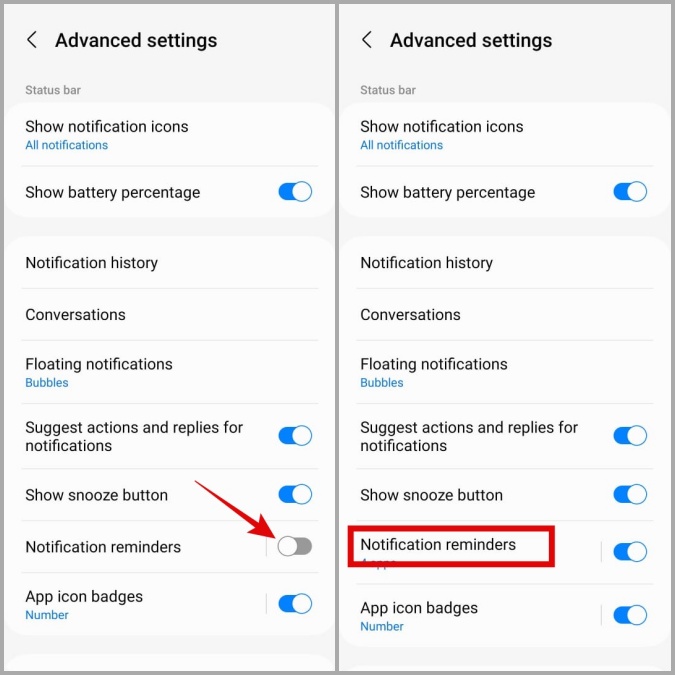
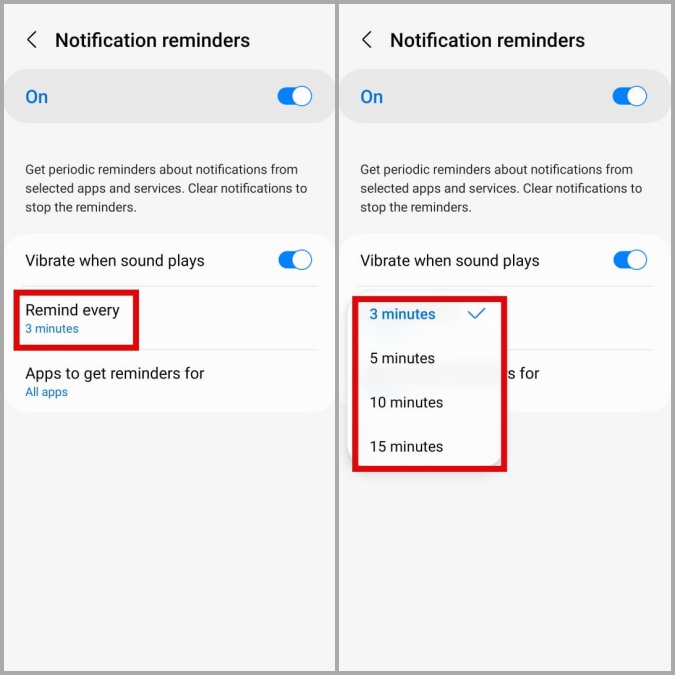
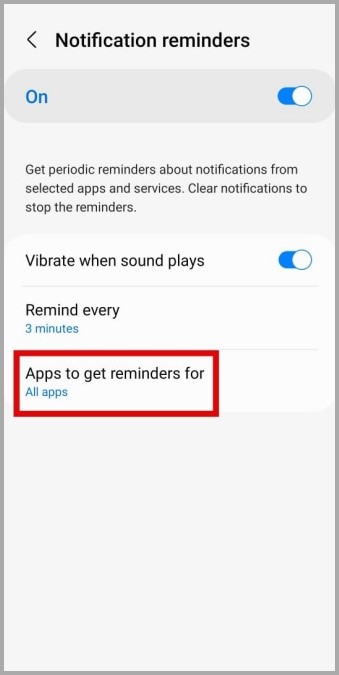
3. Toque el Recordar cada Opción para especificar con qué frecuencia desea que se le recuerde sobre las notificaciones pendientes.
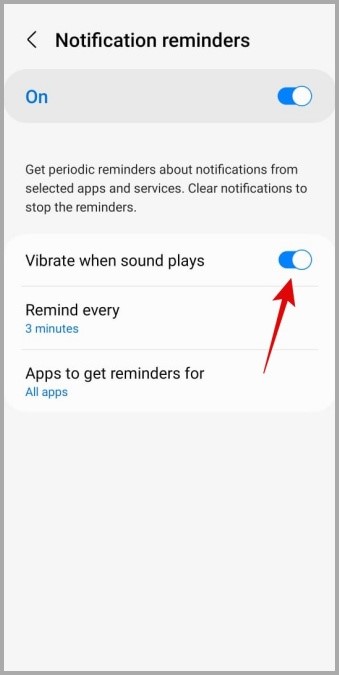
4. Opcionalmente, puede encender el alternar al lado de Vibrar cuando se reproduce el sonido Si desea que su teléfono vibre cuando le recuerde una notificación.
Habilitar o deshabilitar recordatorios de notificación para aplicaciones específicas
Si bien los recordatorios de notificación pueden ser útiles, es posible que no desee habilitarlos para cada aplicación en su teléfono. La buena noticia es que una interfaz de usuario le brinda la opción de habilitar o deshabilitar los recordatorios de notificación para cada aplicación individualmente en todos los teléfonos Samsung Galaxy. Aquí le mostramos cómo hacerlo.
1. Abrir el Ajustes aplicación y navegar a Notificaciones > Configuración avanzada.
2. Aprovechar Recordatorios de notificación.
3. Toque el Aplicaciones para obtener recordatorios para opción.
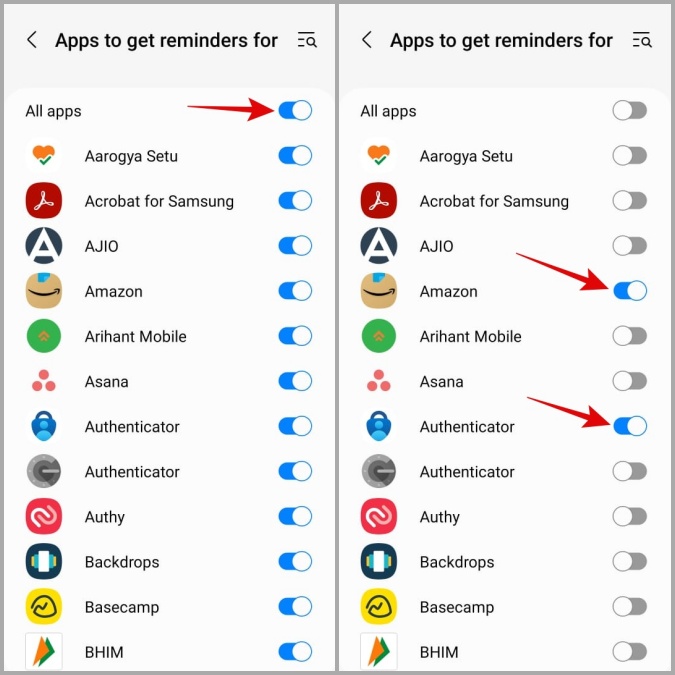
4. Deshabilitar la alternancia al lado de Todas las aplicaciones. Luego, use los alternativos al lado de sus aplicaciones para habilitar o deshabilitar los recordatorios de notificación para ellos.
Bonificación: cómo dormir las notificaciones en el teléfono Samsung Galaxy
Cuando habilita los recordatorios de notificación para una aplicación, recibe recordatorios para todas las notificaciones de esa aplicación. Sin embargo, si prefiere no recibir recordatorios para cada notificación, también puede dormir notificaciones específicas en su teléfono Samsung. A diferencia de los recordatorios de notificación, esta característica le permite retrasar alertas específicas por hasta 2 horas. Además, su teléfono Samsung no hará un sonido ni vibra cuando la alerta vuelva a aparecer en el panel de notificación.
Para dormir una notificación particular en su teléfono Samsung Galaxy, use estos pasos:
1. Deslice desde la parte superior de la pantalla para acceder al panel de notificación.
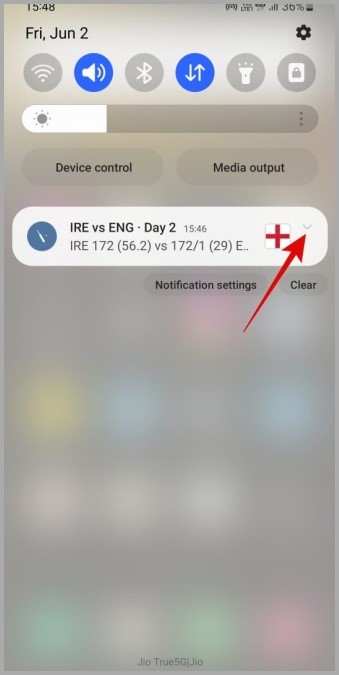
2. Localice la notificación que desea dormir y toque el flecha hacia abajo al lado.
3. Toque el icono de repetición (una campana con un reloj en la parte superior).
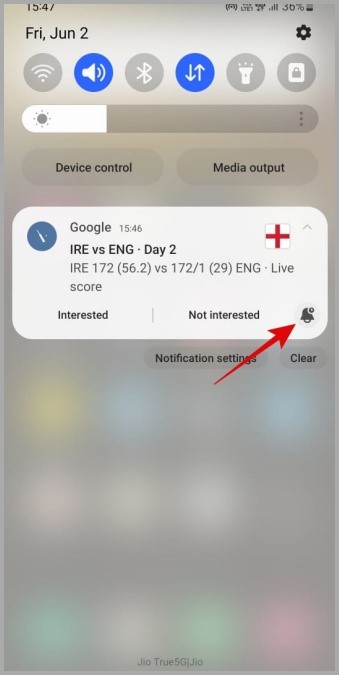
Nota: Si no ves el icono de repetición, dirígete a Ajustes > Notificaciones > Configuración avanzada y habilite la palanca al lado del Mostrar botón de repetición opción.
4. Elija su duración preferida de repetición: 15 minutos, 30 minutos, 1 horao 2 horas. Entonces, toque Ahorrar.
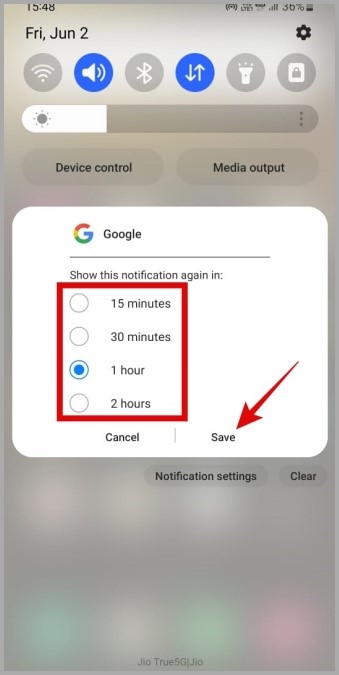
Una vez que complete los pasos anteriores, la alerta desaparecerá del panel de notificación y luego reaparecerá después de que haya pasado la duración especificada.
Preguntas frecuentes
1. ¿Puedo establecer recordatorios de notificación para llamadas perdidas y mensajes de texto?
Sí, puede habilitar los recordatorios de notificación para el teléfono y la aplicación Mensajes para recibir recordatorios periódicos sobre llamadas perdidas y mensajes de texto. Si solo desea establecer recordatorios sobre una llamada perdida en particular o una alerta de mensaje de texto, use la función de repetición de notificaciones.
2. ¿Por qué mi teléfono Samsung no hace un sonido cuando recibo una notificación?
Las notificaciones pueden aparecer silenciosamente en su teléfono Samsung si está en modo silencioso o si el sonido de notificación se apaga. Para activar las notificaciones en su teléfono Samsung, verifique el volumen de sonido de notificación y el tono en la aplicación Configuración.
No dejes que las notificaciones importantes se escapen
Configurar recordatorios de notificación en su teléfono Samsung Galaxy es una forma confiable de mantenerse al tanto de alertas importantes. Sin embargo, no es la única opción a su disposición. Para obtener consejos más útiles, asegúrese de consultar nuestra guía sobre la mejor configuración de notificación de Samsung.