
Snapchat comenzó como una plataforma de intercambio de fotos, pero se expandió rápidamente incorporando características útiles como lentes, videollamadas, mapa Snap y más. Sin embargo, su experiencia mientras usa esas características podría sufrir por una variedad de razones. Recientemente, Varios usuarios se han quejado sobre enfrentar problemas para hacer videollamadas en Snapchat. Si está en el mismo barco, aquí hay algunos consejos de solución de problemas para solucionar la videollamada de Snapchat que no funciona en Android y iPhone.
1. Permitir permisos de aplicación
Snapchat requiere una serie de permisos de aplicaciones para funcionar correctamente. Esto incluye acceso a la cámara, micrófono, datos móviles y más. Si ha negado alguno de estos permisos a Snapchat, ciertas características, como la videollamada, pueden dejar de funcionar. Así es como puedes arreglarlo.
Androide
1. Prensa larga en el Icono de la aplicación Snapchat y toca el icono de información desde el menú que aparece. Entonces, ve a Permisos.
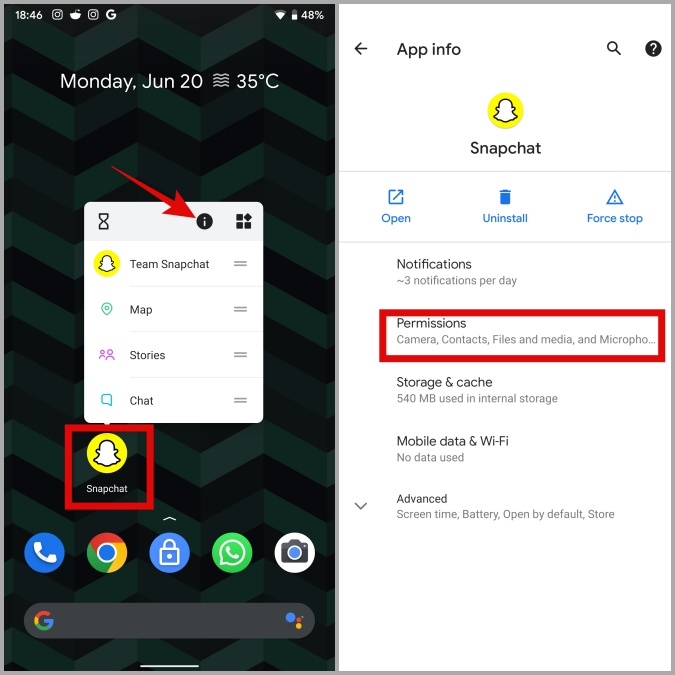
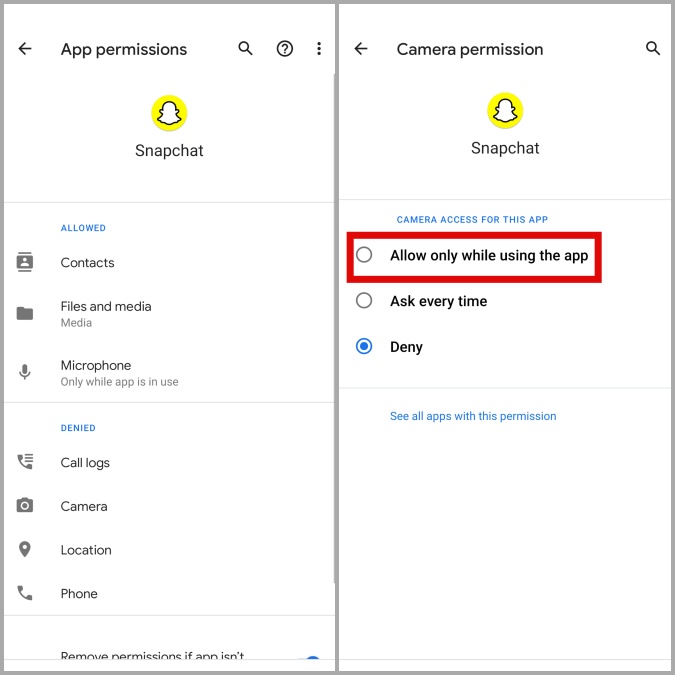
2. Permita todos los permisos de aplicación necesarios desde aquí.
iPhone
1. Abrir el Ajustes aplicación y navegar a Snapchat.
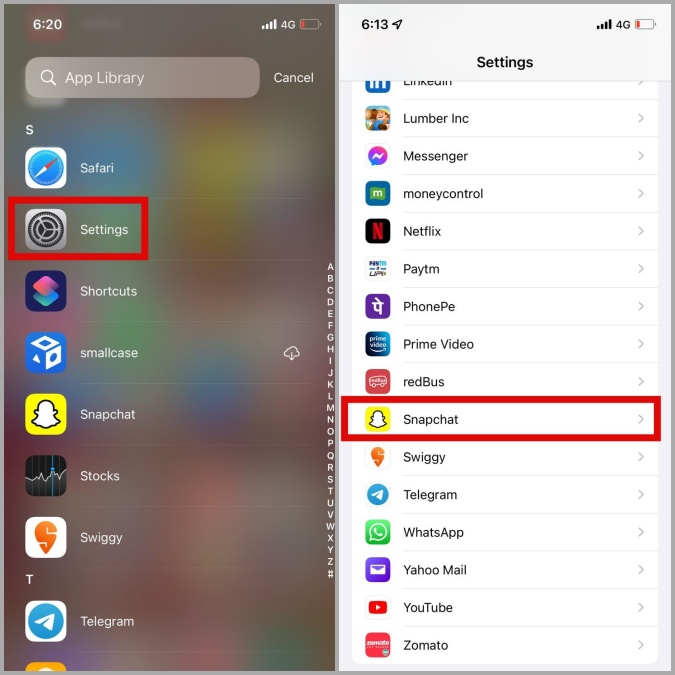
2. Use los alternativos para habilitar todos los permisos uno por uno.

2. Deshabilitar el ahorro de datos en Snapchat
Si tiene un plan de datos limitado, es posible que haya habilitado la función de ahorro de datos de Snapchat para evitar que la aplicación cargue automáticamente las nuevas instantáneas y lentes. Sin embargo, esto también puede evitar que la aplicación le notifique a nuevas llamadas o alertas cuando no la usa.
Para evitar tales problemas, debe deshabilitar la función de ahorro de datos en Snapchat siguiendo los pasos a continuación.
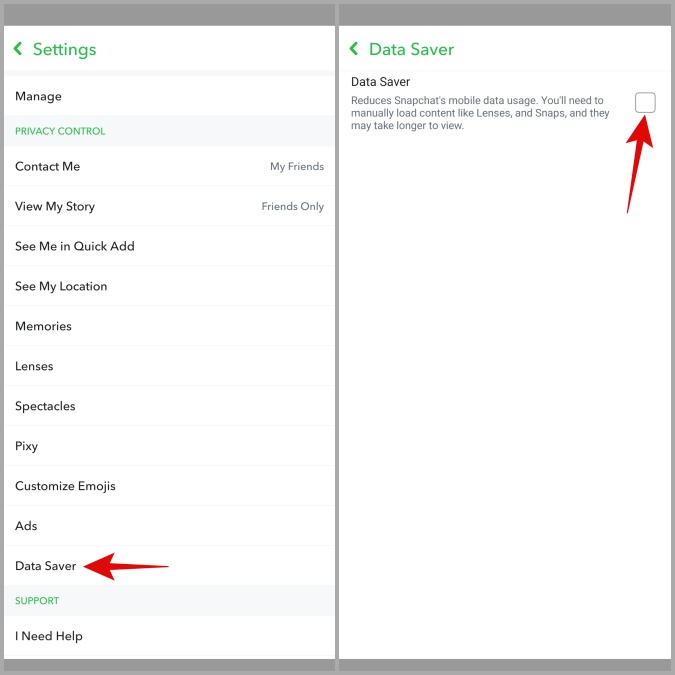
1. Abra Snapchat en su teléfono y toque el icono de perfil en la esquina superior izquierda. Entonces, toque el icono de engranaje En la esquina superior derecha para visitar el menú Configuración.

2. Desplácese hacia abajo para tocar Ahorrador de datos y desmarque el Ahorrador de datos opción del siguiente menú.
3. Desactivar restricciones de contenido y privacidad (iPhone)
El tiempo de pantalla es una característica útil en su iPhone que le permite restringir aplicaciones y servicios de muchas maneras. Si previamente habilitó esta función, podría ser la razón por la cual las videollamadas de Snapchat no funcionan en su iPhone. Esto es lo que puedes hacer para arreglarlo.
1. Abrir el Ajustes aplicación en su iPhone y navegar a Tiempo de pantalla.

2. Ir a Restricciones de contenido y privacidad y apáguelo de la siguiente pantalla.

4. Tu amigo te ha eliminado/bloqueado
Si las videollamadas no funcionan el problema en Snapchat se limita a una sola persona, es probable que esa persona haya eliminado (o bloqueado) usted. Si ese es el caso, verá la pantalla de timbre mientras llama, pero su videollamada no pasará.
Para conectarse nuevamente a través de llamadas de video, deberá pedirle a su amigo que lo desbloquee y lo agregue nuevamente en Snapchat.
5. Eliminar aplicaciones y complementos no autorizados
La política de Snapchat prohíbe Uso de aplicaciones y complementos no autorizados Como Snapchat ++, Snaptools, Emulador, etc. Si ha instalado alguna de esas aplicaciones o complementos, debe desinstalarlas primero para usar Snapchat nuevamente.
6. Datos de lente claro
Snapchat le permite probar varios filtros y lentes durante las videollamadas para que sean más divertidos. A medida que continúa usando estos filtros y pruebe lentes nuevas, la aplicación recopila datos de lente. Sin embargo, si esos datos no están disponibles por alguna razón, puede ver una pantalla negra durante las llamadas de video en Snapchat.
Para solucionar esto, puede intentar borrar los datos de lentes viejos de Snapchat.
1. Abra la aplicación Snapchat y navegue a Ajustes.
2. Desplácese hacia abajo para tocar Lentes y toca el Borrar todos los datos de la lente opción del siguiente menú.
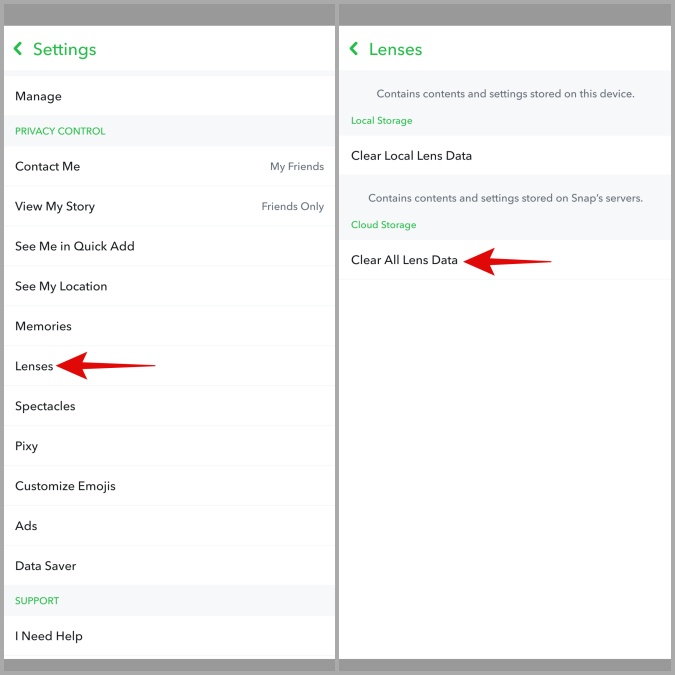
Intente hacer una videollamada nuevamente para ver si funciona.
7. Borrar datos de caché
Similar a los datos de la lente, Snapchat también recopila otros datos temporales a medida que carga instantáneas, calcomanías, recuerdos y otro contenido. Esto se conoce como datos de caché.
Si la limpieza de los datos de la lente no funciona, puede intentar borrar el caché de aplicaciones de Snapchat siguiendo los pasos a continuación.
1. Abre Snapchat en tu teléfono y navegue hasta el Ajustes menú.
2. En acciones de la cuenta, toque Cache de claro y golpear Continuar Cuando se le solicite.
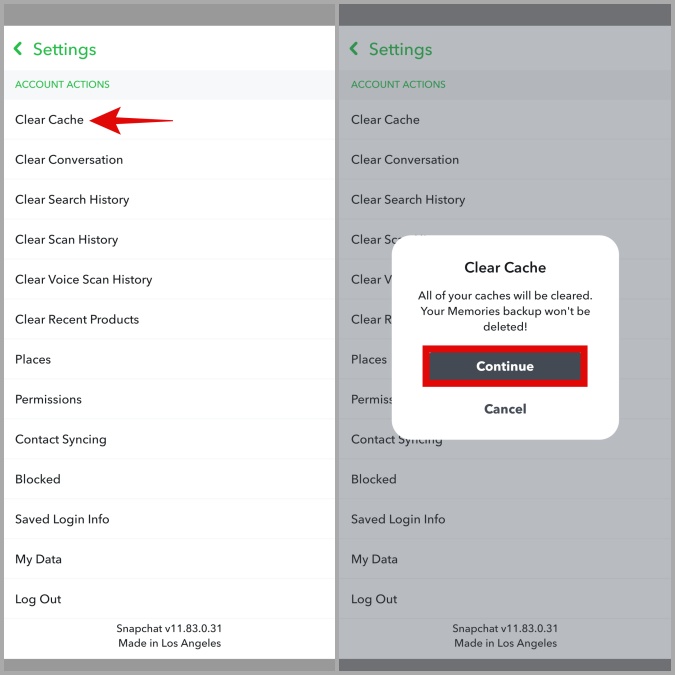
Reinicie la aplicación para ver si puede realizar videollamadas ahora.
8. Actualizar Snapchat
Si los problemas de Snapchat con la función de videollamada solo comenzaron a aparecer después de una actualización reciente de la aplicación, entonces no debería pasar mucho tiempo antes de que la compañía libere una solución. Por lo tanto, debe instalar cualquier actualización de la aplicación pendiente para Snapchat desde Play Store o App Store de inmediato.
Hacer la llamada correcta
Tales problemas con la aplicación Snapchat no son infrecuentes. Podría enfrentar problemas similares al enviar instantáneas, usar filtros o cargar recuerdos en Snapchat. Dicho esto, la solución de problemas de la videollamada de Snapchat que no funciona no debería ser demasiado difícil si lo aborda bien.