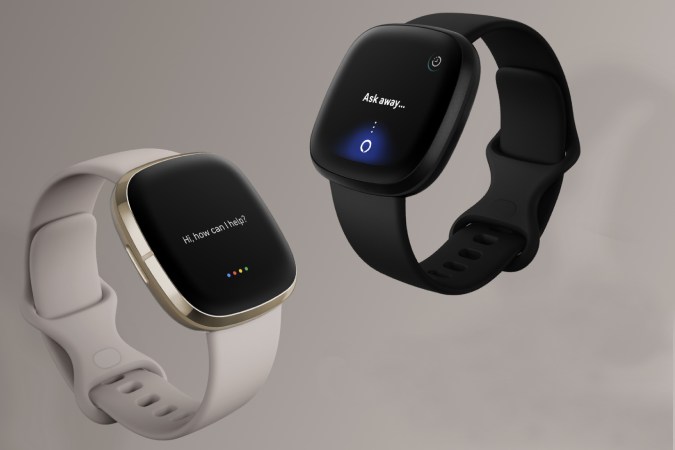
Los relojes inteligentes Fitbit vienen con asistentes de voz como Alexa y el Asistente de Google incorporado. Entonces puedes usar Alexa en tu reloj Fitbit al igual que en tu Echo. Además, puede conectar su cuenta de Fitbit con Alexa, para que pueda pedirle a Alexa que obtenga datos de fitness y salud de Fitbit también. Así es como puede configurar Alexa en su reloj inteligente Fitbit y usarlo para conocer sus datos de Fitbit.
Tenga en cuenta que Fitbit hace relojes inteligentes y bandas o rastreadores de fitness. Además, solo Sense y Fitbit Versa 3 tienen altavoces incorporados para Alexa y también asistente de Google para el caso. Versa 2 solo tiene un micrófono y muestra texto cuando usa Alexa. Dicho esto, aquí le mostramos cómo conectar a Alexa con su reloj inteligente Fitbit.
Cómo configurar Alexa en Fitbit
Solo puede habilitar Voice Assistant en Fitbit si ha conectado su dispositivo Fitbit a su teléfono con la ayuda de la aplicación Fitbit.
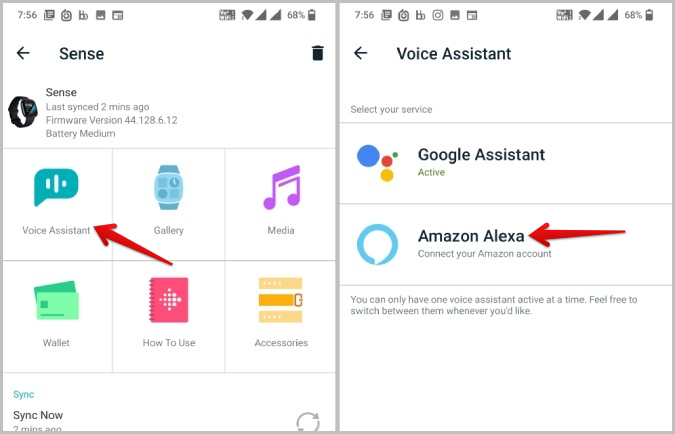
1. Una vez que el reloj Fitbit está conectado al teléfono, abra la aplicación Fitbit (Androide / iOS) en su teléfono y toque el icono de perfil en la esquina superior izquierda.
2. Ahora toque el nombre del dispositivo conectado aquí.

3. Ahora seleccione el Asistente de voz opción y luego elegir Amazonas Alexa Para configurar Alexa.
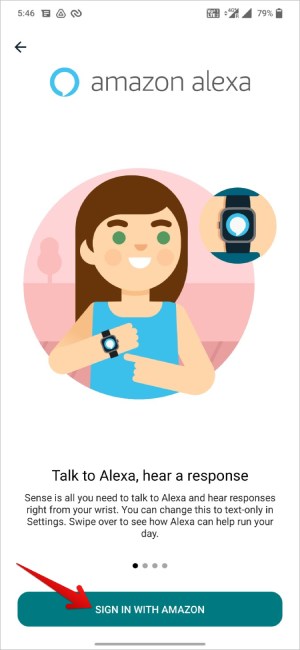
4. Ahora toca el Inicie sesión con Amazon Botón e inicia sesión en Alexa con tu cuenta de Amazon.
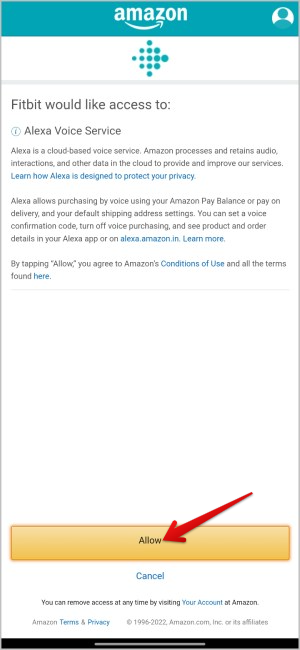
5. Dé permiso a su Fitbit para acceder a Alexa aprovechando Permitir. Eso es todo, ha conectado con éxito a Alexa a su dispositivo Fitbit.
Ahora puede abrir la aplicación Alexa en Fitbit o presionar y presionar el botón para hacerle una pregunta a Alexa en Fitbit.
Cómo vincular la cuenta Fitbit con Alexa
Ha configurado Alexa en Fitbit, pero aún así, Alexa no puede acceder a sus datos de Fitbit. Para hacerlo, también debe vincular su cuenta de Fitbit con Alexa. Entonces puede preguntarle a Alexa cuántos pasos tomó hoy, cómo durmió anoche, etc.
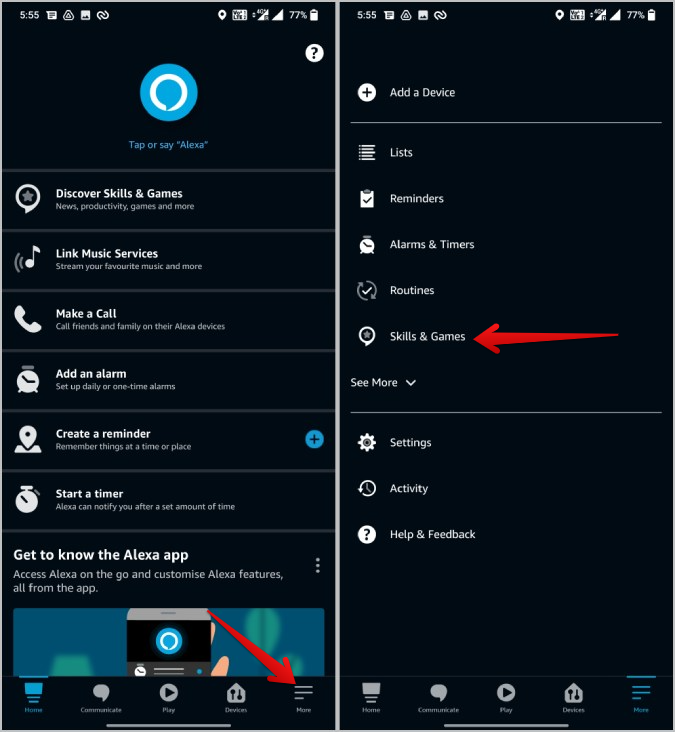
1. Abra la aplicación Alexa (Androide / iOS) en su teléfono y toque el Más opción en la barra inferior.
2. Aquí, seleccione el Habilidades y juegos opción.
3. Ahora toca el Buscar opción y búsqueda de Fitbit.
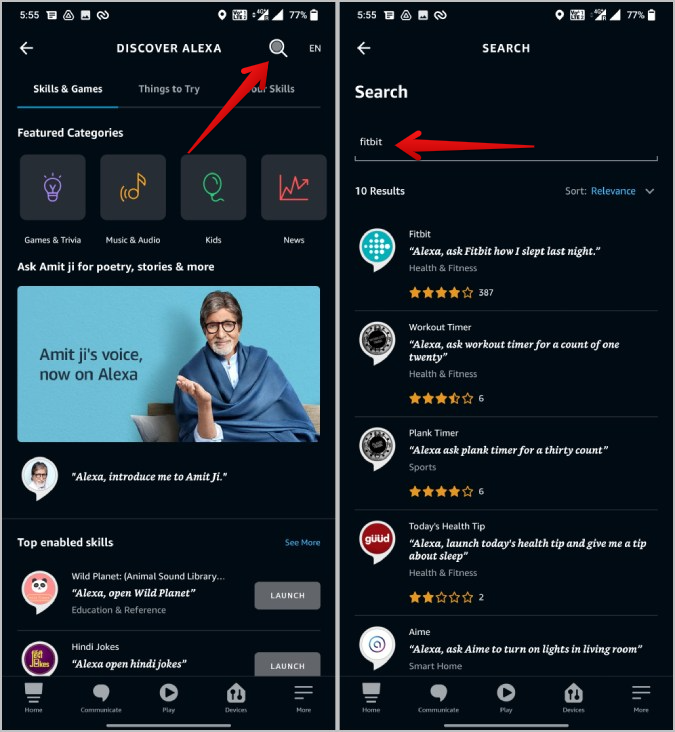
4. Aquí seleccione el Fitbit opción de los resultados y toque el Lanzamiento botón.
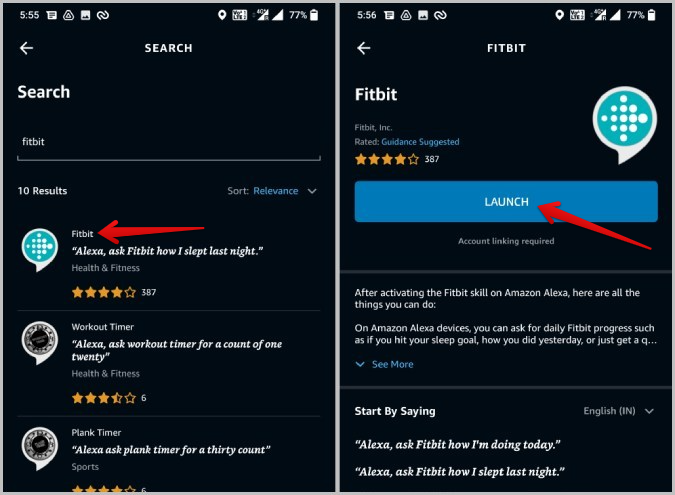
5. Ahora inicie sesión con su cuenta Fitbit, luego seleccione Permitir todo Opción para que Alexa acceda a todos sus datos de Fitbit. O puede seleccionar los datos manualmente y habilitar solo los conjuntos de datos que se siente cómodo compartiendo con Alexa.
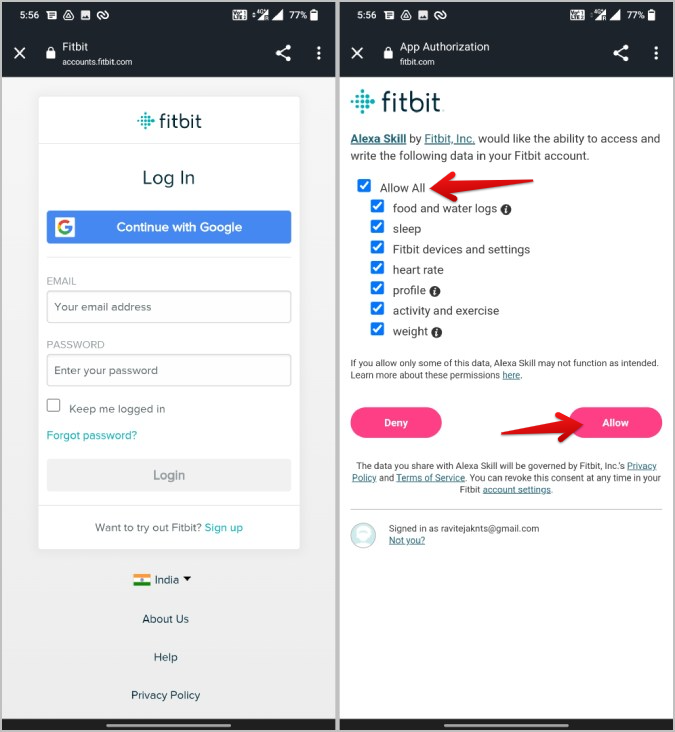
6. Una vez hecho, toque Permitir. Su cuenta de Fitbit ahora está vinculada con éxito a Alexa.
Cómo usar Alexa en Fitbit
No puede usar el comando de voz como ‘Alexa’ para activarlo hasta ahora. Debe presionar y presionar un botón para activar Alexa y luego hablar en el micrófono. Alexa no está «siempre escuchando», lo que también significa que sus conversaciones privadas siguen siendo privadas, así que eso es algo bueno. Su teléfono inteligente debe estar cerca para usar Alexa. Como ya ha conectado su cuenta de Fitbit con Alexa, puede preguntarle a Alexa sobre sus datos de Fitbit. Por ejemplo, ‘Alexa, solicite a Fitbit para xyz’. Aquí hay algunos comandos que puede probar:
- Alexa, pregunta a Fitbit cómo estoy hoy
- Alexa, pregunta a Fitbit cómo dormí anoche
- Alexa, pregunta a Fitbit cuál es mi frecuencia cardíaca en reposo
Notará que Alexa apoya el procesamiento del lenguaje natural o la PNL. Puede dar comandos a Alexa en cualquier dispositivo como Fitbit, su teléfono o incluso en dispositivos Echo. También hay comandos específicos que puede darle a Alexa en el dispositivo Fitbit como:
- Comience un ejercicio
- Establecer recordatorios
- Verificar el clima
Integrando a Alexa con Fitbit
Al configurar Alexa en Fitbit y conectar su cuenta Fitbit con Alexa, se hace más fácil acceder a todo lo que FitBit de datos de salud ha recopilado con el tiempo. Alexa puede controlar ciertas acciones del dispositivo Fitbit fácilmente, pero solo si está conectado al teléfono que debería estar cerca para que funcione. Fitbit tiene respondió muchas preguntas comúnmente hechas Tanto para Amazon Alexa como para el Asistente de Google. Le recomendamos que los revise.