Google Calendar se usa normalmente para eventos y recordatorios. Si bien puede configurar recordatorios para los cumpleaños manualmente, Google Calendar también tiene un truco fácil bajo la manga que hace que ahorrar cumpleaños sea un proceso mucho más fácil. Aquí le mostramos cómo sincronizar y ahorrar cumpleaños en Google Calendar automáticamente y manualmente. Así que comencemos.
Cómo sincronizar los cumpleaños al calendario de Google de los contactos
Google Calendar puede sincronizar con los contactos de Google y obtener fechas de nacimiento de los contactos que los guardan. Para eso, primero, debe guardar los detalles de cumpleaños en sus contactos de Google.
1. Abrir el Contactos de Google sitio web. Si no ha iniciado sesión, puede iniciar sesión en su cuenta de Google ahora.
2. Ahora seleccione cualquier contacto que desee agregar los detalles de cumpleaños. Si no tiene su contacto, puede crear un nuevo contacto y agregar su nombre. No tiene que saber su número o la dirección de correo electrónico para guardar su contacto.

3. En la página de contactos, haga clic en el Editar botón para editar los datos de contacto.

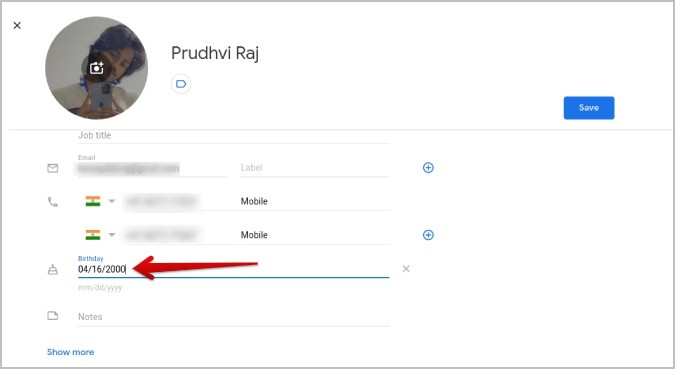
4. En la página Editar, debería ver el Cumpleaños Opción donde puede agregar los detalles del cumpleaños del contacto en formato mm/dd/yyyy.
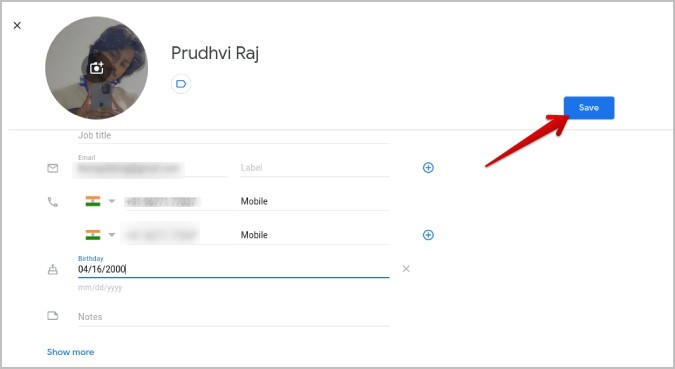
5. Una vez hecho, haga clic en Ahorrar. Los detalles de cumpleaños para ese contacto se guardan en los contactos de Google y debe sincronizarse con el calendario de Google en breve. Puede agregar los detalles de cumpleaños de tantos contactos siguiendo los mismos pasos.
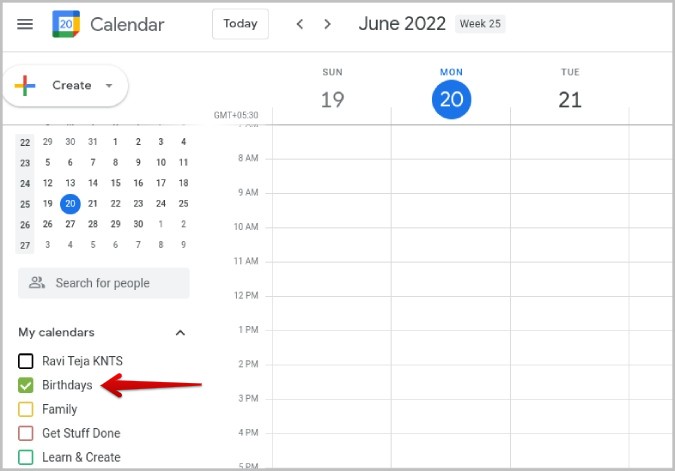
6. Ahora abierto Calendario de Google y asegúrese de que el Cumpleaños El calendario está habilitado en la barra lateral. Esto es necesario para sincronizar y mostrar cumpleaños de los contactos de Google.
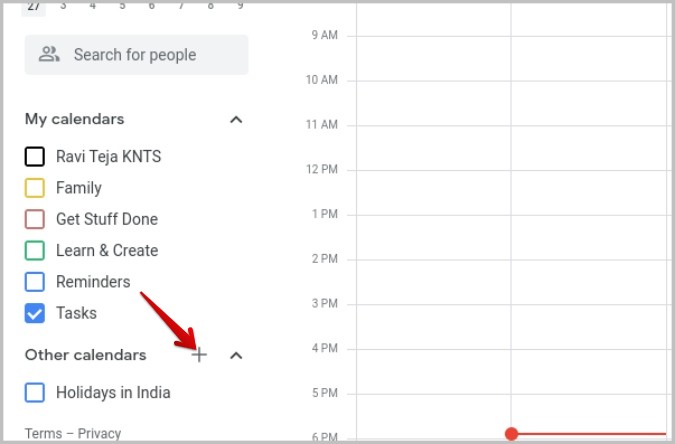
7. Si no puede encontrar la barra lateral, haga clic en el Más icono + Además de otros calendarios.
8. En el menú, seleccione Calendarios de interés del navegador.
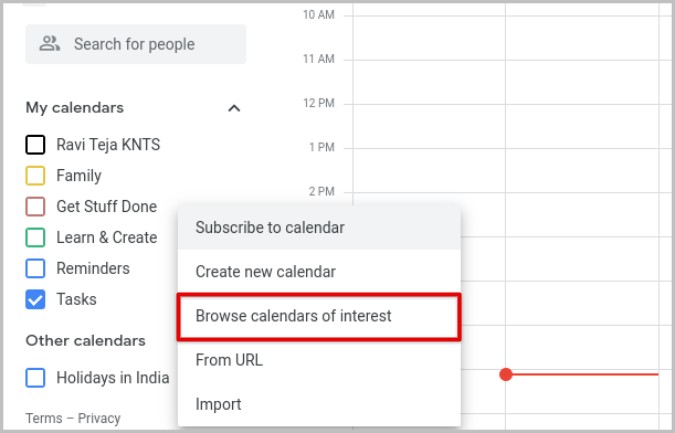
9. Aquí habilita la casilla de verificación junto a Tus contactos debajo de la sección de cumpleaños.
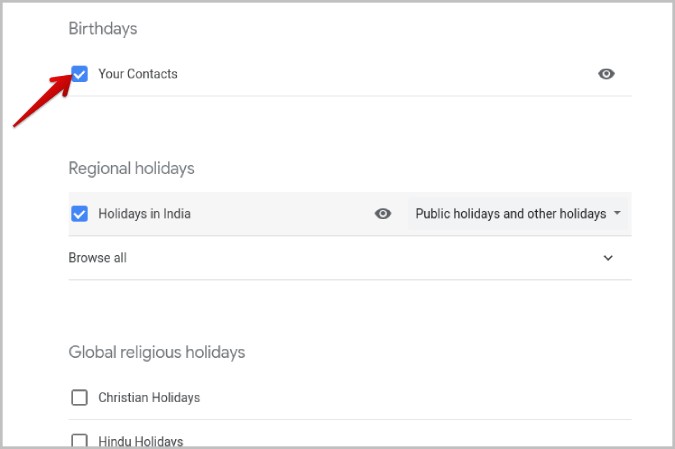
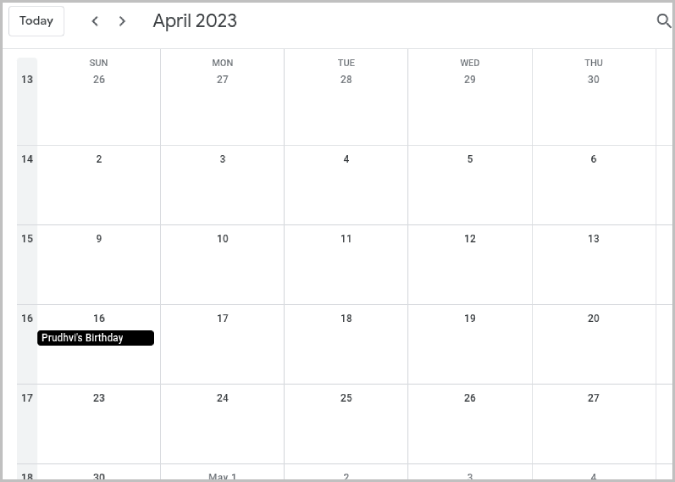
10. Esto debería agregar calendario de cumpleaños en la barra lateral. Entonces regresas y habilita el calendario de cumpleaños. Ahora debería poder pasar a esa fecha y ver el evento de cumpleaños directamente en el calendario de Google.
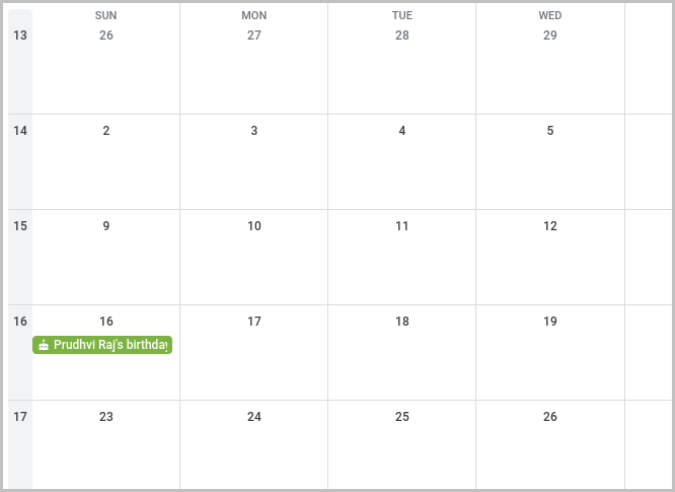
Ahora todos los detalles de su cumpleaños en los contactos se sincronizarán con Google Calendar. En el futuro, simplemente puede agregar o editar los detalles de cumpleaños del contacto, y se sincronizarán automáticamente con Google Calendar. También puede hacer lo mismo en el teléfono con la ayuda de Google Contactos y las aplicaciones de Google Calendar, respectivamente. Están disponibles para Android e iOS.
Pero hay un par de problemas con este método.
- No puede editar los detalles de cumpleaños del calendario de Google
- Además, el calendario de Google no enviará notificaciones para los cumpleaños guardados de esta manera
Si desea recibir una notificación de cumpleaños, cree eventos recurrentes manualmente en Google Calendar directamente.
Cómo guardar los cumpleaños en Google Calendar manualmente
Para ahorrar cumpleaños, debe crear eventos recurrentes como desea que se recuerde que desear cada año. Aquí le mostramos cómo hacer eso.
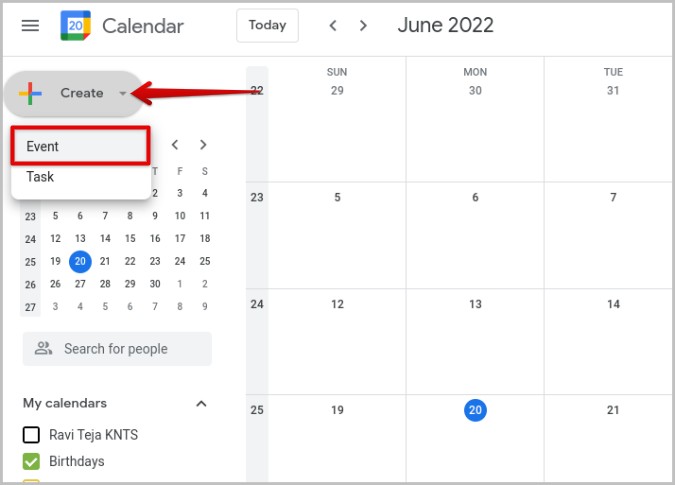
1. Abierto Calendario de Google y haga clic en Crear opción en la esquina superior izquierda. En el menú desplegable, seleccione el Evento opción para crear un evento.
2. Ahora ingrese el nombre del contacto en la sección de título.
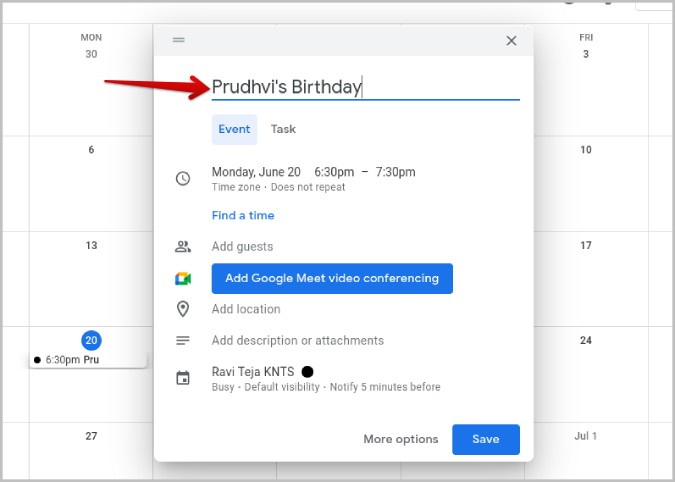
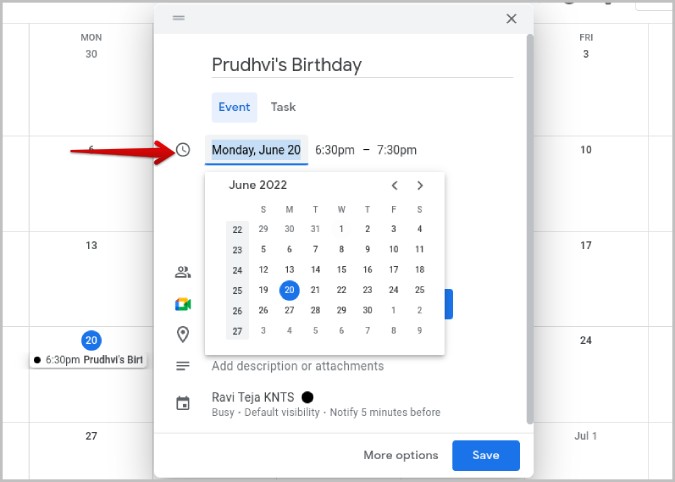
3. Luego haga clic en la fecha y elija un día, mes, año y hora si lo desea.
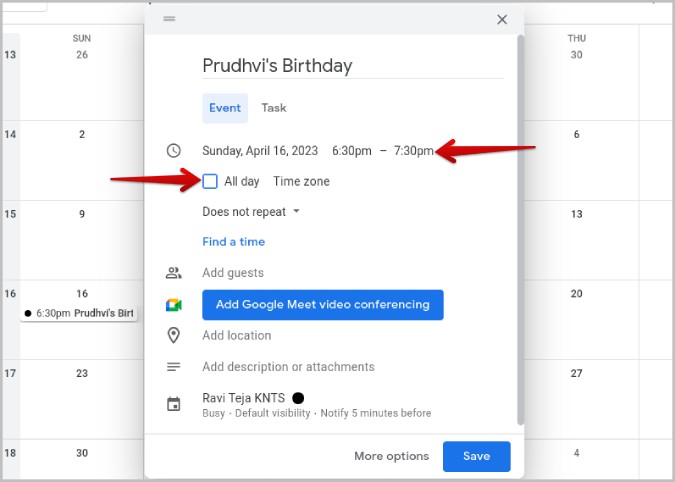
4. Ahora haga clic en la opción de tiempo y configúrela como Todo el día. Tenga en cuenta que puede establecer un tiempo específico para cuándo recibir el recordatorio o todo el día y ver una notificación todo el día.
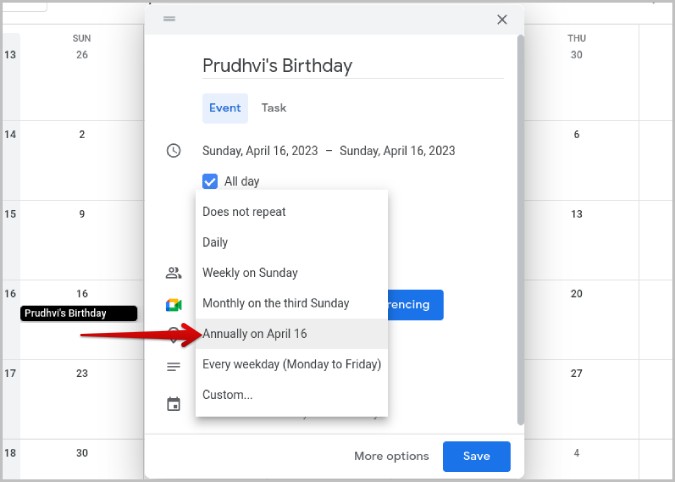
5. Ahora haga clic en el menú desplegable que dice ‘no repite’ y configúrelo en Anualmente. Esto hará que su evento sea un evento recurrente que ocurra y le recuerde cada año.
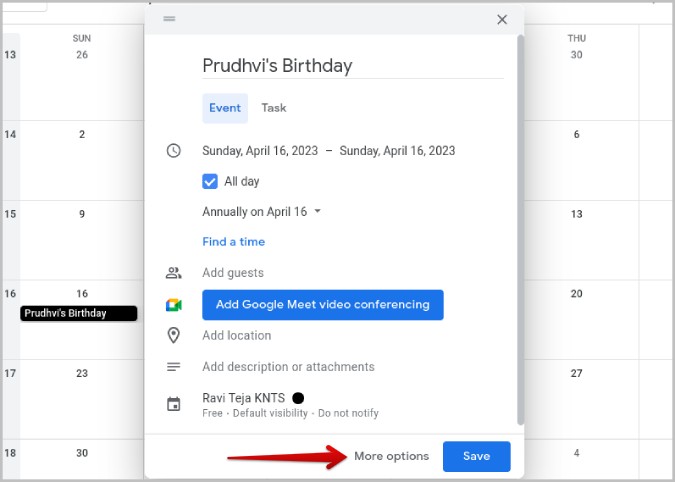
6. Ahora haga clic en Más opciones Para configurar la configuración de notificación.
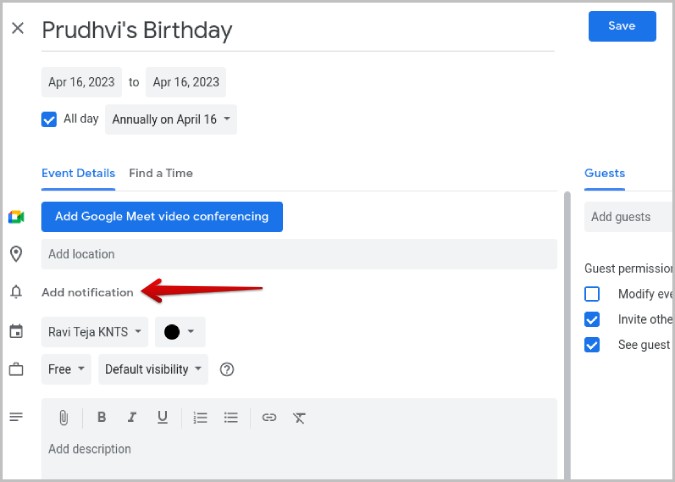
7. Aquí haga clic en el Agregar notificación opción
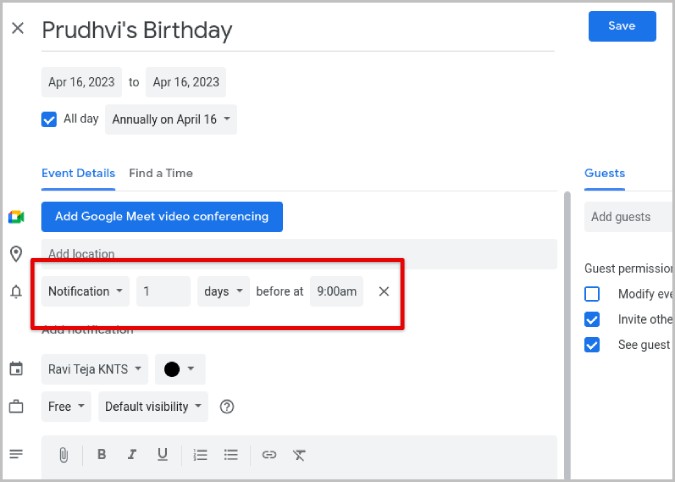
8. Por defecto, está configurado para recordarle un día antes a las 9 a.m. Pero puede cambiar la configuración de notificación como desee con la hora y la fecha con la que se sienta cómodo.
9. También puede elegir el calendario donde desea guardar estos eventos de cumpleaños si desea mantenerlos separados.
10. Una vez hecho, haga clic en Ahorrar botón en la parte superior.
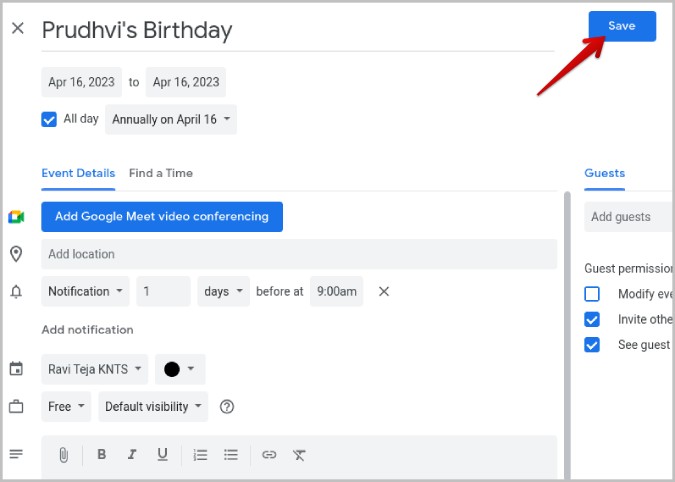
Eso es todo, ha guardado con éxito los detalles de cumpleaños en el calendario de Google que se mostrará y notificará cada año.
Notificación para el tiempo de fiesta
Agregar eventos de cumpleaños manualmente puede ser una prensa larga, ya que tiene que agregar un nombre, fecha y hora y editar configuraciones de notificación para cada cumpleaños que desee agregar. Por lo tanto, simplemente puede agregar cumpleaños a los contactos de Google y consultarlos en el calendario de Google. Solo para contactos que le gustaría recibir una notificación sobre sus cumpleaños, puede continuar el proceso manual. Una vez hecho esto, recibirá estas notificaciones cada año sin tener que configurarlas una y otra vez.
En lugar de agregar cada cumpleaños manualmente, también puede usar extensiones de Chrome como Extractor de calendario de cumpleaños para Facebook Para guardar todos los eventos de cumpleaños y subirlos al calendario de Google. Pero no se sincronizará en un significado en tiempo real si agrega nuevos amigos, sus cumpleaños no se agregarán automáticamente. También puede importar todos los eventos desde Facebook hasta Google Calendar directamente desde Facebook.