Trabajar desde casa es el mejor escenario posible para usted y todos los que lo rodean en este momento. Sin embargo, si tiene una configuración de escritorio en el trabajo que no puede llevar a casa, entonces una de las cosas obvias que puede hacer es usar una configuración de escritorio remota. Puede configurar un escritorio remoto usando solo un navegador Chrome. Veamos cómo.
Cómo configurar un escritorio remoto en Chromebook
Al igual que cualquier otra configuración de escritorio remota, tendrá que mantener la PC en su trabajo y conectada a Internet. De lo contrario, este método no funcionará. Como este método utiliza una extensión de Chrome, Funciona en todas las plataformas que admiten Chrome, incluidos Windows y Mac. Entonces, ya sea que su computadora de host sea una ventana o Mac, está listo para comenzar.
Configuración en PC en el trabajo
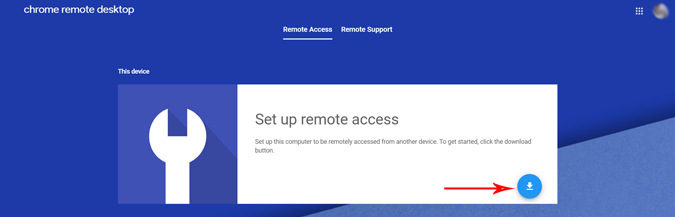
Abrir el Sitio web de escritorio remoto de Chrome en su computadora de trabajo y Haga clic en el botón Descargar a Instalar la extensión en el navegador web.
Además, tenga en cuenta la cuenta que inicia sesión en su navegador Chrome, lo necesitaremos más tarde para acceder a la PC desde casa.
Lea también: Mejores consejos y trucos de Chromebook
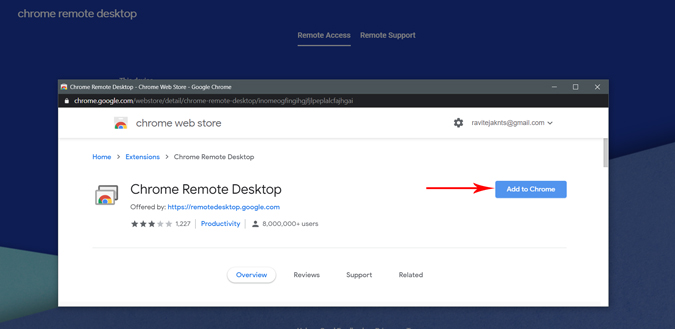
Haga clic en Agregar a Chrome y espere a que termine.
LEA: Cómo eliminar la superposición de flecha de acceso directo en Windows 10
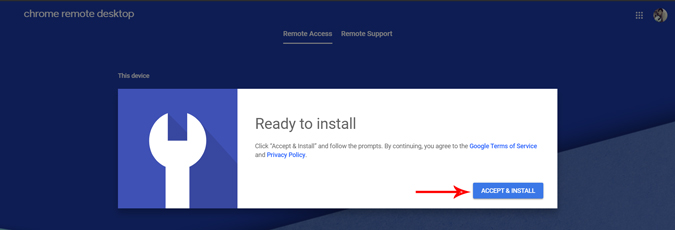
Ahora, simplemente Haga clic en el botón «Aceptar e instalar» en la pantalla y haga clic en ‘Sí’ en la ventana emergente para dar permisos.
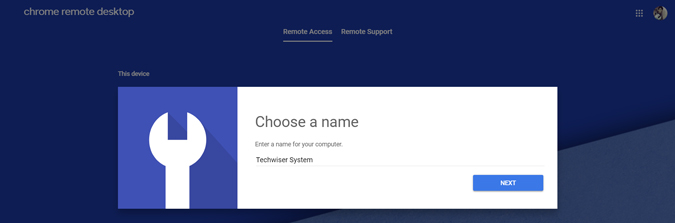
Elija un nombre para su dispositivo de host (Computadora de trabajo) y haga clic en Siguiente.
Ahora, Ingrese un pin de 6 dígitos como seguridad para acceder a su sistema con el escritorio remoto y haga clic en Inicio.
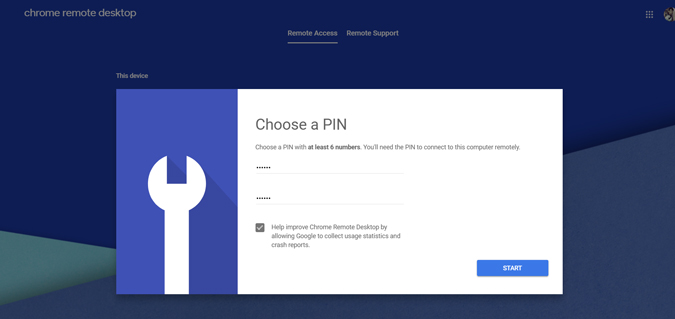
Su sistema está listo para funcionar. Solo necesita configurar la computadora de su hogar o el libro de Chrome para acceder a su PC de trabajo.
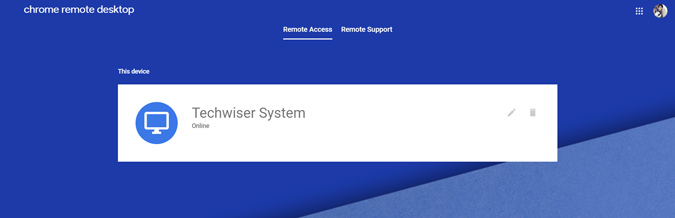
Recuerde, si el sistema duerme o apaga, se detendrá el escritorio remoto. Entonces, para acceder a su escritorio todo el tiempo, vaya a Configuración en su trabajo de trabajo> Potencia y sueño> y gire las 4 opciones de alimentación para nunca. Además, asegúrese de que para usar un PIN o contraseña en lugar de Windows Hello. O de lo contrario, será un problema abrir su dispositivo con el escritorio remoto.
Configuración en Chromebook
Abrir el Sitio de escritorio remoto de Chrome en su Chromebook o en cualquier otra computadora que tenga en su hogar. Asegúrese de que el navegador Chrome haya iniciado sesión con la misma cuenta de Google o el proceso no funcionará. El sitio web escaneará automáticamente los dispositivos disponibles y le mostrará la PC de trabajo.

Ingrese el pin de 6 dígitos que establecemos anteriormente en la computadora de trabajo.
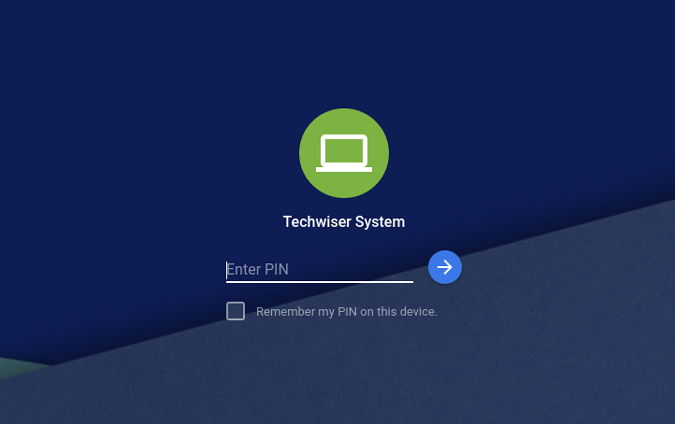
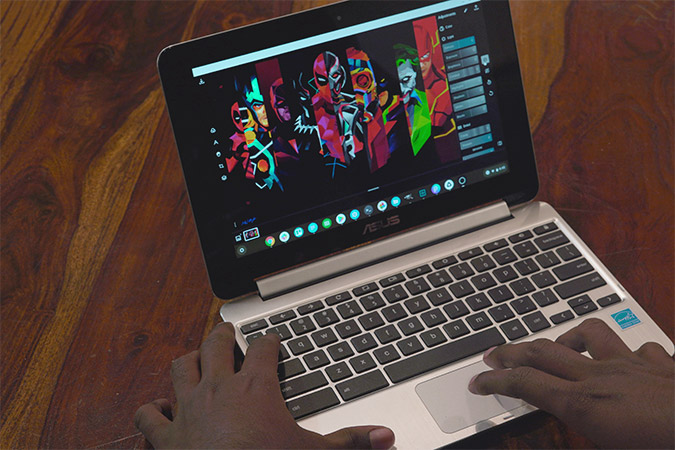
Y eso es todo. Ahora puede acceder a su escritorio de trabajo usando su Chromebook.
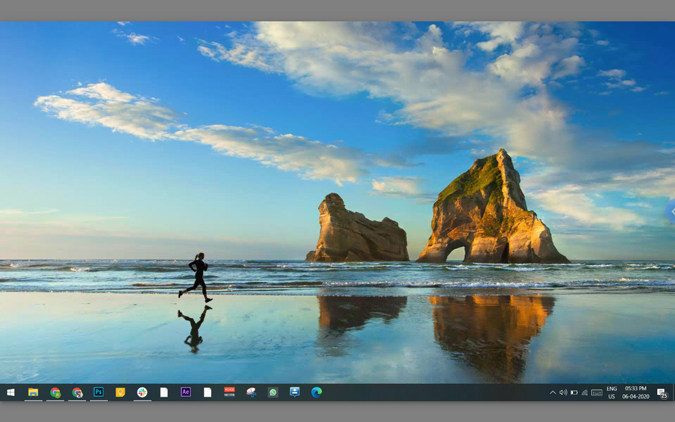
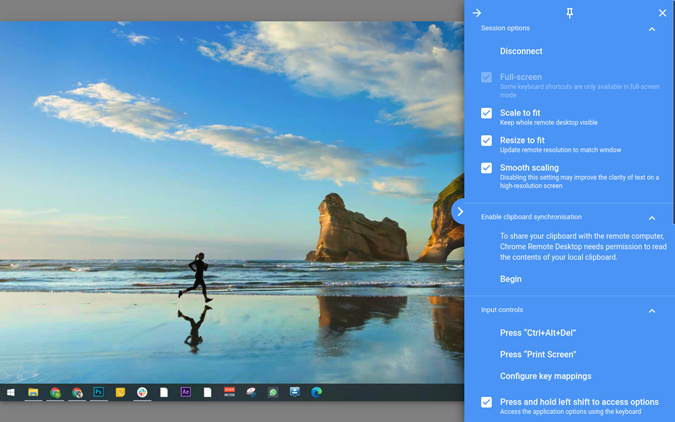
Además del reflejo de pantalla estándar, también tiene varias opciones para cambiar, como la resolución de la pantalla, la pantalla completa, etc. También puede transferir archivos, habilitar la sincronización del portapapeles y usar teclas de acceso rápido.
Concluir
Según mi uso, puedo decir que el retraso no es tan malo, sin embargo, se siente un poco extraño tocar videos. Entonces, si su flujo de trabajo no exige reproducir videos o imágenes de edición, entonces debe estar en claro. Si hay alguna aplicación que también esté disponible en Linux, es mejor usar aplicaciones de Linux en lugar de usar aplicaciones de Windows con escritorio remoto. Consulte las mejores aplicaciones de Linux para Chromebook.