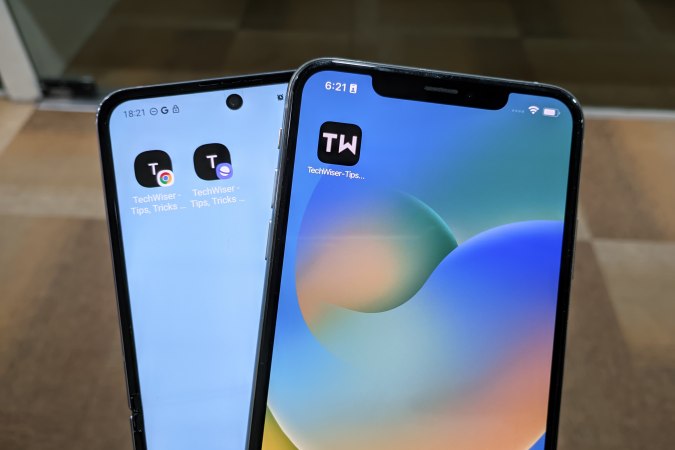
¿Le parece mucho tiempo encontrar y abrir sitios web visitados con frecuencia en su teléfono inteligente? Cada vez, ir al navegador y escribir la URL para abrir el sitio web. Hay una manera fácil de lidiar con esta situación. Déjame mostrarte cómo. Ya sea que sea un usuario de iOS o Android, puede agregar el sitio web a la pantalla de inicio para una experiencia de navegación más rápida.
¿Por qué considerar agregar la página web a la pantalla de inicio?
Algunos sitios populares y grandes tienen sus propias aplicaciones, pero la mayoría no. Sin embargo, puede agregar un enlace a la pantalla de inicio de su iPhone o teléfono Android para cualquier página específica de un sitio web y no solo a la página de inicio. Eso te ahorraría mucho tiempo. No es necesario abrir el sitio primero y luego navegar a la página interna. A veces, estas páginas están enterradas en el fondo de los archivos sin un enlace directo a la página de inicio del sitio web.
Recomendamos crear una carpeta en su pantalla de inicio para albergar todos estos atajos de sitio web. Un toque lo llevará directamente a la página marcada. Agregar un atajo al sitio web también le ahorrará algo de espacio de almacenamiento, ya que llevan mucho menos espacio que las aplicaciones dedicadas.
Si usted es una de esas personas a las que les gusta verificar las estadísticas de su canal de YouTube o que le gusta monitorear acciones u otras estadísticas, por ejemplo, esto lo ayudará.
Agregue un sitio web a la pantalla de inicio en iOS
Permítame mostrarle cómo agregar tantos sitios web como desee en la pantalla de inicio de su iPhone usando Safari.
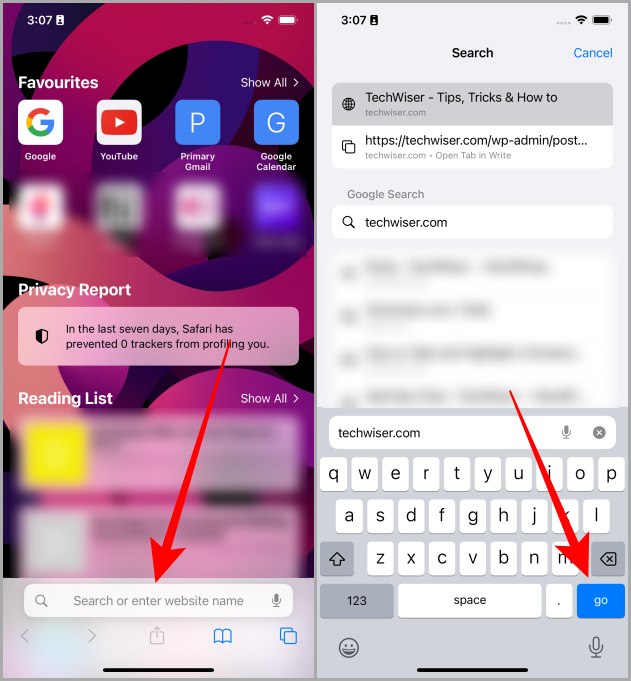
1. Navegar al Safari icono y toque para abrir la aplicación.
2. Toque el Barra de url.
3. Ahora escriba la dirección del sitio web que desea agregar a su pantalla de inicio. Y luego golpea el ir botón en tu teclado. También puede abrir una de las páginas internas del sitio web para agregar a la pantalla de inicio.
Consejo profesional: Puede a largo plazo en la barra de url y pasta La dirección del sitio web desde su portapapeles si lo ha copiado antes de un chat o un sitio web.
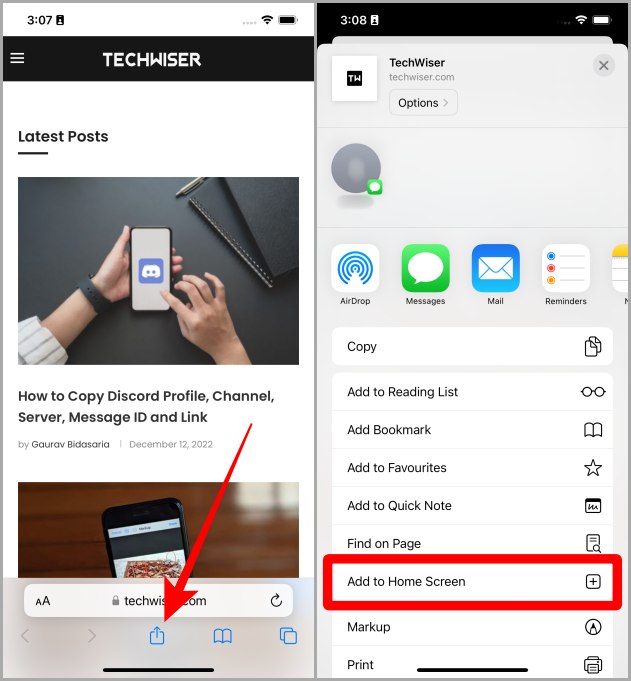
4. Toque el Compartir Icono en la barra de navegación inferior.
5. Desplácese hacia arriba a través de la lista de opciones y toque el Agregar a la pantalla de inicio botón.
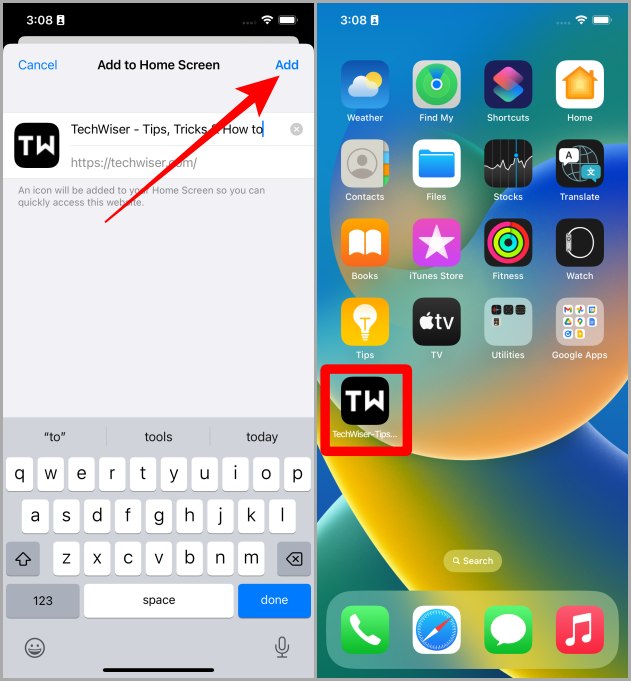
6. Ahora toca Agregar Para agregar el sitio web abierto o la página web a la pantalla de inicio de su iPhone.
Debe leer: Cómo habilitar la vista del lector (modo) en Safari en iPhone, iPad y Mac.
Y el atajo del sitio web aparecerá en la pantalla de inicio de su iPhone. La próxima vez, simplemente toque el atajo y lo llevará directamente al sitio web o a la página que acaba de agregar.
Agregue un sitio web a la pantalla de inicio en Android
Necesitaremos el navegador Chrome de Google, así que asegúrese de que haya instalado Chrome y que estamos listos entonces. Echemos un vistazo a los pasos de cómo agregar un sitio web a la pantalla de inicio.
1. Navegar al Cromo Navegue en su teléfono inteligente Android y toque para abrirlo.
2. Toque el Barra de url para comenzar.
3. Escriba la dirección del sitio web y luego toque Ir (También puede tocar la vista previa del enlace justo debajo de la barra de URL). También puede navegar a una de las páginas si eso es lo que desea agregar un atajo a la pantalla de inicio de su teléfono.
Consejo profesional: También puede pegar la dirección del sitio web desde su portapapeles también, en caso de que la haya copiado desde un chat o una página web.
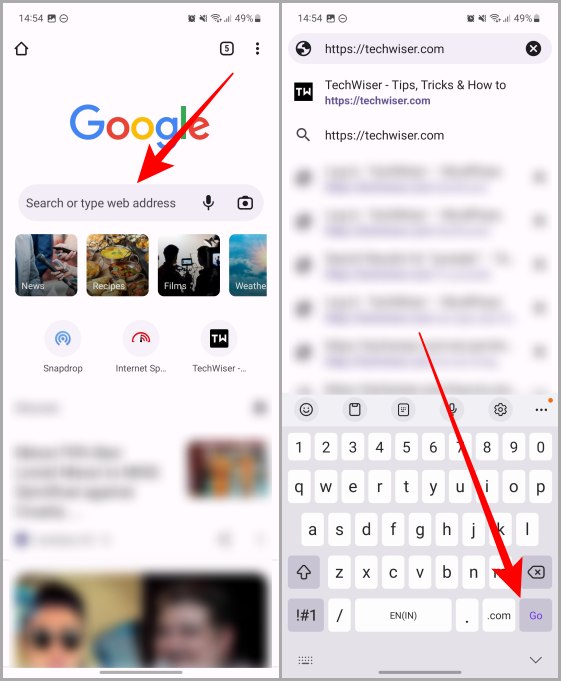
4. Una vez que se cargue el sitio web o la página web, toque el Menú de kebab (Tres puntos verticales) para expandir las opciones.
5. Aprovechar Agregar a la pantalla de inicio.
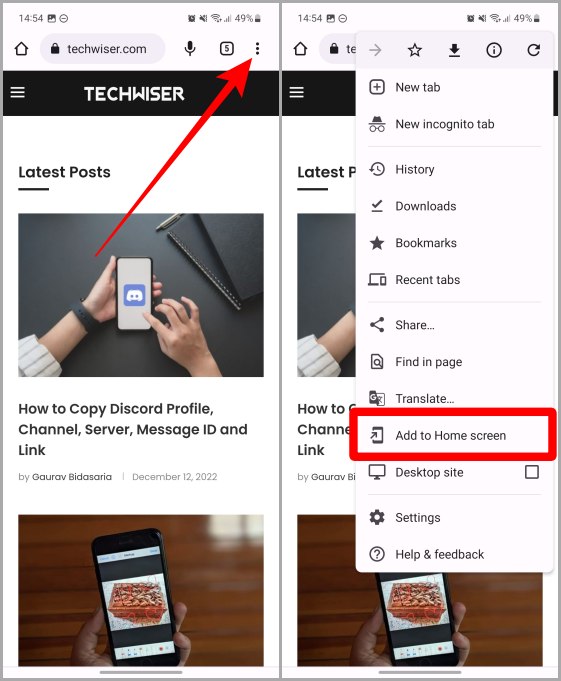
6. Ahora toca Agregar.
7. Aparecerá nuevamente un menú emergente, toque Agregar Para agregar el sitio web a la pantalla de inicio (este paso es solo para usuarios de Samsung Galaxy, otros usuarios de Android pueden no obtener la confirmación dos veces).
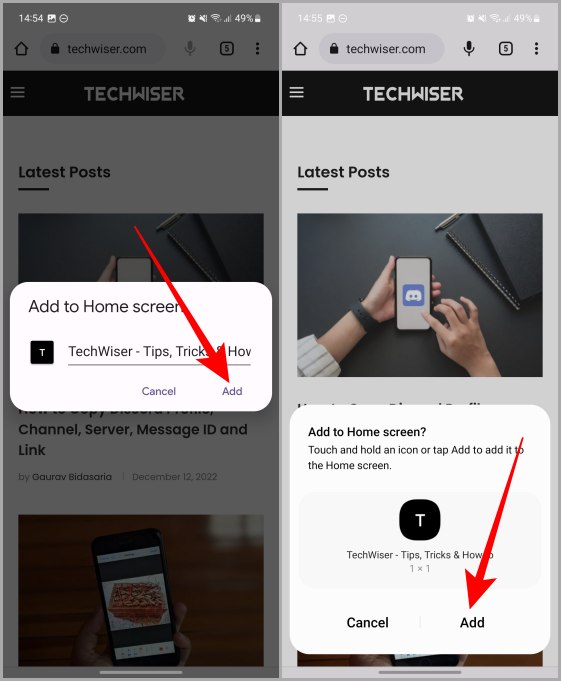
Y el sitio web ahora aparecerá en la pantalla de inicio de su teléfono inteligente Android.
Agregue un sitio web a la pantalla de inicio con el navegador Samsung
Si eres un usuario de Samsung Galaxy, el navegador Samsung podría ser el navegador de tu elección. En ese caso, también lo tenemos cubierto. Echemos un vistazo a una pequeña guía sobre cómo agregar un sitio web a la pantalla de inicio con el navegador Samsung en su teléfono Samsung Galaxy.
1. Abrir el Navegador Samsung en su teléfono Galaxy y toca el Barra de url.
2. Escriba la dirección del sitio web que desea agregar a su pantalla de inicio y luego presione Ir en tu teclado. También puede tocar la vista previa del enlace justo debajo de la barra de URL para abrir la página web.
Consejo profesional: También puede presionar a largo plazo en la barra de URL para pegar un enlace desde su portapapeles también.
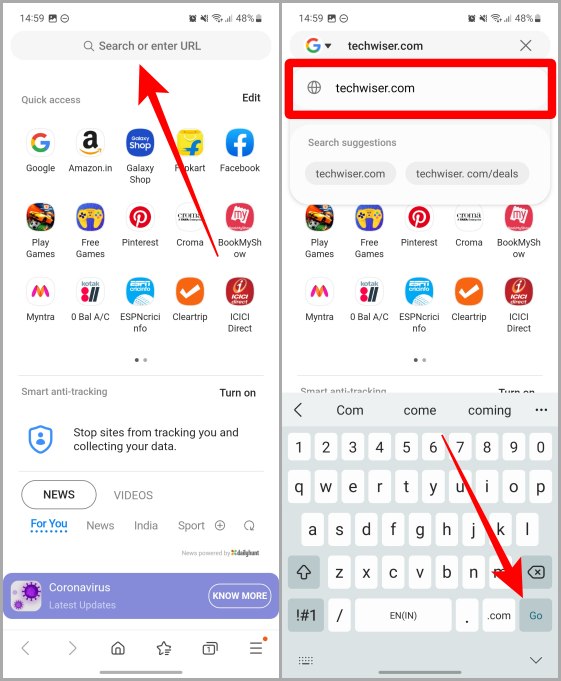
3. Toque el menú de hamburguesas (tres líneas horizontales).
4. Ahora toca + + Agregar página a.
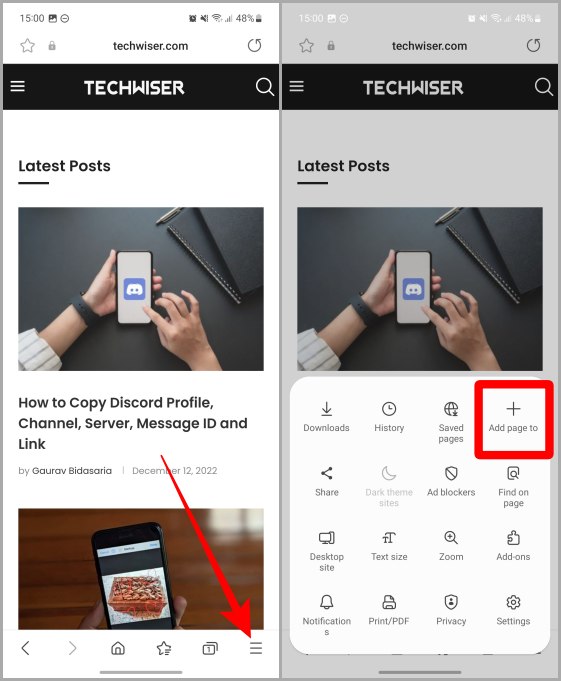
5. Desde la lista de opciones, toque Pantalla de inicio.
6. Aprovechar Agregar.
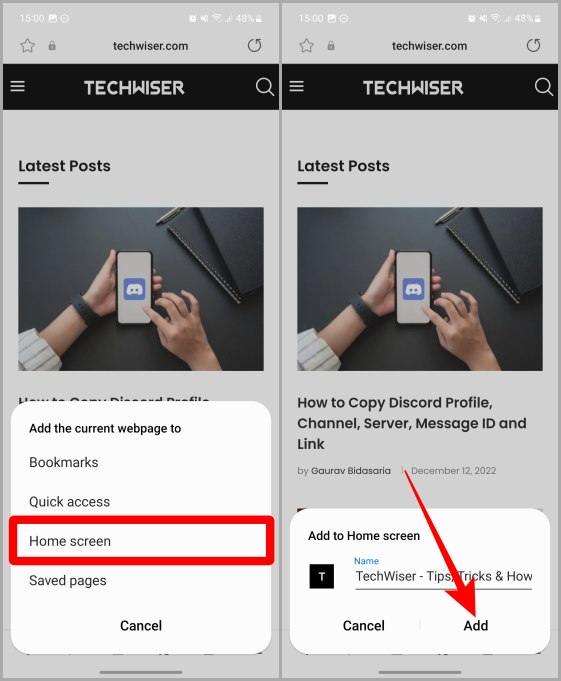
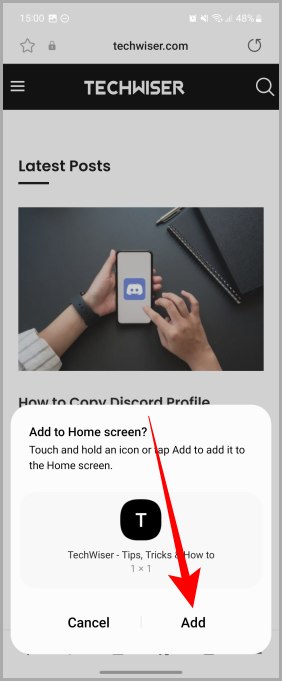
7. Aparecerá un menú emergente, nuevamente toque Agregar. Y el sitio web se agregará a la pantalla de inicio de su teléfono Samsung Galaxy.
Guarde algunos grifos, ahorre algo de tiempo
Agregar un sitio web a la pantalla de inicio puede ayudarlo a acceder rápidamente a sus sitios web y páginas web favoritas en sus teléfonos inteligentes iOS y Android. Siguiendo los pasos mencionados anteriormente, puede tener cualquier sitio web a solo un toque, ya sea un iPhone o un teléfono Android. ¡Feliz navegación!
¿Usas mucho Google Chrome en tu teléfono inteligente y la computadora portátil? Aprenda cómo iniciar sesión y salir correctamente de Google Cuenta en Chrome Browser.