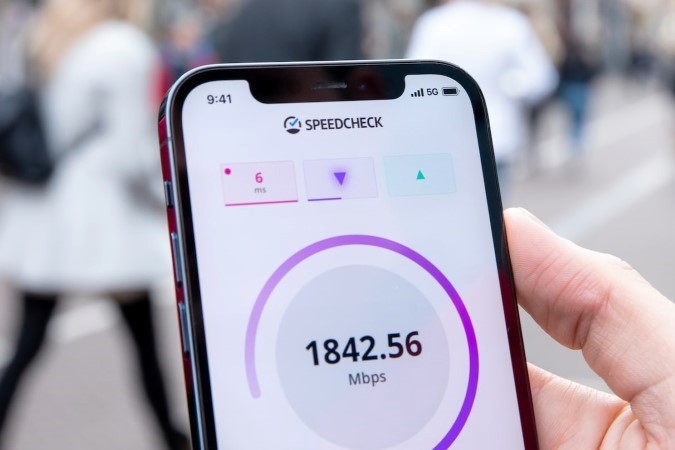
5G es la próxima generación de tecnología inalámbrica que permite a los usuarios navegar por el universo digital con velocidades más rápidas y una menor latencia. Sin embargo, si no puede experimentar velocidades de Internet de rayos porque 5G no aparece en su iPhone, podría haber varias razones para ello. Para ayudar, hemos compilado una lista de todas las soluciones posibles para 5G que no funcionan en su iPhone. Entonces, echemos un vistazo a ellos.
1. Compruebe si su iPhone admite 5G
Antes de culpar a su operador o comenzar a solucionar problemas, asegúrese de que su iPhone sea compatible con 5G. Actualmente, solo el iPhone 12 y los modelos más nuevos admiten 5G. Encontrarás un completo Lista de modelos de iPhone que admiten 5G en el sitio web de Apple.
2. Compruebe si su transportista ha implementado servicios 5G
No todos los operadores de teléfonos celulares todavía admiten 5G. Si su operador actual no ha implementado los servicios 5G en su región, no podrá usar 5G a pesar de tener un iPhone equipado con 5G.
Para saber si su operador admite 5G en su región, vaya a Sitio web de Apple o comuníquese directamente con su operador.
3. Verifique su plan de operador
Si tiene un iPhone compatible con 5G y un operador que admite 5G, es hora de verificar si se incluye 5G en su plan móvil. Algunos operadores pueden cobrarle más por los servicios 5G, mientras que otros pueden incluir conectividad 5G en su plan actual. Nuevamente, esto varía según su operador y región. Es mejor consultar con su operador para ver si se incluye 5G en su plan.
4. Verifique la cobertura de 5 g en su área
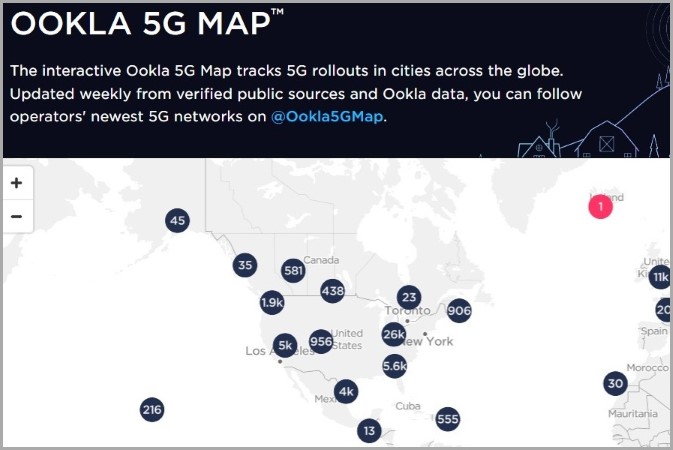
Todavía es temprano para 5G, y su disponibilidad en algunas ciudades sigue siendo limitada. Existe la posibilidad de que 5G no esté disponible en su ubicación actual. La mayoría de los operadores, incluido AT&T, T-Mobiley Verizontenga un mapa de cobertura en su sitio web que le indique si 5G está disponible o no en su área. Si su transportista no tiene un mapa de cobertura, puede rastrear el despliegue 5G en su ciudad usando Mapa ookla 5g.
5. Asegúrese de que 5G esté habilitado en su iPhone
A continuación, debe asegurarse de que 5G esté habilitado en su iPhone. Para hacerlo, use los siguientes pasos:
1. Abrir el Ajustes aplicación y toque Datos móviles.

2. Dirigirse a Opciones de datos móviles > Voz y datos.
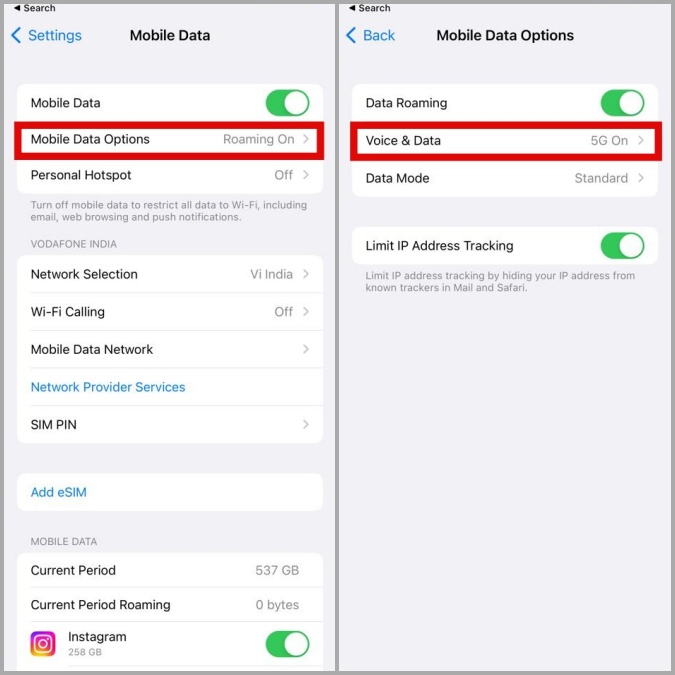
3. Seleccionar 5G en y habilite la palanca al lado de 5G independiente. Entonces, golpe DE ACUERDO para confirmar.

6. Alternar el modo de avión
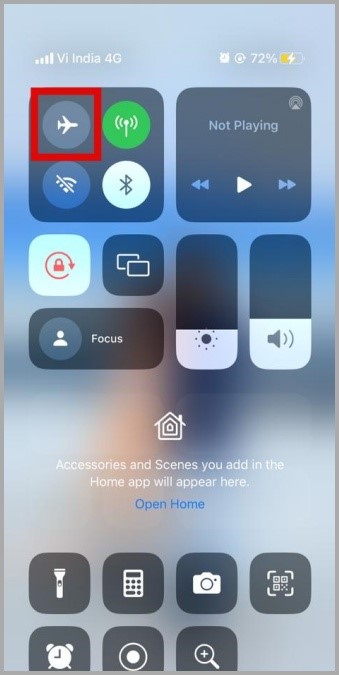
Si 5G no aparece en su iPhone incluso después de habilitarlo, intente alternar el modo de avión. Esto debería ayudar a actualizar todas las conexiones de red en su iPhone y solucionar cualquier problema menor relacionado con la red.
Deslice hacia abajo desde la esquina superior derecha de su pantalla para abrir el Centro de control. Entonces, toque el Modo de avión ícono para encenderlo. Espera unos momentos y luego apáguelo.
7. Desactivar el modo de baja potencia
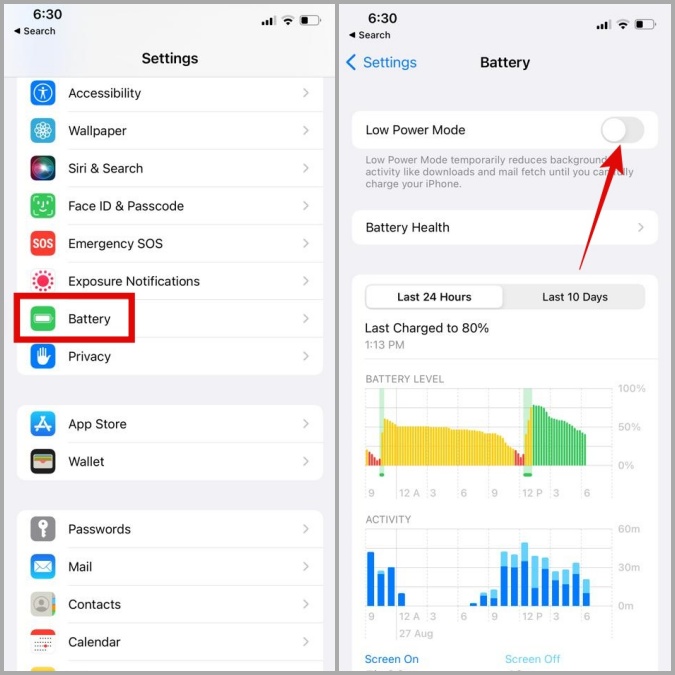
Cuando habilita el modo de baja potencia, su iPhone apaga automáticamente 5G cuando no está transmitiendo un video o descargando un archivo. Como resultado, 5G podría no aparecer en su iPhone. Puede intentar deshabilitar el modo de baja potencia y ver si eso marca la diferencia. Para hacerlo, abra el Ajustes aplicación e ir a Batería. Luego, deshabilite la alternancia al lado de Modo de baja potencia.
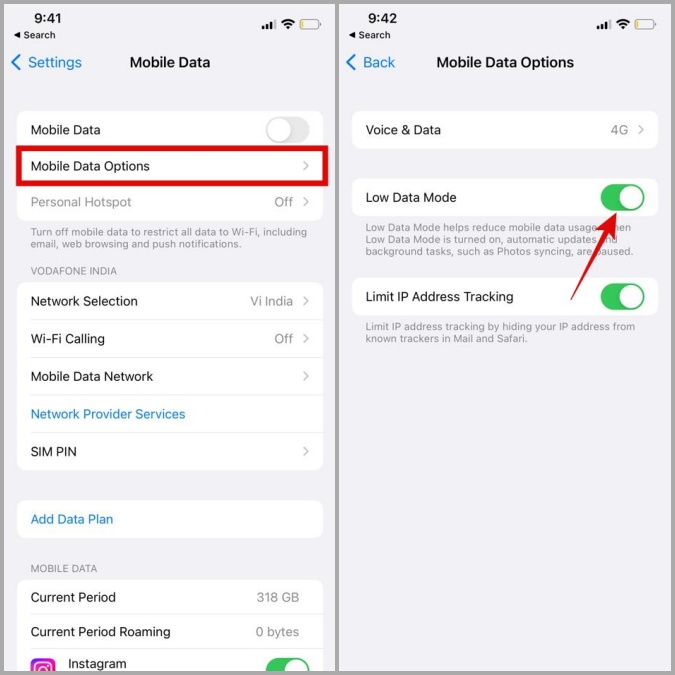
Del mismo modo, si ha habilitado el modo de datos de bajo en su iPhone, intente deshabilitarlo también. Para eso, abra el Ajustes aplicación, ve a Datos móviles y deshabilitar la palanca para Modo de datos bajo.
8. Instale actualizaciones de iOS
Siempre es una buena idea mantener su iPhone actualizado a su versión más reciente. Si el problema 5G que no aparece es causado por una compilación de iOS con errores, la instalación de actualizaciones más nuevas debería hacer las cosas bien.
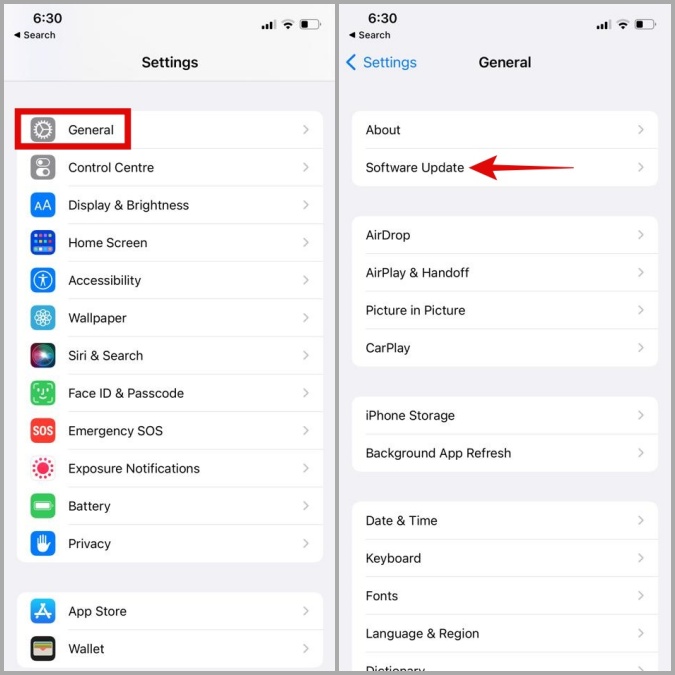
Abrir el Ajustes aplicación y diríjase a General > Actualización de software. Descargue e instale las actualizaciones de iOS pendientes y vea si 5G aparece después de eso.
9. Restablecer la configuración de la red
Los problemas con su configuración de red actual también pueden evitar que 5G aparezcan en su iPhone. En lugar de pasar por cada una de sus configuraciones de red manualmente, es mejor restablecerlos a todos y comenzar de nuevo.
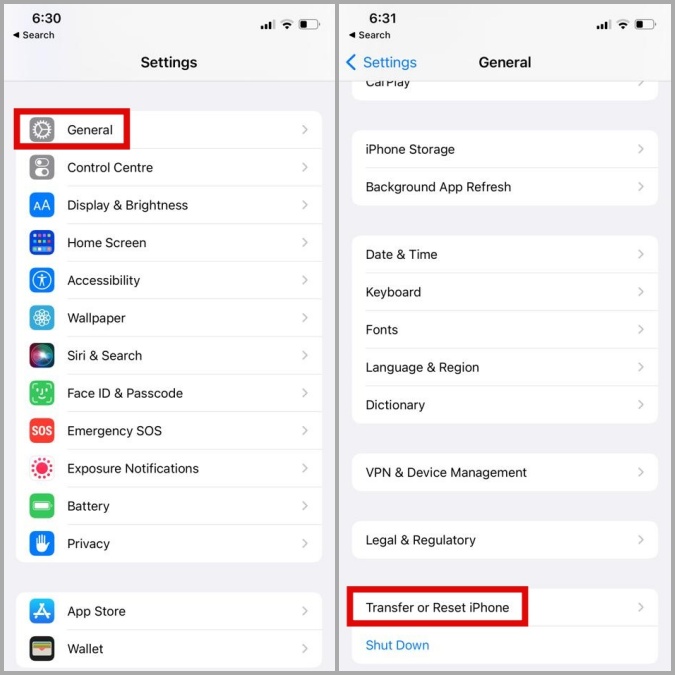
1. Abrir el Ajustes aplicación y navegar a General > Transferir o restablecer iPhone.
2. Grifo Reiniciar y seleccionar Restablecer la configuración de la red desde el menú que aparece.
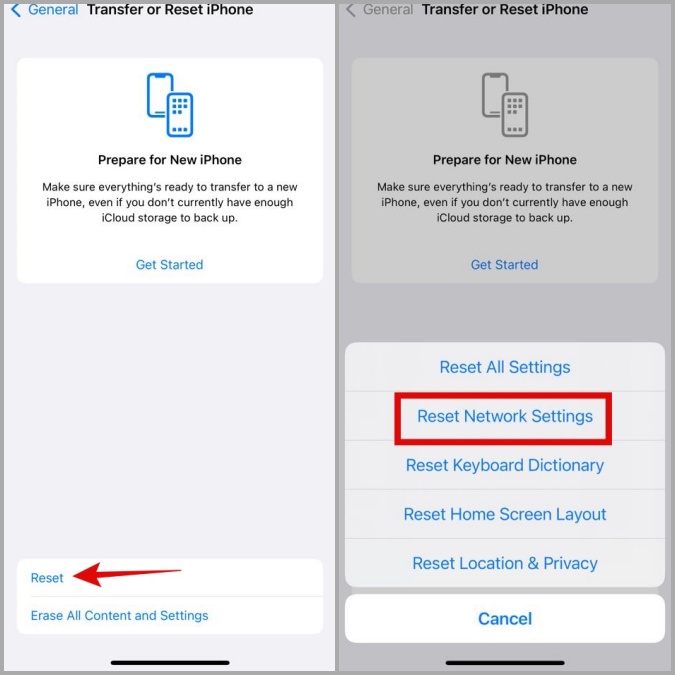
Una vez que reinicie la configuración de la red en su iPhone, 5G debería aparecer como se esperaba.
Desatar el poder de 5G
Una vez que aplique las correcciones anteriores, su iPhone debe conectarse a una red 5G. Sin embargo, si ninguna de las soluciones anteriores funciona, puede haber un problema con su tarjeta SIM. En ese caso, su mejor opción es contactar a su operador y reemplazarlo.