Netflix tiene aplicaciones oficiales para la mayoría de las plataformas de TV inteligentes, incluidos Android TV, Roku, Fire TV y Apple TV. Con programas de televisión originales, películas y una vasta biblioteca de entretenimiento de compañías asociadas, Netflix es una de las aplicaciones de transmisión más populares. Sin embargo, su plan de fin de semana puede arruinarse cuando Netflix deja de trabajar en Apple TV. Estas son las mejores formas de solucionar el problema.
1. Verifique Wi-Fi en Apple TV
Primero debe consultar la conexión de red en su Apple TV. Si su Apple TV está conectado a una red Wi-Fi lenta, Netflix puede no funcionar como se esperaba.
1. Abierto Ajustes Desde su pantalla de inicio de Apple TV.

2. Desplácese hacia abajo hasta el Red menú.
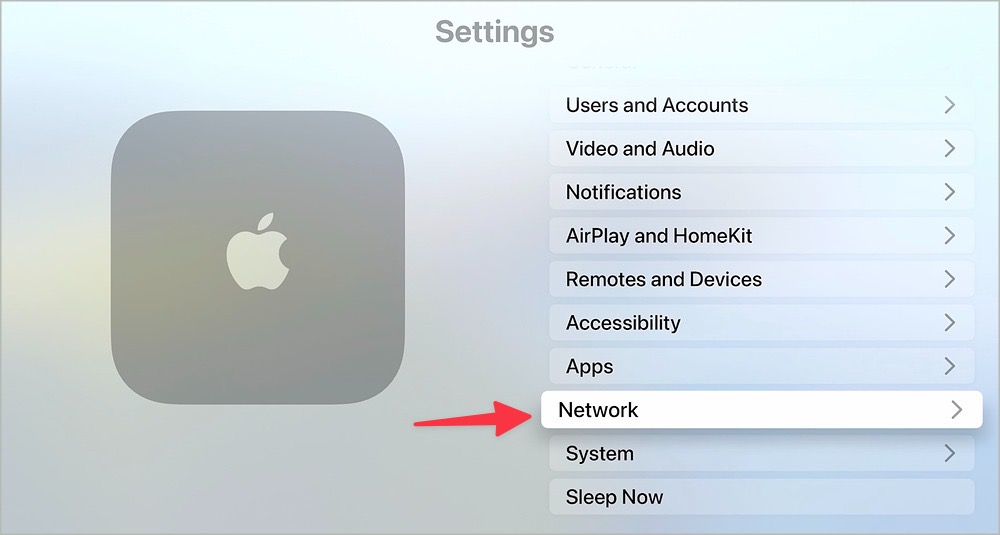
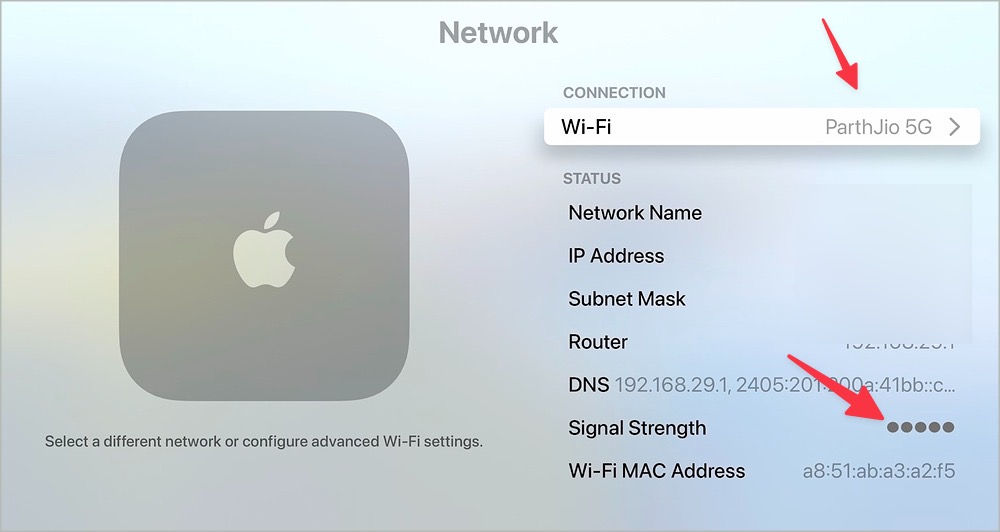
3. Conéctese a una red Wi-Fi robusta y rápida.
4. Verifique la intensidad de la señal del mismo menú.
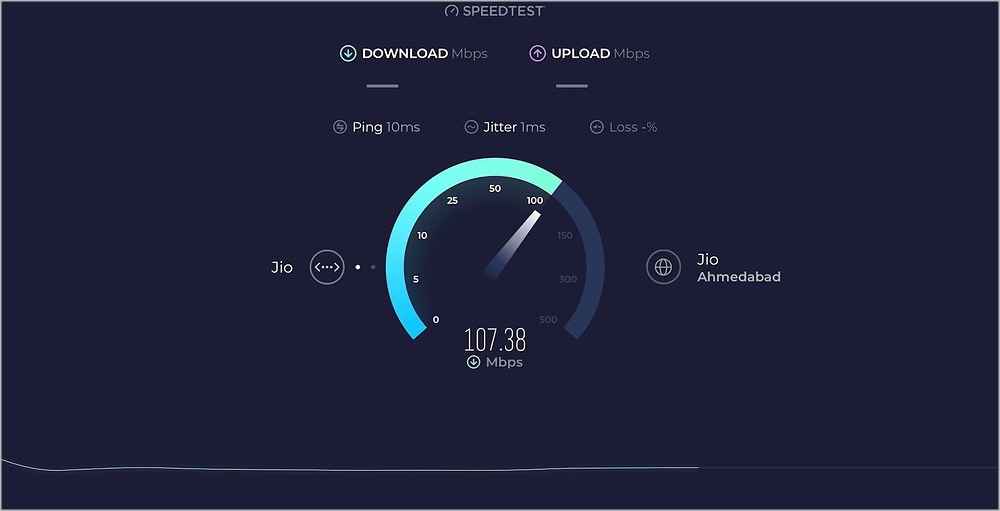
Puede descargar SpeedTest de Apple TV App Store y verificar las velocidades de red en su televisor.
2. Reiniciar Netflix
Puedes reiniciar Netflix e intentar tocar tus programas de televisión y películas favoritos nuevamente.
1. Doble presione el botón de inicio en su control remoto de Apple TV.
2. Encontrar Netflix Desde el menú de aplicaciones recientes.
3. Deslice con el panel táctil y cierre.
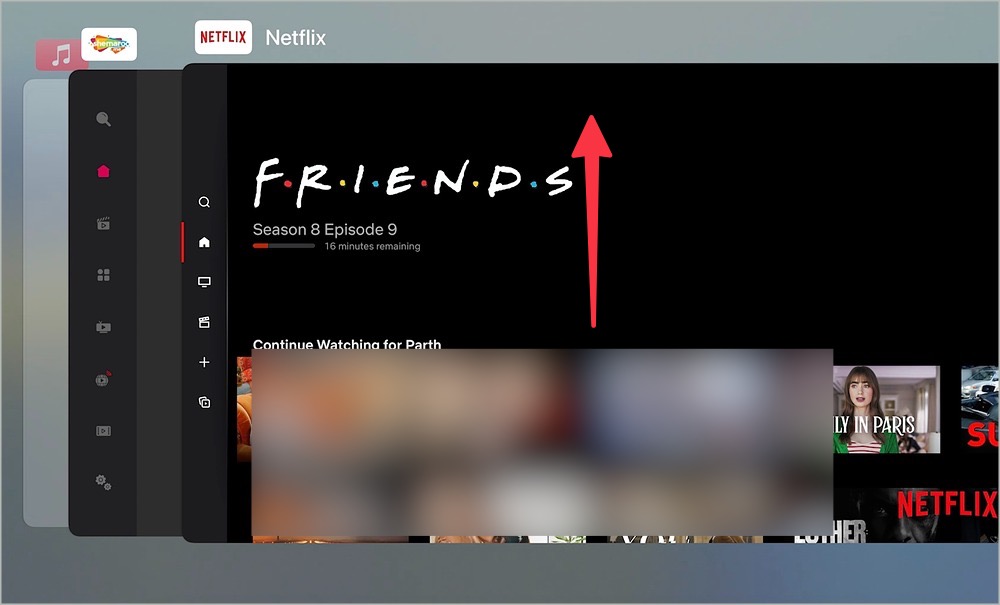
4. Abra Netflix y vea si está funcionando o no.
3. Verifique los detalles del pago de Netflix
La compañía no puede renovar su suscripción si tiene detalles de pago obsoletos en Netflix. Debe actualizar los detalles de pago con un nuevo método.
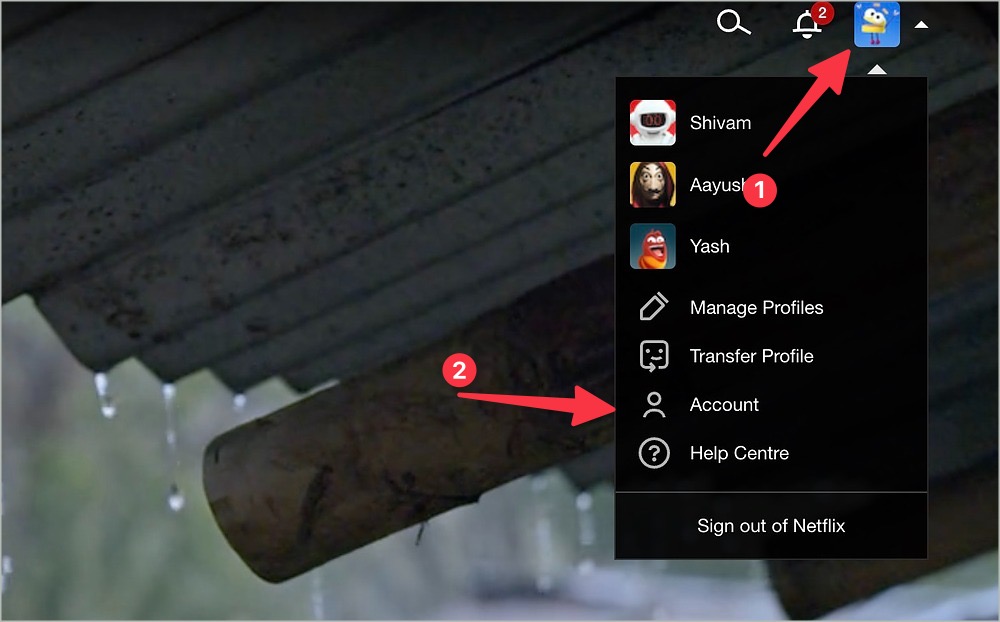
1. Dirígete a Netflix en la web y haga clic en tu foto de perfil en la esquina superior derecha. Seleccionar Cuenta.
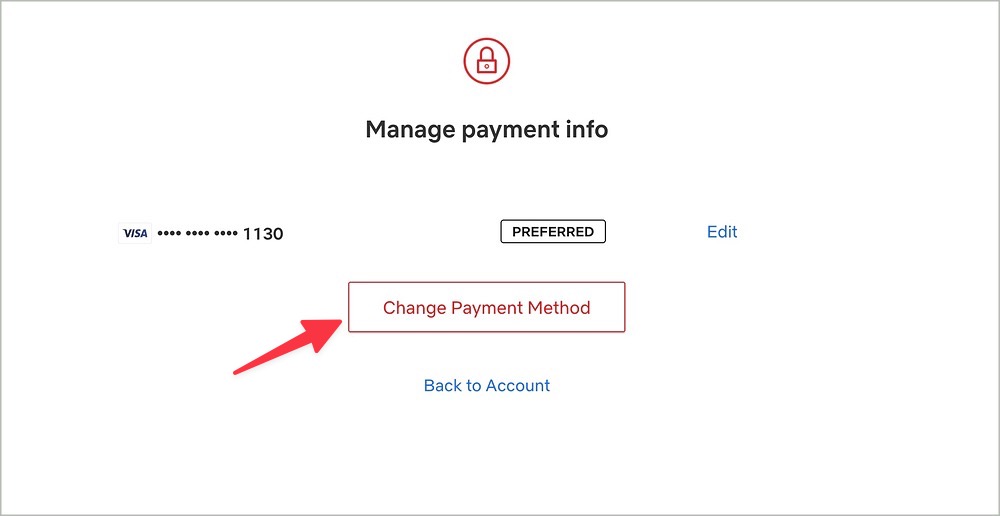
2. Hacer clic Administrar información de pago.
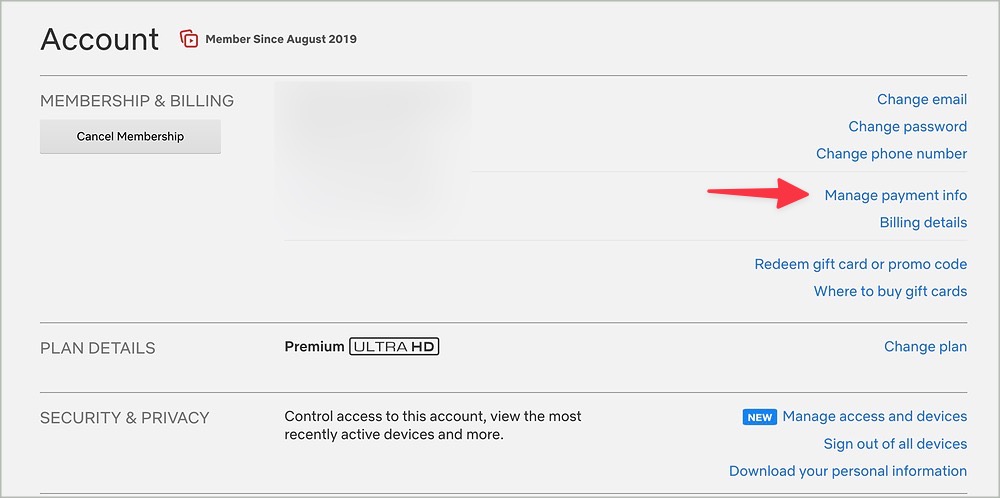
3. Actualice sus detalles de pago y Netflix debe comenzar a trabajar en su Apple TV.
4. Habilitar la actualización de la aplicación de fondo para Netflix
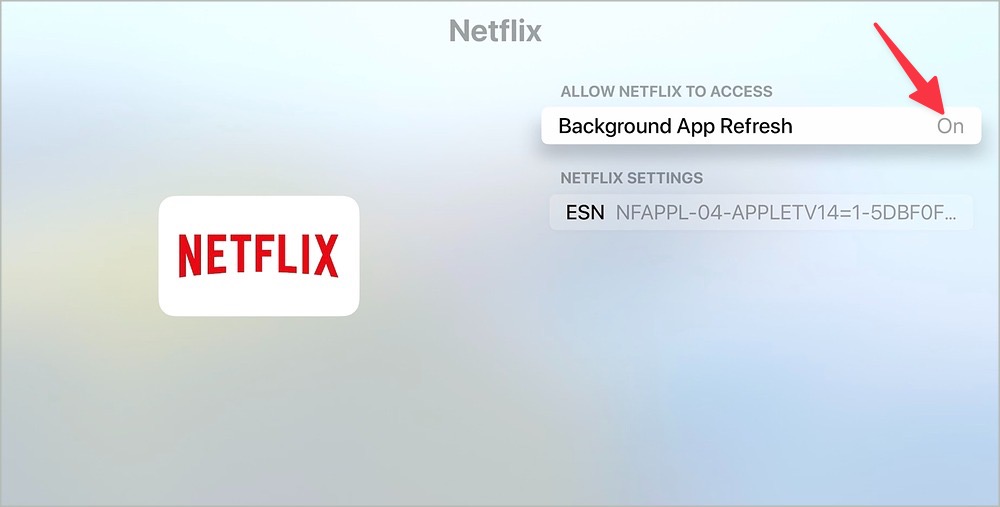
Si ha deshabilitado la actualización de la aplicación de fondo para Netflix, la aplicación puede no funcionar como se esperaba en su Apple TV.
1. Abra Apple TV Ajustes.
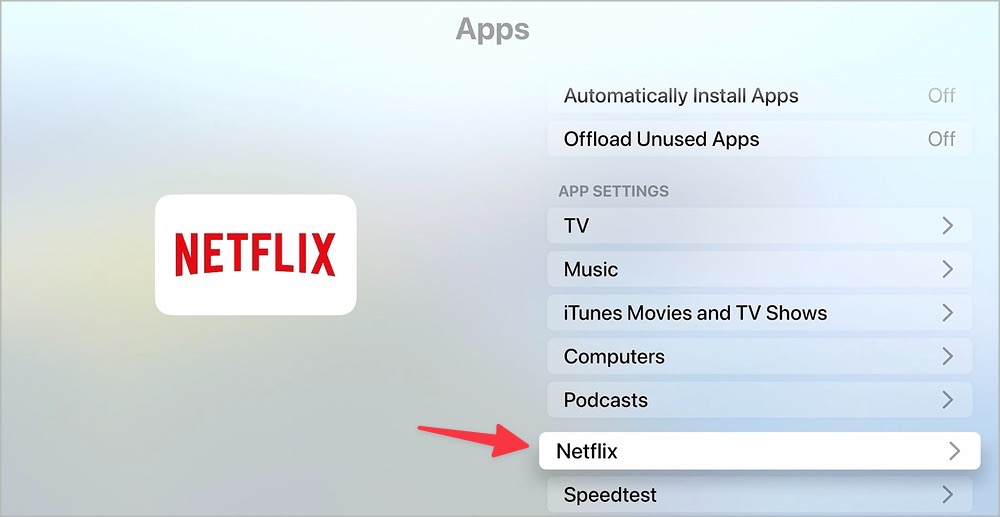
2. Seleccionar Aplicaciones.

3. Desplazarse a Netflix.
4. Permitir Actualización de la aplicación de fondo Desde el siguiente menú.
5. Reinicie Apple TV
Si ninguno de los trucos funciona, reinicie su Apple TV e intente reproducir contenido de Netflix nuevamente.
1. Dirígete a Apple TV Ajustes.
2. Desplazarse a Sistema.
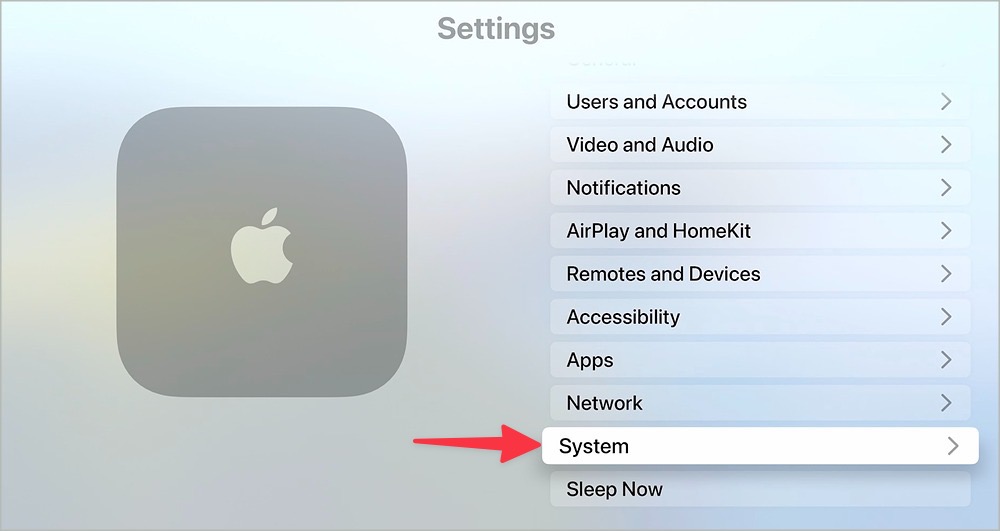
3. Seleccionar Reanudar Desde el siguiente menú.
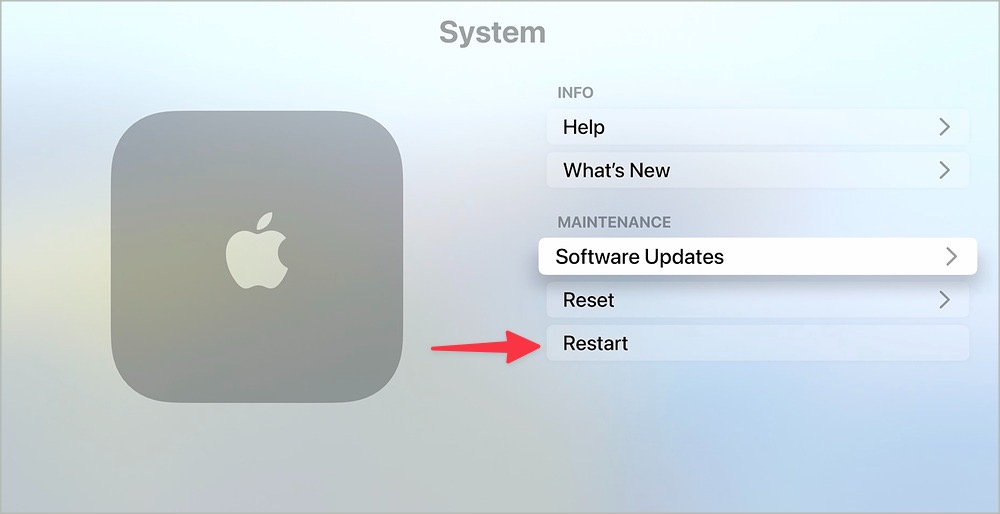
También puede desconectar Apple TV desde su televisor y conectarlo nuevamente.
6. Elija un plan de Netflix relevante
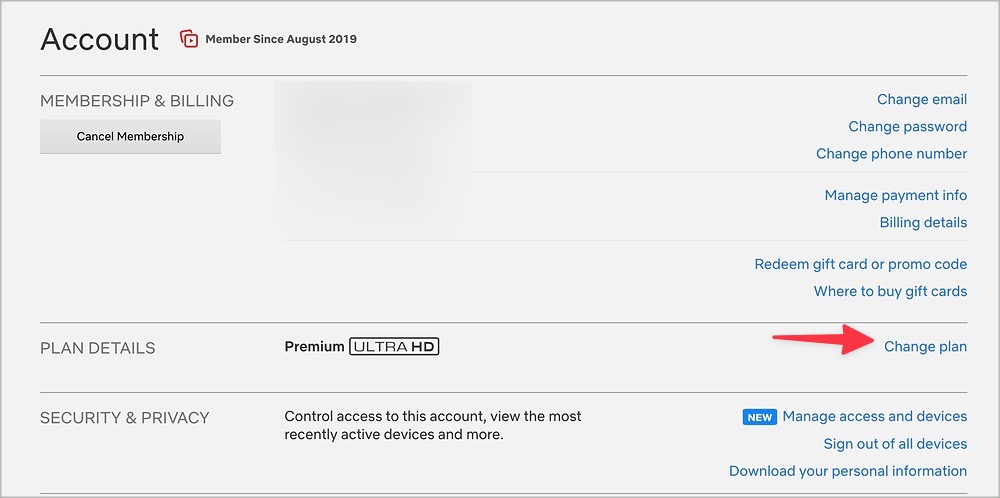
Puede alcanzar rápidamente el límite del dispositivo para planes de Netflix más baratos. Por ejemplo, el plan básico y estándar de Netflix solo ofrece transmisión simultánea en uno o dos dispositivos. Actualice a un plan premium más alto para desbloquear más dispositivos y transmisión 4K.
1. Abra su cuenta de Netflix en la web (verifique los pasos anteriores).
2. Seleccionar Plan de cambio y elegir Netflix Premium.
7. Eliminar dispositivos desconocidos de su cuenta de Netflix
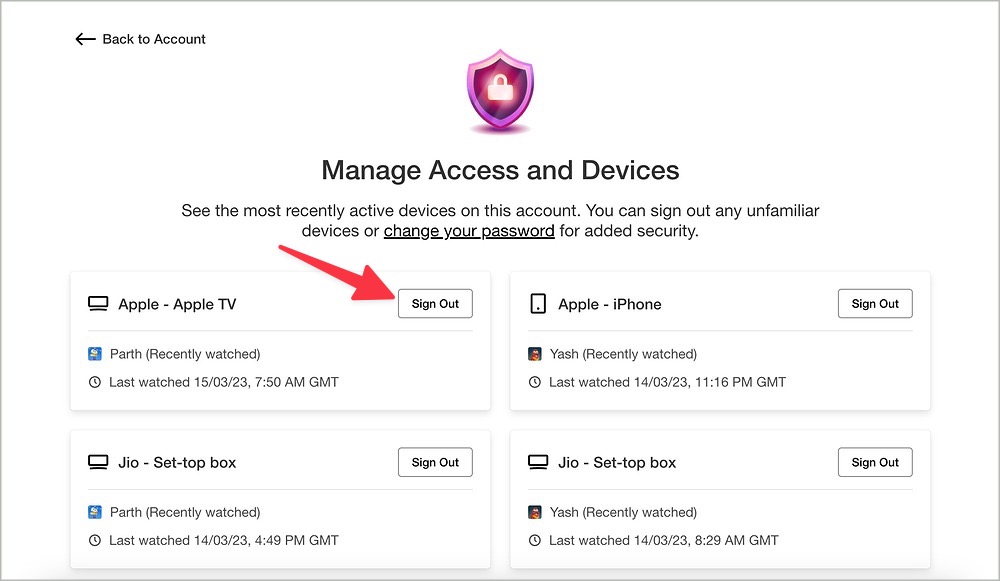
La mayoría de los planes de Netflix vienen con límites del dispositivo. Por ejemplo, Netflix Premium le permite transmitir contenido en cuatro dispositivos simultáneamente. Si otros usan su cuenta de Netflix en sus dispositivos, puede alcanzar el límite del dispositivo y dejar de trabajar en su Apple TV. Puede seguir los pasos a continuación para eliminar dispositivos irrelevantes conectados a su cuenta de Netflix.
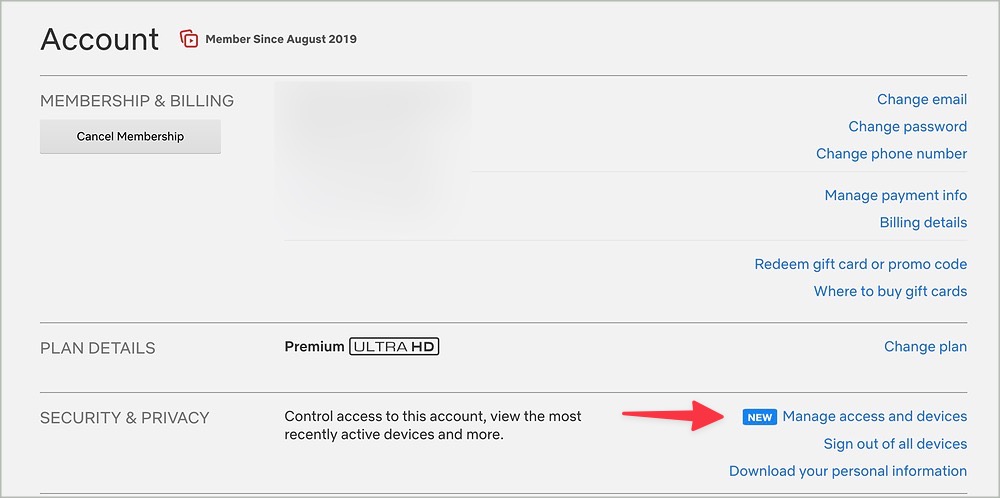
1. Visite Netflix en el escritorio e inicie sesión con los detalles de su cuenta.
2. Haga clic en la imagen de su cuenta en la esquina superior derecha y abra Cuenta.

3. Seleccionar Administrar acceso y dispositivos.
4. Golpear desconectar Además de dispositivos innecesarios.
8. Reinstale Netflix
Una aplicación de buggy Netflix en su Apple TV puede causar problemas durante la transmisión. Debe eliminar Netflix de su Apple TV e instalarlo nuevamente desde la App Store. Esto es lo que debes hacer.
1. Abra la configuración de Apple TV y seleccione el General menú.
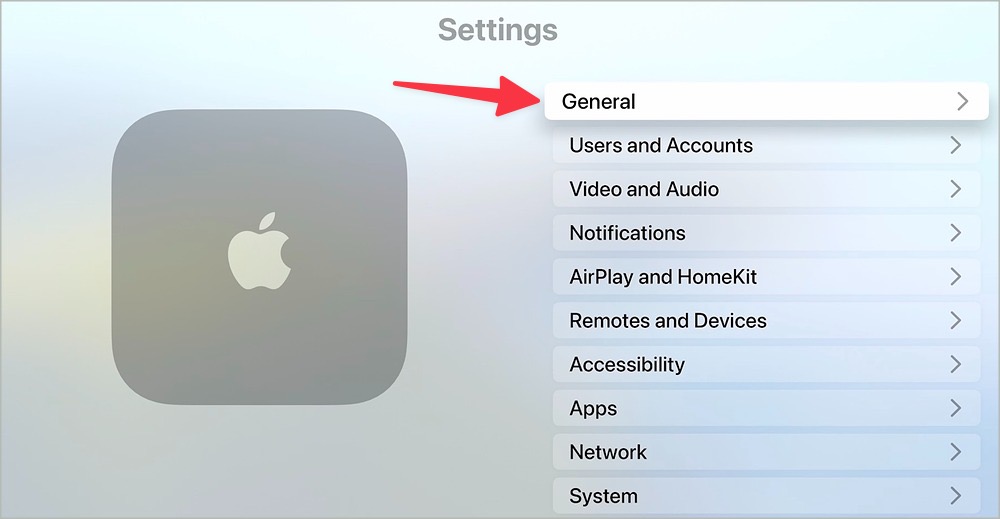
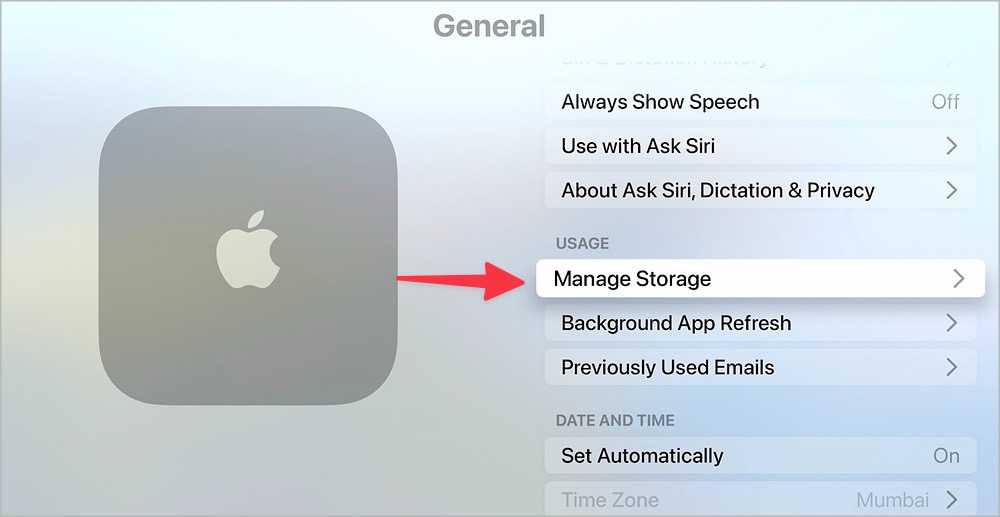
2. Seleccionar Administrar almacenamiento bajo el Uso menú.
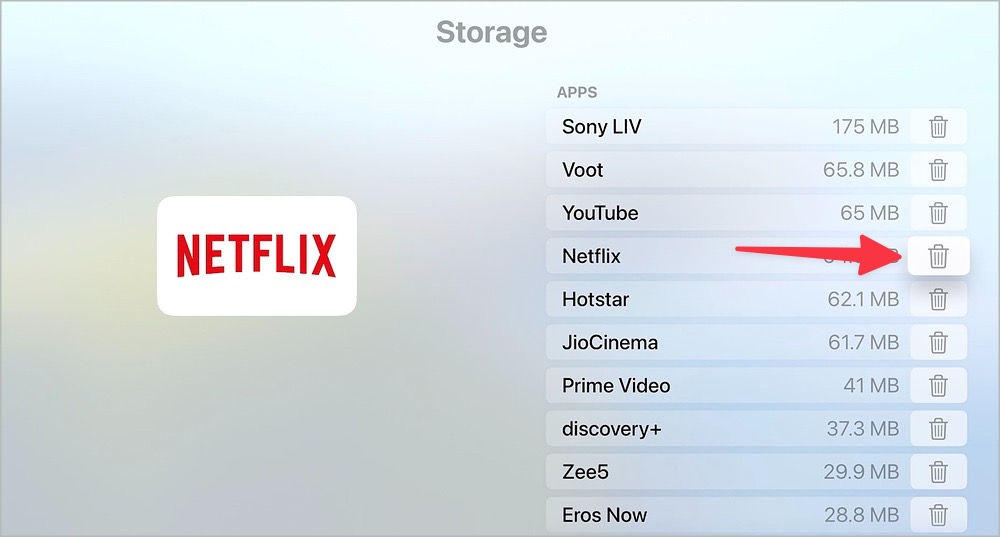
3. Golpear el Eliminar icono Al lado de Netflix.
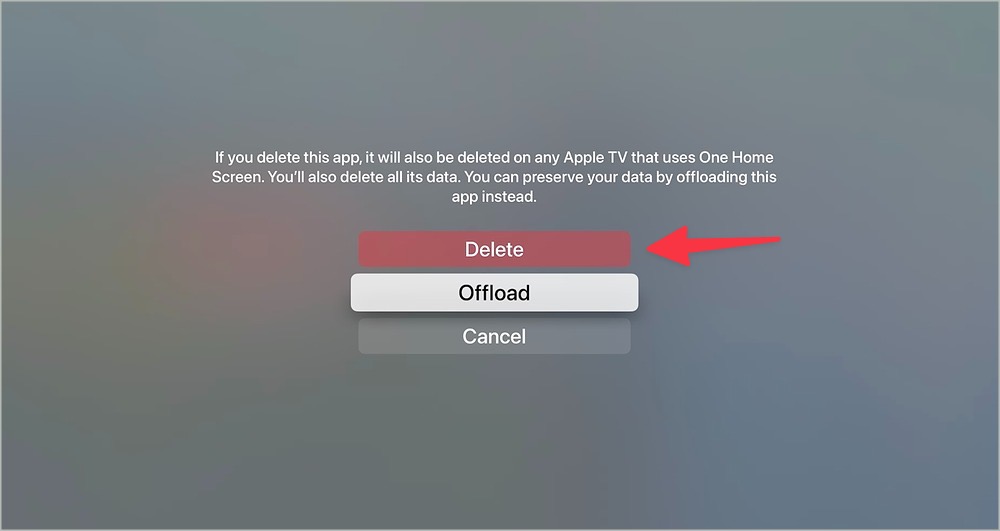
4. Seleccionar Borrar Para confirmar su decisión.
5. Abra la App Store. Instale Netflix e inicie sesión con los detalles de su cuenta.
9. Verifique el estado de Netflix
Cuando los servidores de Netflix enfrentan una interrupción, el servicio no funciona en sus dispositivos, incluido Apple TV. Puedes visitar Decetector y busque Netflix para confirmar el problema. Si Netflix se enfrenta al tiempo de inactividad, puede ver altos picos de interrupción y comentarios recientes de los usuarios que enfrentan lo mismo. Una vez que Netflix solucione los problemas del lado del servidor, abra la aplicación en Apple TV y comience a reproducir programas de televisión y películas.
10. Actualizar tvos
Apple frecuentemente lanza nuevas actualizaciones de TVOS para agregar nuevas funciones y arreglar errores. La actualización de TVOS a la última versión solucionó Netflix no funcionaba en el problema de Apple TV en poco tiempo para nosotros. Vale la pena intentarlo.
1. Seleccionar Sistema En la configuración de Apple TV (verifique los pasos anteriores).
2. Hacer clic Actualizaciones de software debajo del menú de mantenimiento.
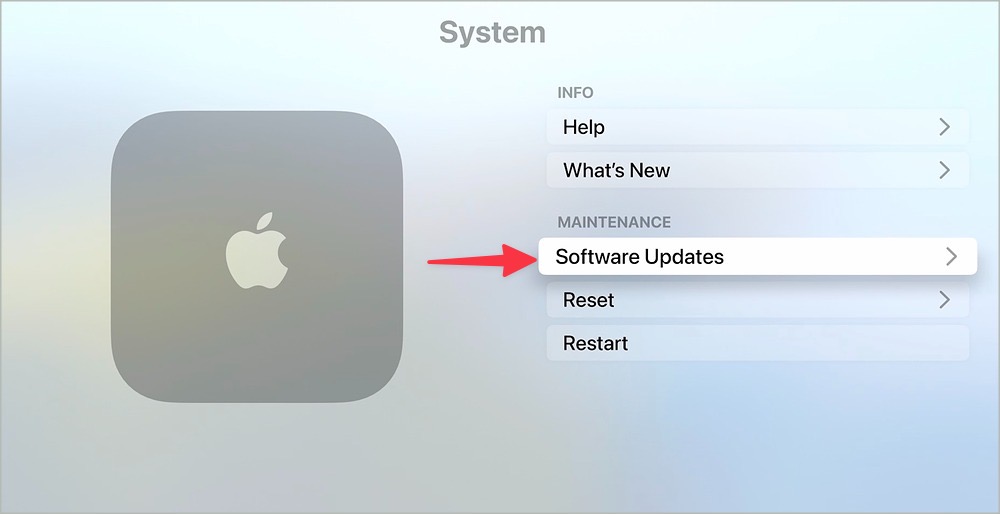
3. Hacer clic Actualizar software Para instalar la última compilación de TVOS en su Apple TV.
Disfruta de Netflix en Apple TV
No hay una alternativa verdadera a Netflix. Los programas originales de la compañía están disponibles solo en la plataforma. ¿Qué estás esperando? Solucionar problemas de Netflix en Apple TV y completar Ozark.