
Mientras navega por la aplicación Google Drive, puede ver algunos íconos y símbolos que podrían confundirlo. Tal vez esté utilizando Google Drive por primera vez o tal vez tenga algunas características nuevas. De cualquier manera, no sabes qué significa ese icono. En esta publicación, explicamos el significado de todos los símbolos e íconos de Google Drive. Nos hemos centrado principalmente en las aplicaciones móviles de Google Drive. Pero los mismos íconos también son visibles en el navegador. También hemos cubierto algunos iconos adicionales para PC.
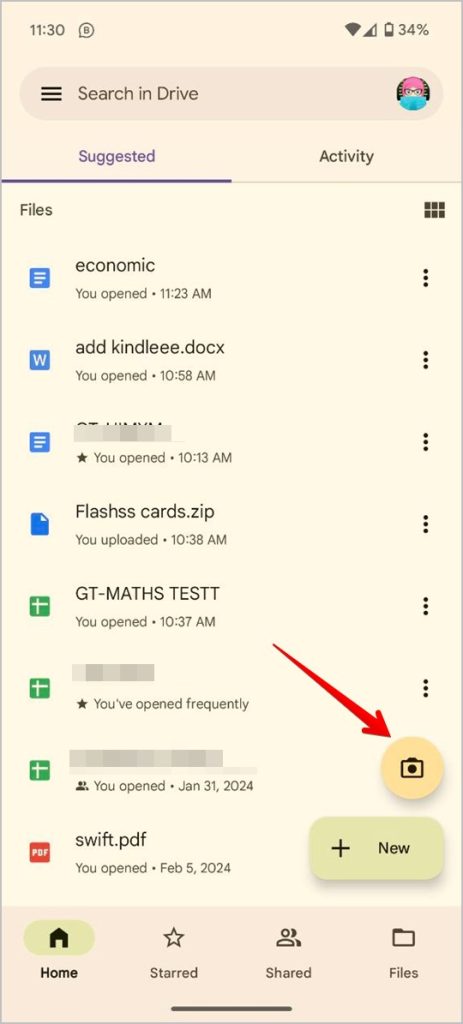
Icono de la cámara
Este icono representa el escanear funcionalidad. Toque esto para abrir el visor de la cámara que le permite escanear documentos y guardarlos en su unidad de Google. Puede acceder a la funcionalidad de escaneo tocando el nuevo botón también presente justo debajo del icono de la cámara.
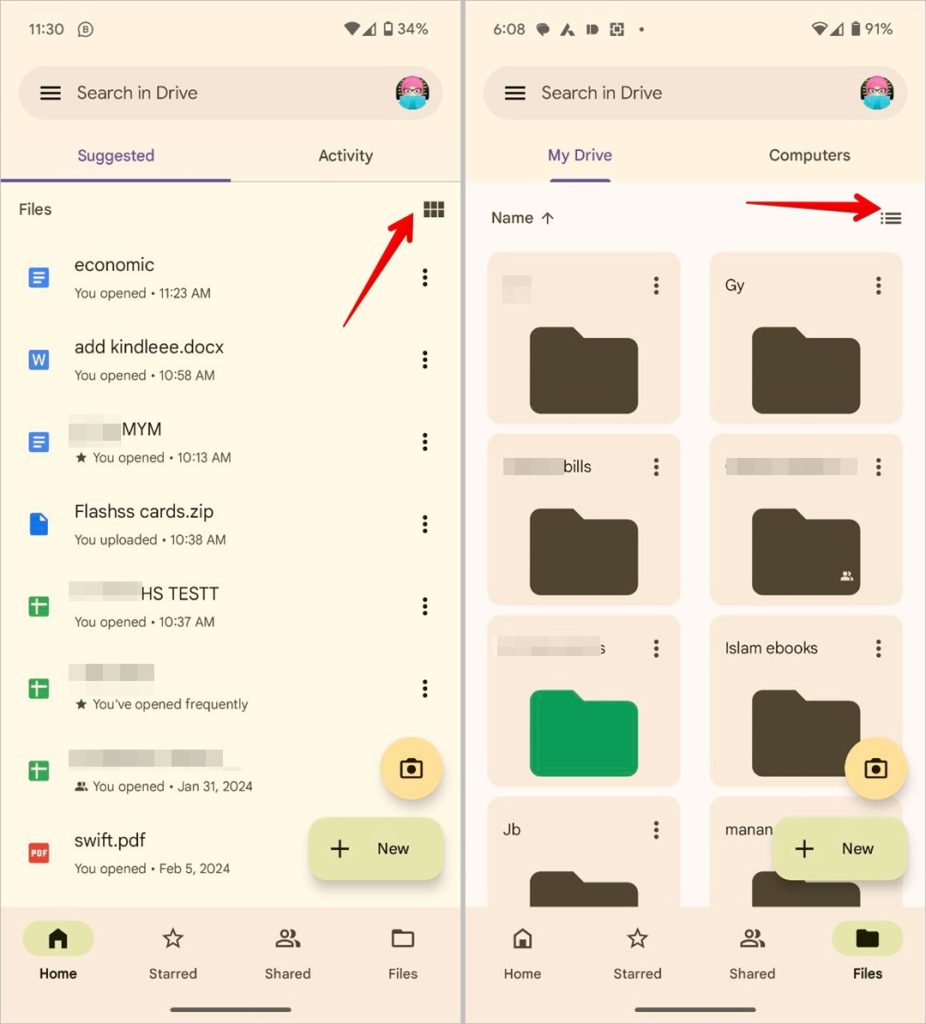
6 icono cuadrado o icono de tres barras
Puedes ver cualquiera de los iconos en la esquina superior derecha. Estos íconos te dejan Cambiar entre la cuadrícula y la vista de la lista. Toque el icono de 6 cuadrados para cambiar al modo de cuadrícula y, de manera similar, toque el icono de tres barras para ver los archivos en el formato de lista.
Icono de estrella
El icono de la estrella en varios archivos y carpetas significa que el elemento se agrega al Lista. Para desconocer, la lista protagonizada es como sus favoritos o carpeta de marcadores donde agrega archivos o carpetas frecuentes o importantes. Puede acceder a todos sus elementos protagonizados desde las pestañas protagonizadas en la parte inferior de la aplicación Google Drive. Para protagonizar algo, toque el icono de tres puntos y seleccione Agregar a Stared.

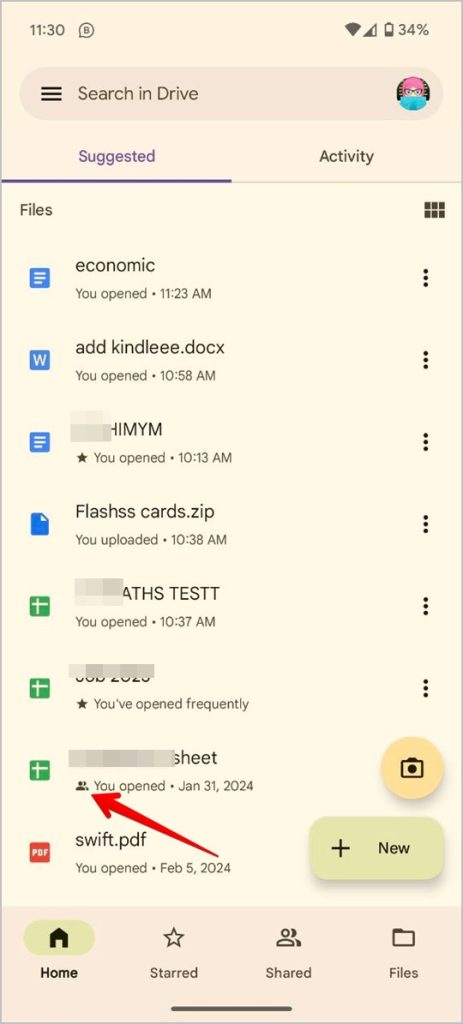
Icono de persona
Un ícono que tiene dos humanos significa que el archivo o la carpeta es una carpeta compartida y alguien más también tiene acceso a él. Para saber quién puede acceder al elemento, toque el icono de tres puntos junto al archivo/carpeta y seleccione Administrar acceso.
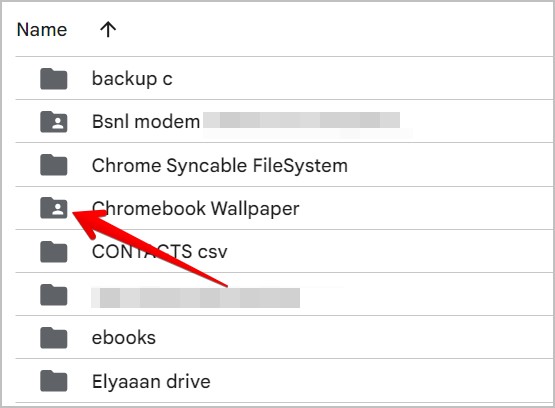
Para las carpetas de Google Drive en la PC, es posible que vea un icono de persona dentro de la carpeta icono para carpetas compartidas.
Icono de flecha curva
Si ve un icono de flecha curva en una carpeta o archivo en su unidad de Google, significa que el elemento en particular es un archivo de acceso directo.
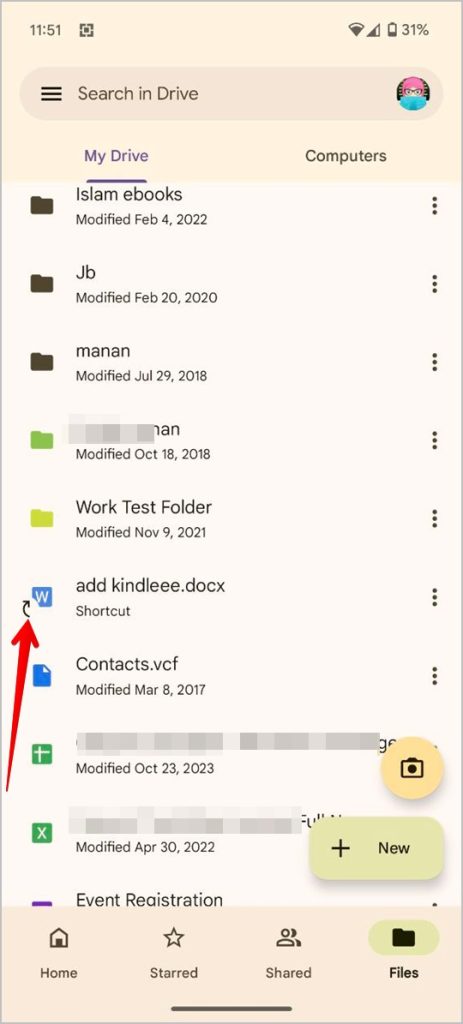
Google Drive le permite crear accesos directos para sus archivos y carpetas. Los atajos le permiten crear copias de un archivo o carpeta sin asumir un almacenamiento adicional. Es decir, este artículo tomará almacenamiento solo en un solo lugar (el lugar original), pero podrá acceder a él desde diferentes ubicaciones. Puede agregar los atajos a la pantalla principal de Google Drive o en cualquier otra carpeta.
Consejo: Toque el icono de tres puntos junto al archivo de acceso directo y seleccione Mostrar ubicación del archivo para ir a la ubicación original del elemento.
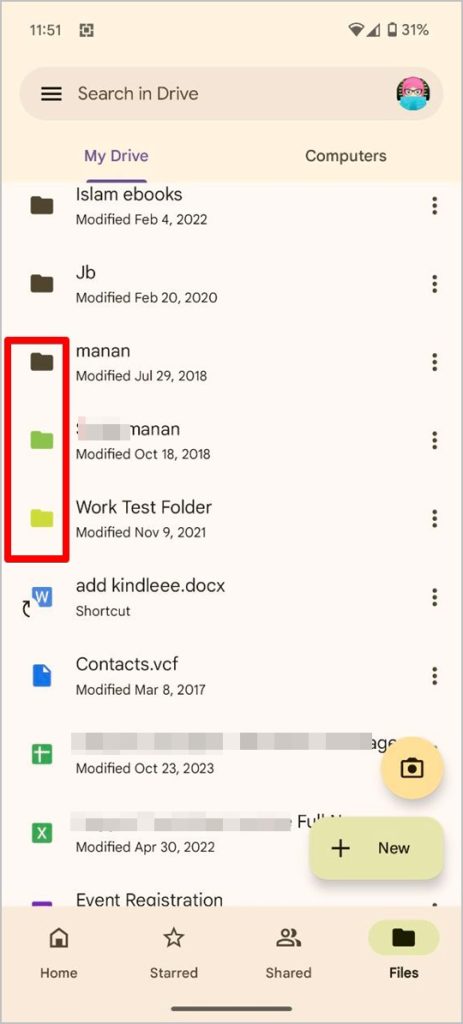
Íconos de carpeta coloridos
Puede personalizar el icono de color de la carpeta y mantener un color diferente para las carpetas importantes en Google Drive. Esa es la razón por la que podría estar viendo azul, rojo, verde o cualquier otro color para carpetas.
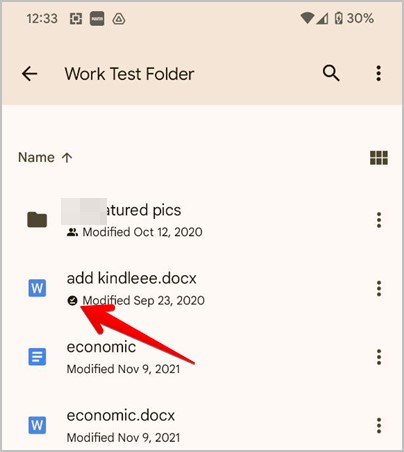
Icono de marca de verificación negra
El icono de marca de verificación negra en Google Drive significa que se puede acceder y editar el archivo incluso cuando está fuera de línea (sin Internet).
Iconos de tipos de archivos comunes
Los siguientes iconos representan diferentes tipos de archivos. Verá los iconos basados en el tipo de archivo.
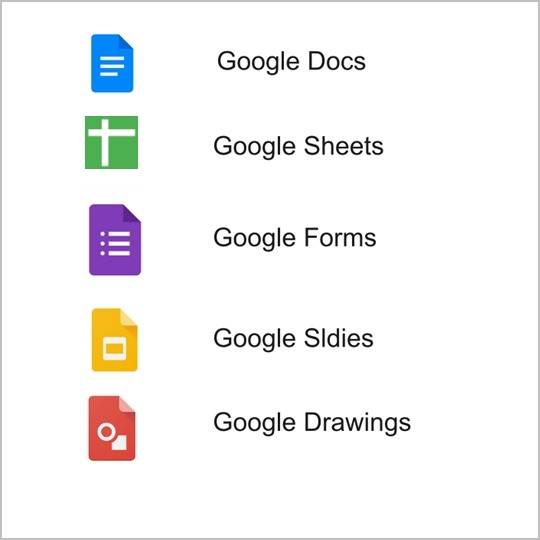
Iconos de archivo de Google
- Ícono azul con dos líneas y media: Google Docs
- Icono t de color verde: Hoja de Google
- Ícono morado con tres listas: Formularios de Google
- Ícono amarillo con caja de rectángulo blanco: Diapositivas de Google
- Icono rojo con un círculo y cuadrado: Dibujos de Google
Iconos de archivo de Microsoft
- Ícono azul con el símbolo W: Documento de Microsoft Word
- Icono verde con x símbolo: Microsoft Excel
- Ícono de naranja con símbolo P: Microsoft PowerPoint
Consejo: También puede cargar PDFS a Google Drive.
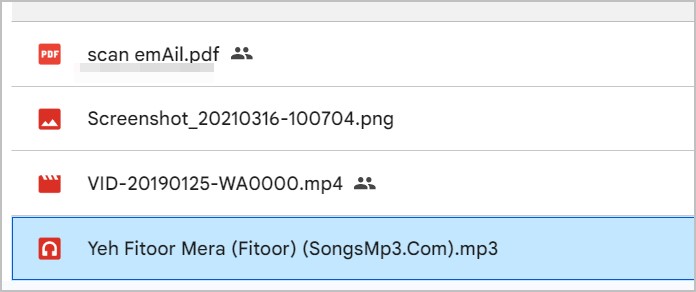
Otros tipos de archivos
- Icono rojo con texto pdf: Documento PDF
- Ícono rojo con símbolo de montaña: Imagen
- Icono rojo con tres cortes en la parte superior: Video
- Icono rojo con auriculares: Audio
- Dos líneas con flecha hacia abajo en color gris (o icono de papel azul con esquina doblada): archivo zip
Iconos de selección de la unidad
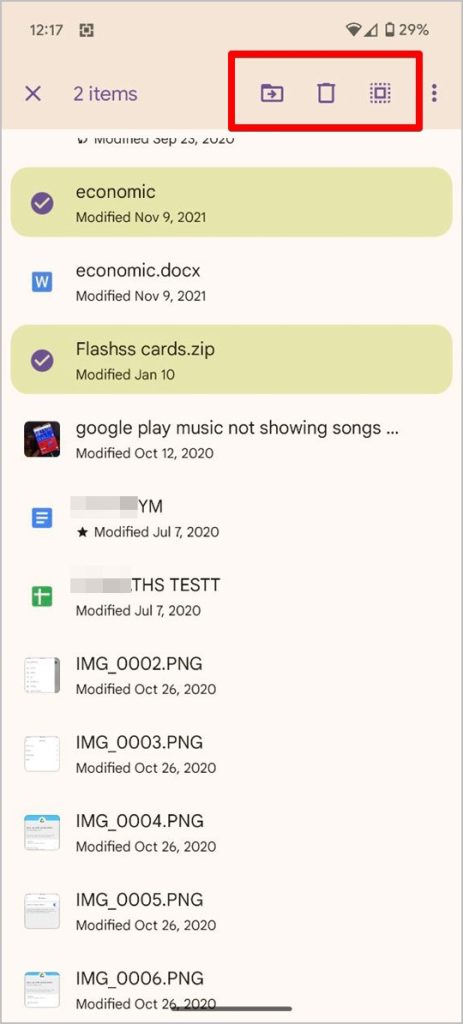
Seleccionar cualquier archivo o carpeta revelará un nuevo conjunto de iconos en la barra superior de Google Drive. Aquí están sus significados:
- Icono de flecha dentro de una carpeta: Representa la funcionalidad de movimiento.
- Icono de basura: Úselo para eliminar el archivo o la carpeta.
- Caja cuadrada con puntos a su alrededor: Representa seleccionar toda la funcionalidad. Al tocar este icono, seleccionará todos los archivos y carpetas en la carpeta particular.
Icono de carpeta con + símbolo
Le permite crear una nueva carpeta en Google Drive. Verá este icono mientras mueve archivos.

Iconos de Google Drive (web)
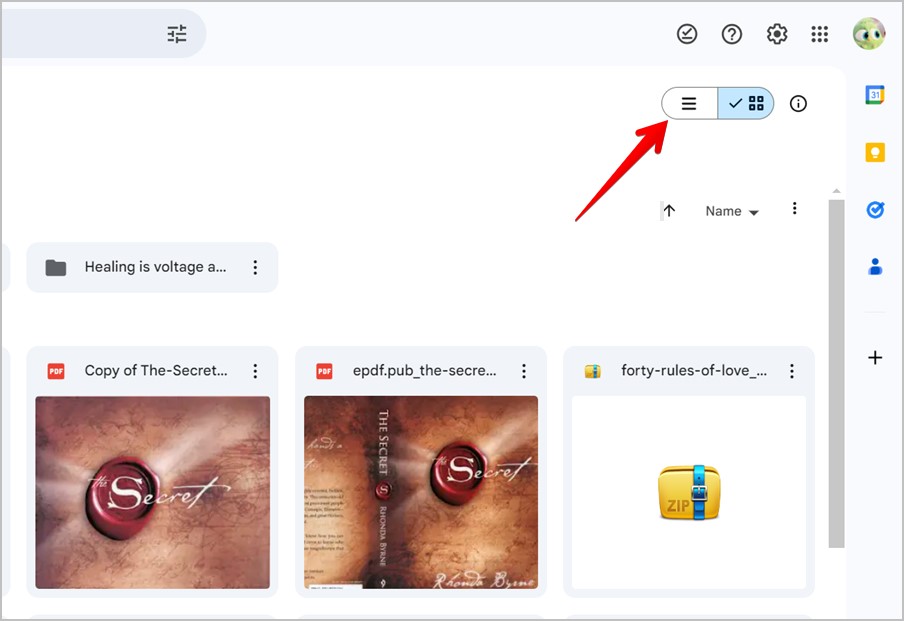
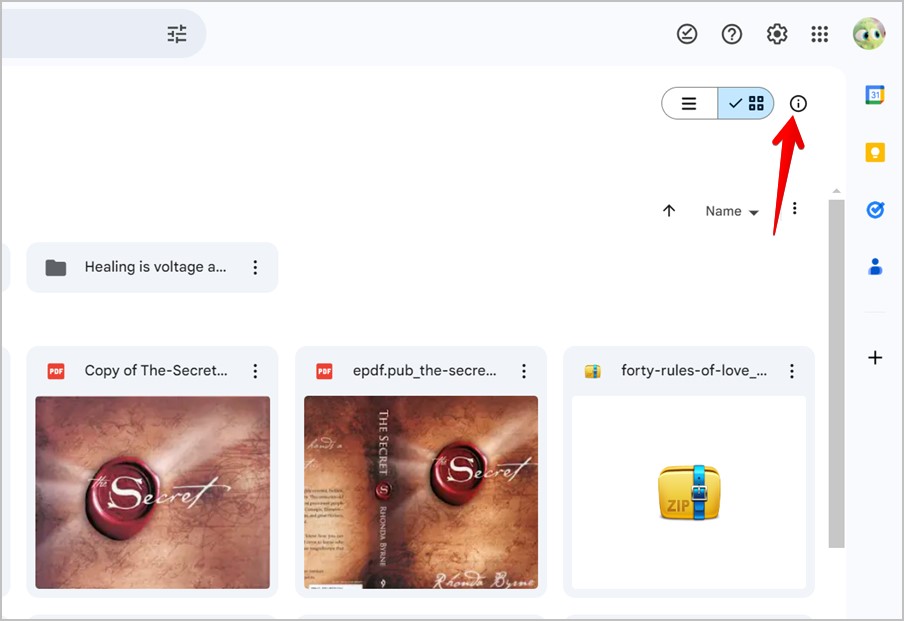
Cuatro íconos cuadrados y tres bares
Estos íconos le permiten cambiar entre modos de vista y vista de cuadrícula.
(i) icono
Haga clic en el icono I en la esquina superior derecha para ver más detalles sobre el archivo o carpeta seleccionada.
Íconos de la barra de herramientas
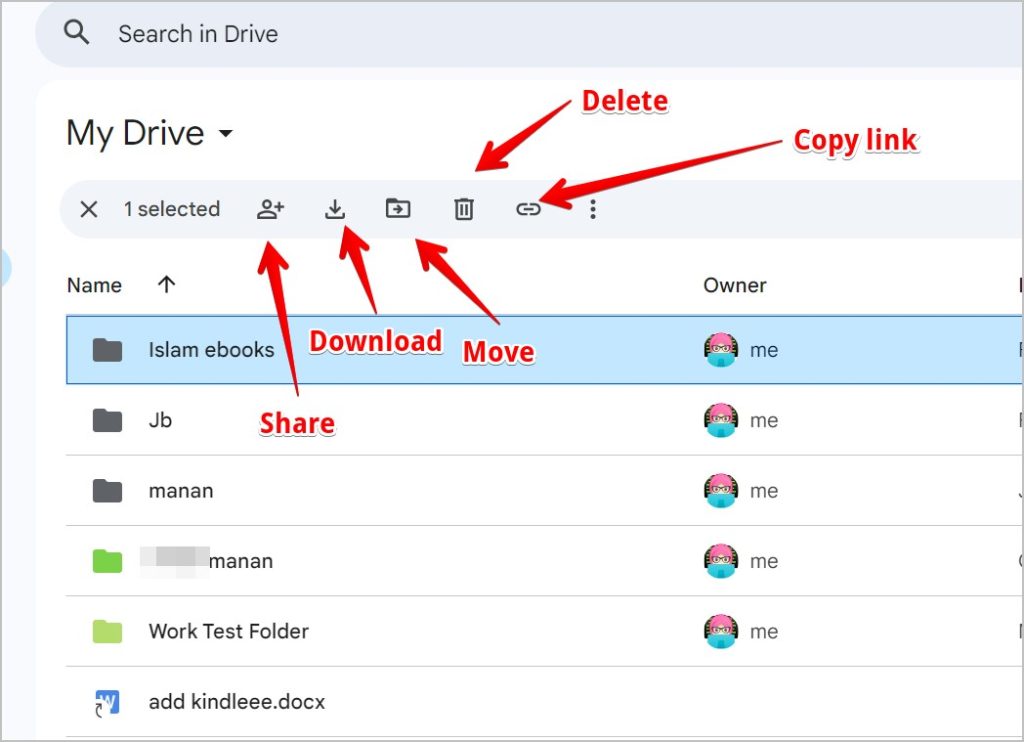
Siempre que seleccione cualquier archivo o carpeta en el sitio web de Google Drive, verá el siguiente conjunto de íconos en la barra de herramientas:
- Persona con + icono: Haga clic en este icono para compartir el archivo o la carpeta.
- Icono de flecha hacia abajo: Use este icono para descargar el archivo o carpeta seleccionada.
- Flecha derecha en una carpeta: Use este icono para mover el elemento seleccionado a una ubicación diferente.
- Icono de basura: Le permite eliminar el archivo o la carpeta.
- Icono de clip: Use este icono para copiar el enlace del archivo o carpeta seleccionada a su portapapeles.
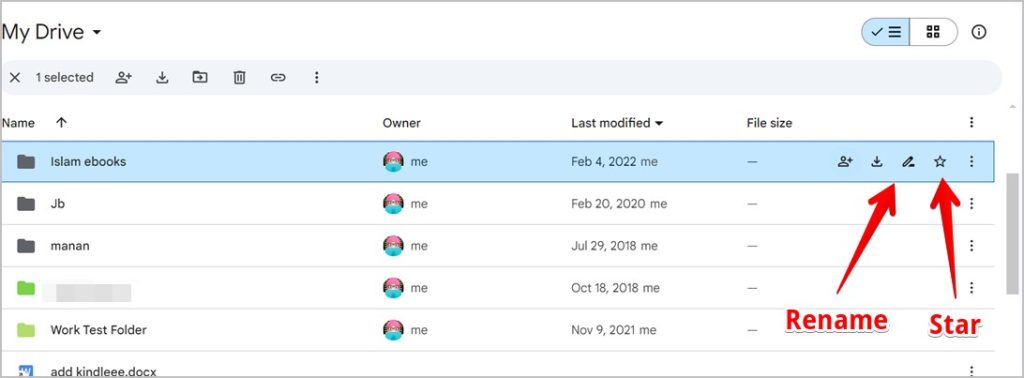
Cuando pase el ratón sobre cualquier archivo o carpeta, también puede ver los siguientes iconos:
- Icono de lápiz: Esto le permite cambiar el nombre del archivo o carpeta seleccionada.
- Icono de estrella: Use este icono para agregar el archivo o la carpeta a la lista protagonizada.
Consejo: ¿No puedes encontrar archivos perdidos en Google Drive? Tenemos algunos consejos para ayudarlo.
Es hora de usar Google Drive
Ahora que está familiarizado con varios iconos y símbolos de Google Drive, aprenda a usar la unidad como un profesional. Además, sepa cómo liberar espacio en él.