El bloqueo de aplicaciones es uno de los problemas comunes en Play Store con un mensaje de pantalla que dice «Desafortunadamente, Google Play Store se ha detenido». A veces, la reabrimiento de la aplicación puede resolver el problema, pero sobre todo, Play Store se bloquea cada vez que lo abre o intenta descargar una aplicación de él. Si está en una posición similar, entonces esto es lo que debe hacer.
Arreglar ‘Desafortunadamente, Google Play Store se ha detenido’
Aquí están todas las correcciones que podría encontrar que podrían estar causando este error. Puede probarlos un paso a la vez y ver si resolvió el problema.
1. Reiniciar teléfono
Muchos problemas y errores se pueden resolver simplemente reiniciando su teléfono. Entonces, antes de avanzar, simplemente haga un reinicio rápido del dispositivo y verifique si el problema está resuelto.
2. Verifique los datos y el tiempo
Tener una fecha y hora incorrectas a veces puede causar tales problemas. Aunque la probabilidad de que Google Play Store se bloquee debido a la fecha y la hora es baja, en su mayoría no le permite descargar ninguna aplicación. Por lo tanto, verifíquelo para asegurarse de que la fecha y la hora sean correctas o no.
Para verificar, abrir la configuración del sistema y buscar «fecha y hora», y haga clic en el resultado para abrir la configuración «Fecha y hora».
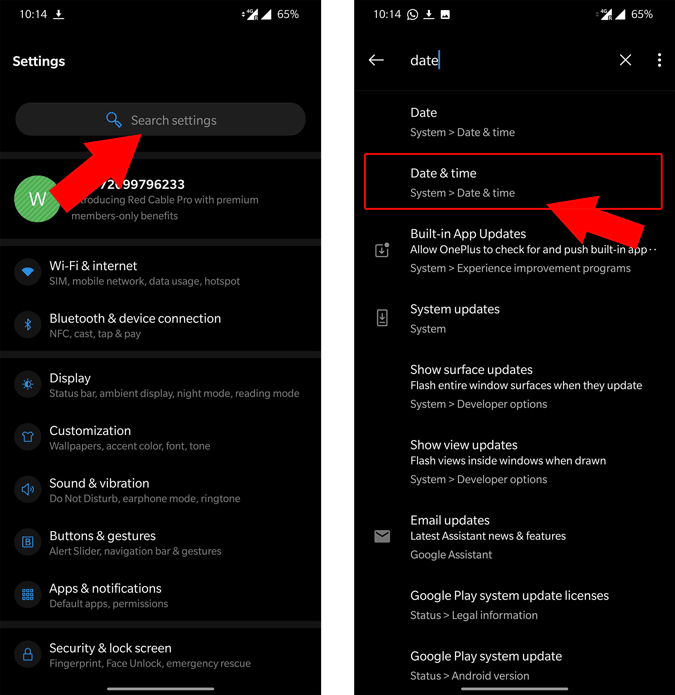
Habilite «Use el tiempo proporcionado por la red» y «Use la zona horaria proporcionada por la red». Esto ajusta automáticamente su fecha y hora a la configuración correcta en función de su ubicación y red.

Ahora verifique si su problema está resuelto, si no continúa al siguiente paso.
3. Verifique el espacio de almacenamiento del dispositivo
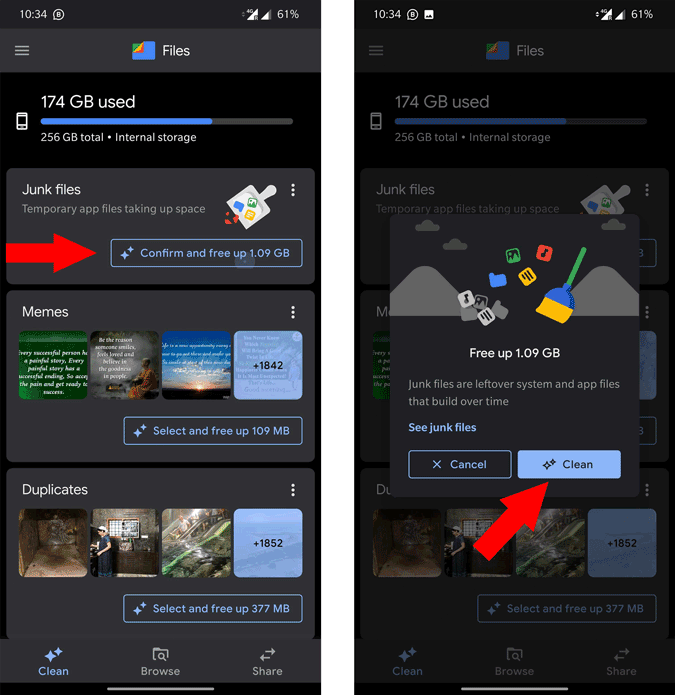
Una de las razones comunes de cualquier bloqueo de aplicaciones es el espacio de almacenamiento y estas aplicaciones no tienen suficiente memoria para cargar en la RAM. Verifique el espacio de almacenamiento en su dispositivo. Puede hacerlo desde la configuración del sistema haciendo clic en el almacenamiento.

Si tiene al menos 500 MB de espacio de almacenamiento, está bien. O asegúrese de eliminar algunas cosas antes de abrir la tienda de Play Store nuevamente. Mira el «Archivos de Google«Aplicación para liberar archivos basura, archivos duplicados, memes, capturas de pantalla antiguas, videos de WhatsApp, archivos APK instalados, archivos grandes, etc.
4. Actualización a la última versión
Si el problema se debe a algún error, Google puede haber lanzado una solución para él. Por lo tanto, actualizar la aplicación Play Store puede resolver el problema. Si puede abrir la aplicación Play Store, toque el menú de tres puntos y seleccione Configuración.
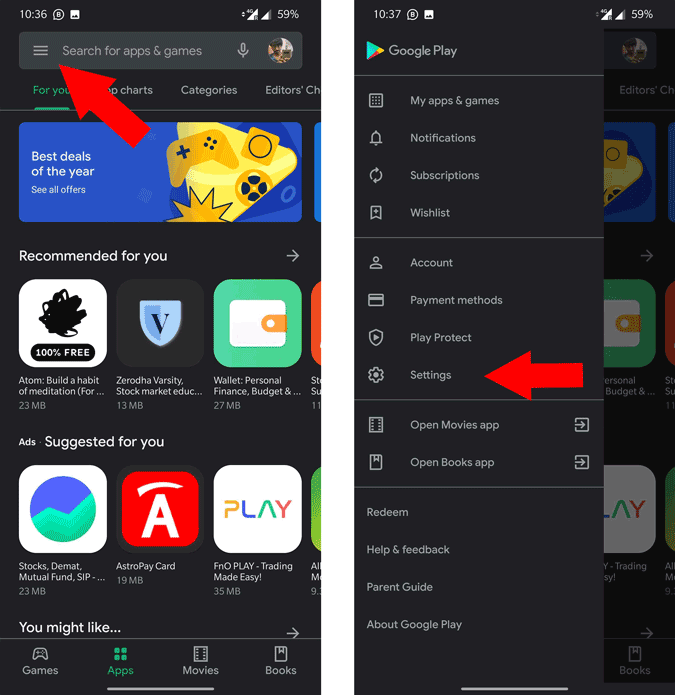
Desplácese hacia abajo y haga clic en la versión de Play Store. Esto escaneará la última versión de la aplicación si aún no se actualiza.

Si no puede abrir la tienda Play Store, busque la última versión de Google Play Store en Espejo apk sitio web. Una vez descargado, el archivo APK, Sideload e instálelo. Ahora haga un reinicio rápido del dispositivo y abra la Play Store. ¿Todavía obtienes el error ‘Desafortunadamente, Google Play Store ha dejado de funcionar’?
5. Borrar datos y caché de Google Play Store
Si el problema no se resuelve incluso mediante la instalación de la última versión disponible, pruebe la eliminación de los datos y el caché de la aplicación Play Store. A diferencia de otras aplicaciones, incluso cuando borra todos los datos, los únicos datos que pierde son la configuración y las preferencias de Play Store.
Para borrar los datos y el caché de Play Store, abra la configuración del sistema y busque «Google Play Store» y abra el resultado de la información de la aplicación.
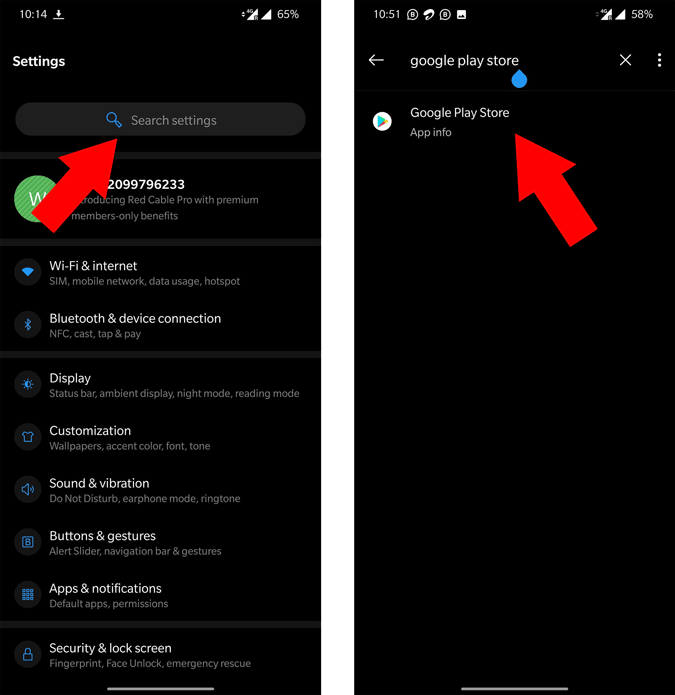
Abra la opción «Almacenamiento y caché» y haga clic en el icono «Borrar caché» para borrar los archivos de caché y luego haga clic en «Borrar almacenamiento» para borrar los datos (los nombres pueden ser diferentes para diferentes OEM).

6. Desinstalar actualizaciones de Google Play Store
Borrar los datos funciona en su mayor parte, pero incluso entonces surge el problema, la única opción que le queda es desinstalar las actualizaciones de Google Play Store.
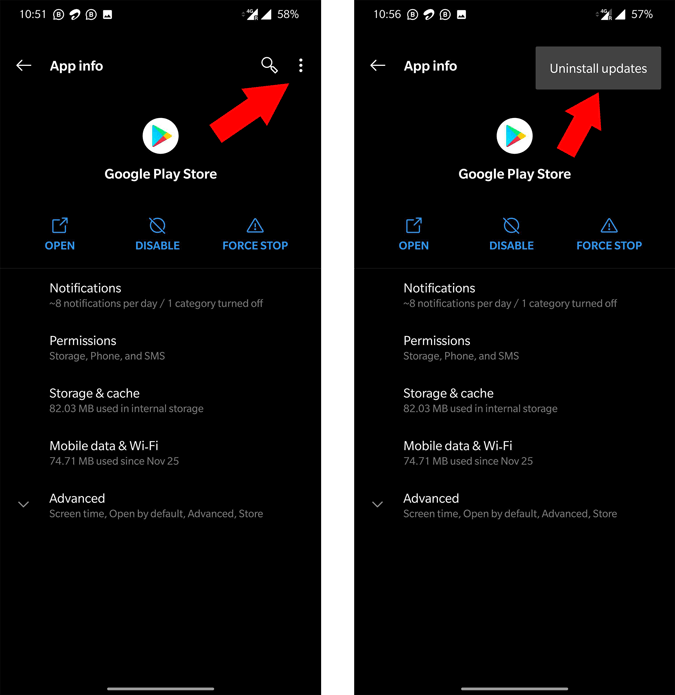
Para hacer eso, abra la configuración del sistema y busque «Google Play Store». Haga clic en el resultado de la información de la aplicación.
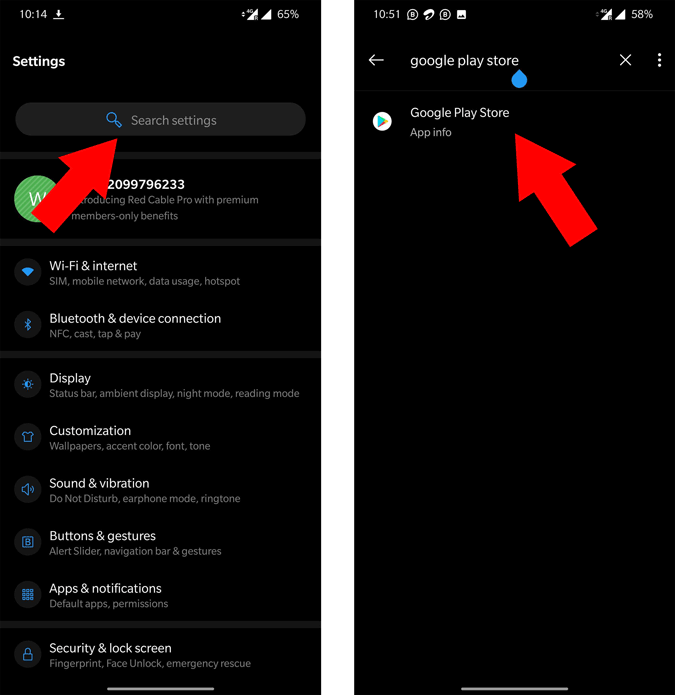
Haga clic en el icono de menú de tres puntos en la esquina superior derecha y haga clic en la opción «Desinstalar actualizaciones». Esto volverá a su versión de Play Store al original con el que vino su teléfono. Se actualizará nuevamente a la última versión en unos minutos. Para entonces, su problema debe resolverse.
Envolviendo: Desafortunadamente, Google Store se detuvo
Las actualizaciones desinstalantes deben funcionar independientemente de su problema. De lo contrario, también puede intentar eliminar su cuenta de Google y volver a admitirla como un paso final.
Play Store es tu ventana al mundo de las aplicaciones. Así es como descubres, buscas e instala nuevas aplicaciones y juegos. No poder abrir o acceder puede ser frustrante. Especialmente, cuando tienes prisa y necesitas acceder a algo rápidamente en movimiento. Estas son soluciones probadas y deberían haber funcionado.
Google Play Store no es el único lugar para descargar aplicaciones. Hemos compilado una lista de otras 8 plataformas donde puede descargar aplicaciones de Android y colocarlas.