En nuestro artículo anterior, cubrimos diferentes formas de reflejar su pantalla de Android a cualquier computadora, algunas de ellas trabajaron con Wi-Fi, otras requirieron un cable USB. Sin embargo, una cosa común con todos ellos fue: retraso. Sí, no importa lo que hiciera, hubo un retraso significativo en el reflejo de la pantalla. Ingrese scrcpy.
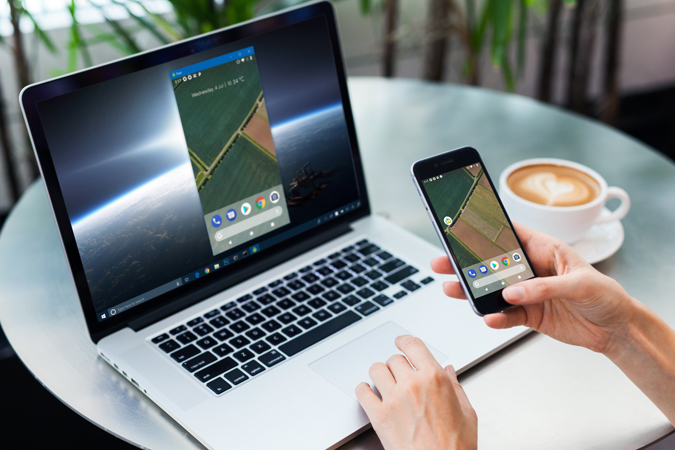
SCRCPY es un niño nuevo en el bloque que refleja su pantalla de Android en su computadora en tiempo real con solo un cable USB. No solo proyecta la pantalla en una consola de ventana, sino que también traduce las entradas del teclado y el mouse de su computadora a las entradas de su teléfono para que su consola emulada pueda usarse un dispositivo funcional sin siquiera tocar su teléfono, ¿suena bastante simple? Bueno, es un poco simple, pero hemos simplificado el proceso de instalación en algunos pasos sencillos que debe seguir para ver la pantalla del teléfono en la PC a través de USB.
Discutamos los elementos requeridos para encender este sistema.
- Una computadora de Windows
- ADB (Android Debug Bridge)
- Scrcpy (también conocido como copia de pantalla)
- Un teléfono Android con al menos Android versión 5.0
- Un cable USB
Voy a discutir un breve trasfondo de las herramientas para darle una mejor idea de lo que está teniendo en sus manos.
ADB: Android Debug Bridge o ADB es una herramienta de línea de comandos utilizada por los desarrolladores para comunicarse con un dispositivo Android desde su computadora. Puede usarlo para controlar su Android a través de USB desde una computadora. Copie archivos, depuración y prueba de aplicaciones en sus dispositivos Android. Una herramienta de línea de comando no es muy fácil de usar. Para resolver este obstáculo tenemos la siguiente herramienta SCRCPY.
SCRCPY: Es una herramienta de emulador de código abierto desarrollada por GenyMobile, emula la pantalla móvil en el escritorio de la computadora en un emulador. Funciona simplemente creando un servidor Java en el dispositivo. El dispositivo ejecuta el servidor y transmite la pantalla en el servidor usando ADB. SCRCPY lo escucha a través del socket y muestra la pantalla en la consola. Transmite el video en la codificación H.264. La consola de escritorio decodifica el video.
Debe leer: pequeñas alternativas de snitch para Windows y Mac
La instalación de las herramientas no requiere experiencia y desglosaremos el proceso para simplificarlo aún más.
Ver pantalla del teléfono en PC a través de USB
Para Windows:
Lo primero, descargaremos Paquete ADB para Windows y extraiga los archivos a una ubicación fácil en su computadora, digamos C: \
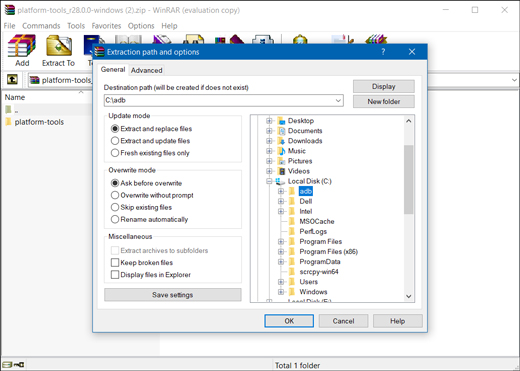
Hacemos una nueva carpeta ‘ADB’ y descomprimimos el contenido en C: \ ADB \
Ahora tenemos que descargar la herramienta SCRCPY que se utilizaría como servidor para la alimentación de video desde el teléfono móvil. Aquí está el enlace para scrcpy
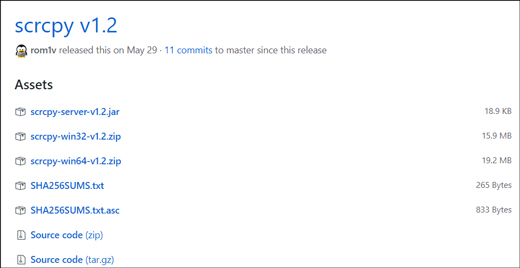
El paquete está disponible para computadoras de 32 bits y 64 bits por separado y puede elegir de acuerdo con la arquitectura de su computadora. Cuando la descarga termina unzip scrcpy y Pegue los archivos extraídos en el mismo directorio Donde se instala ADB, es decir, C: \ ADB \

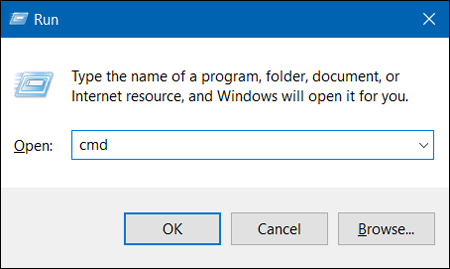
Ahora el siguiente paso requiere que abramos el símbolo del sistema que podemos hacer invocando el diálogo Ejecutar y escribiendo ‘CMD’. Cuando presiona Enter, aparece el símbolo del sistema.
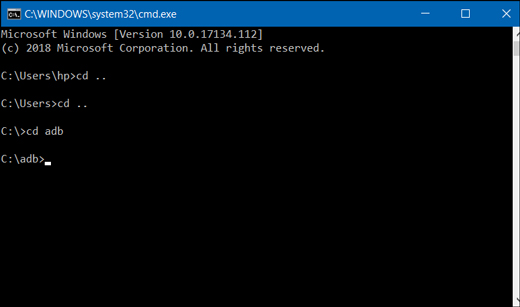
Cambie el directorio a la carpeta ADB, es decir, C: \ ADB \
A continuación, debe habilitar la opción de desarrollador en su Android. Para hacer eso, ir a Configuración> Acerca del teléfono> Número de compilación y tócalo 7 veces. Verás una ventana emergente que dice: «Ahora eres el desarrollador».
Ahora, vuelva a la configuración, donde encontrará opciones de desarrollador en el menú. A continuación, toque Opciones de desarrollador> Desplácese a la depuración USB> Encienda la depuración USB
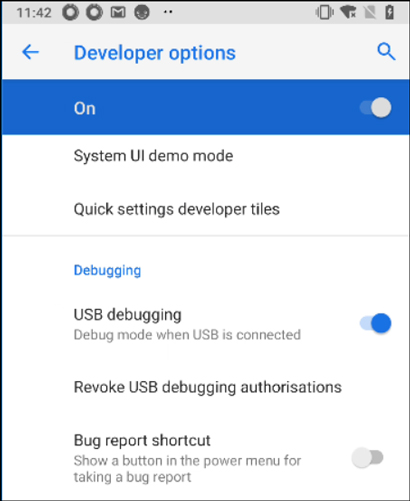
Una vez hecho, conecte su cable USB al dispositivo Android y la computadora, el dispositivo debe pedirle que seleccione una opción ‘Permitir la depuración USB‘, otorgue el permiso, necesitaremos ese permiso porque ADB requiere que ejecute una aplicación de forma remota en el dispositivo móvil.
Ahora en el símbolo del sistema, cambie el directorio a ‘ADB’ utilizando el comando ‘CD’ y luego escriba el siguiente comando ‘dispositivos ADB’
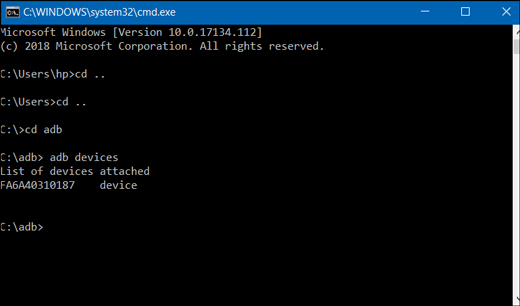
Si hizo todo correctamente y siguió los pasos, entonces CMD debe mostrar el nombre de su dispositivo o un número de serie como arriba.
Ahora estamos listos para ir y comenzar la consola. Simplemente escribiremos ‘scrcpy’ y presionaremos Enter.
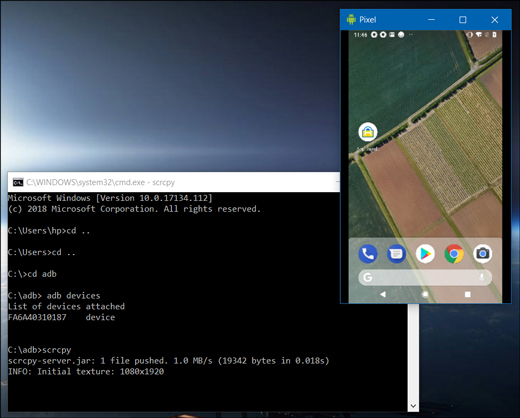
Ahora la consola debería comenzar y obtendrá un alimento de alta resolución de su dispositivo móvil sin ningún retraso. Ahora puede usarlo para trabajar con su dispositivo.
Puede usar su puntero del mouse para controlar su teléfono inteligente Android desde su computadora. El teclado de la PC también funciona en su Android. En general, a partir de todos los métodos que hemos visto para reflejar su pantalla de Android hasta PC, este método tiene la menor cantidad de retraso. Sin embargo, si reproduces un video en tu Android, solo la parte visual se emitirá a PC, el audio se reproduce solo en tu Android y no en PC.
Para Mac y Linux
Aunque SCRCPY también funciona en Mac y Linux, la configuración es un poco más complicada. Requiere conocimiento básico de los comandos de terminal y los comandos de construcción. Si desea usarlo en un Mac o Linux, puede consultar el Enlace XDA Y siga los pasos para ejecutar esta configuración en su máquina Mac y Linux. Lo probaremos en Mac y Linux y enmarcaremos un tutorial fácil para usted en el futuro. Hasta entonces, tendrías que usar una ventana o ‘golpear y probar’ tú mismo.
Leer: Mejores aplicaciones de escritura para Android
Ver pantalla del teléfono en PC a través de USB
Le mostramos una pantalla de teléfono de configuración simple en PC a través de USB. Intentamos mantener este tutorial bastante simple y fácil de implementar. Si sigue cada paso y hace todo bien, obtendrá la ventana de la consola en su escritorio. Puedes usarlo para solucionar problemas, depurar o incluso jugar juegos en tu computadora. Si enfrenta algún problema o no funciona para usted, simplemente puede dejar un comentario y lo ayudaremos a solucionarlo.