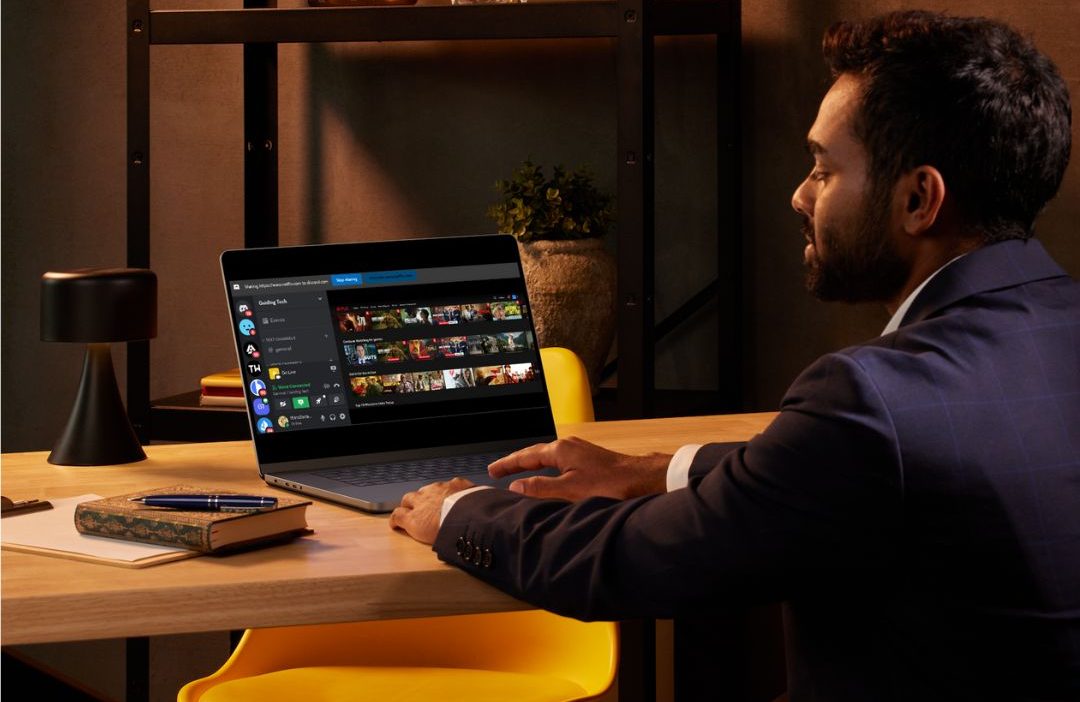
¿Quieres organizar una fiesta de relojes con tus amigos lejanos? ¡La discordia puede ser tu lugar de reunión! Puede usar la función de compartir pantalla en Discord para transmitir Netflix, Video Prime o cualquier otro servicio de transmisión a sus amigos. Todos pueden verlo juntos en el canal Discord Voice. Así es como puedes hacerlo.
Cosas a tener en cuenta
- Primero, no puede transmitir Netflix o ningún servicio de transmisión en las aplicaciones móviles de Discord debido a las limitaciones de DRM. Debe usar la aplicación web en el navegador.
- La calidad de la transmisión está limitada a 720p 30 fps en la versión gratuita.
- Los suscriptores de Discord Nitro pueden subir a 4k 60 fps (no disponibles para Nitro Basic).
- Por supuesto, necesita una suscripción de Netflix para reproducirla y transmitirla a través de Discord.
- En caso de que vea una pantalla negra mientras se transmite, debe deshabilitar la aceleración de hardware (cubierto a continuación).
- Netflix no le permite transmitir contenido en otras aplicaciones. Lea los puntos de TOS 4.2 y 4.6 aquí.
Cómo transmitir películas y programas de televisión en Discord
Para facilitar la explicación, estoy usando Netflix como ejemplo. Sin embargo, el proceso es el mismo para cualquier otro servicio de transmisión.
1. Abra Netflix (o cualquier otra aplicación de transmisión) en el navegador.
2. Abra la aplicación Discord en el escritorio o el sitio en su navegador preferido. Navegue al servidor donde desea transmitir con sus amigos.
3. Únete a un canal de voz junto con todos tus amigos.
4. En el canal de voz, haga clic Compartir icono de pantalla (escritorio con icono de flecha) En la esquina inferior izquierda por encima de su nombre de usuario.

5. Si usa la aplicación Discord o tiene Discord y Netflix en diferentes navegadores: Seleccione el navegador en el que reproduce su película de Netflix y vaya en vivo en la ventana emergente.
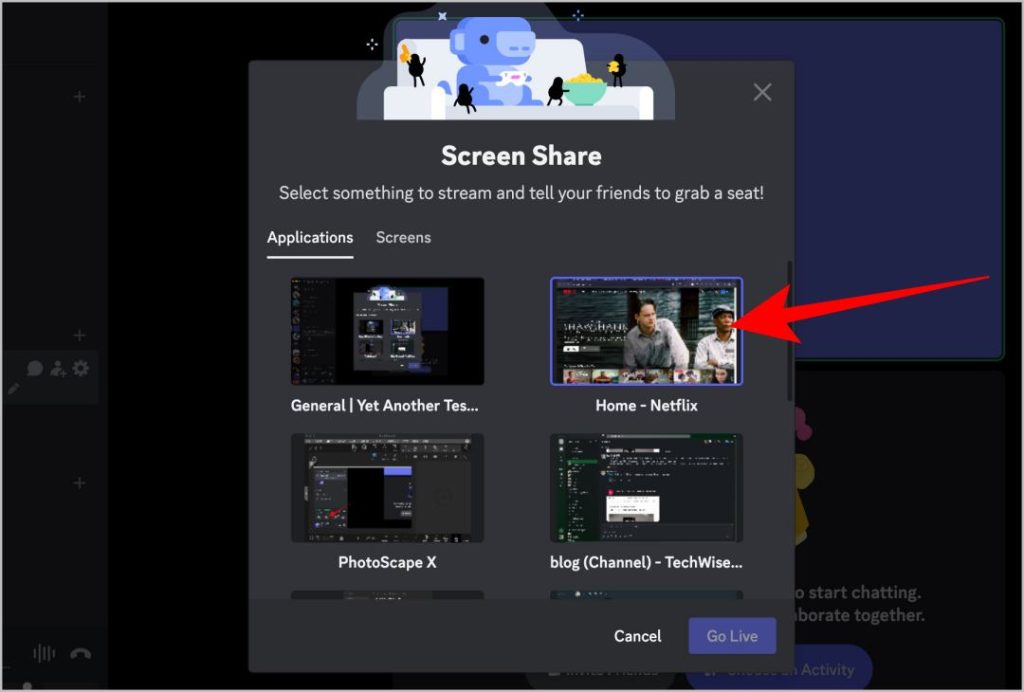
6. Si usa Discord y Netflix en el mismo navegador: Seleccione la pestaña Netflix en la ventana emergente y comience a compartir.

7. Discord iniciará la transmisión. Reproduce la película en Netflix, y la película se reproducirá para todos en el canal sincronizado. Los streamers solo pueden jugar/pausar, omitir, agregar subtítulos, etc.
Eso es todo, siéntate, relájate, tiene algunas palomitas de maíz y disfrutan de la película juntos. ¿La mejor parte de usar Discord para transmitir? Ustedes pueden hablar en el canal de voz o incluso hacer clic en el icono de la cámara para chatear por video mientras miran la película.
¿Tiene un problema de pantalla negra mientras transmite películas de OTT y programas de televisión en Discord?
Si ve una pantalla negra mientras se transmite, no se preocupe, es un problema común y se puede solucionar fácilmente. Los servicios de transmisión como Netflix son protegidos por DRM para evitar que las personas pirateen la película. Esta protección está causando el problema de la pantalla negra.
Cuando esto sucede, puede solucionarlo deshabilitando la aceleración de hardware en el navegador y la aplicación Discord (si está utilizando la aplicación Discord para transmitir). La aceleración de hardware se utiliza para el cifrado de la protección DRM. Si bien no es la herramienta principal para la protección DRM, deshabilitarla, permitirá que los servicios de grabación de pantalla como Discord capturen sin omitir la protección DRM.
Aquí le mostramos cómo deshabilitar la aceleración de hardware en los navegadores populares.
Nota: Algunos navegadores como Safari no permiten deshabilitar la aceleración de hardware. Intente usar otro navegador si se enfrenta al error de pantalla negra en Safari.
En Chrome, Edge, Brave y la mayoría de los navegadores de cromo
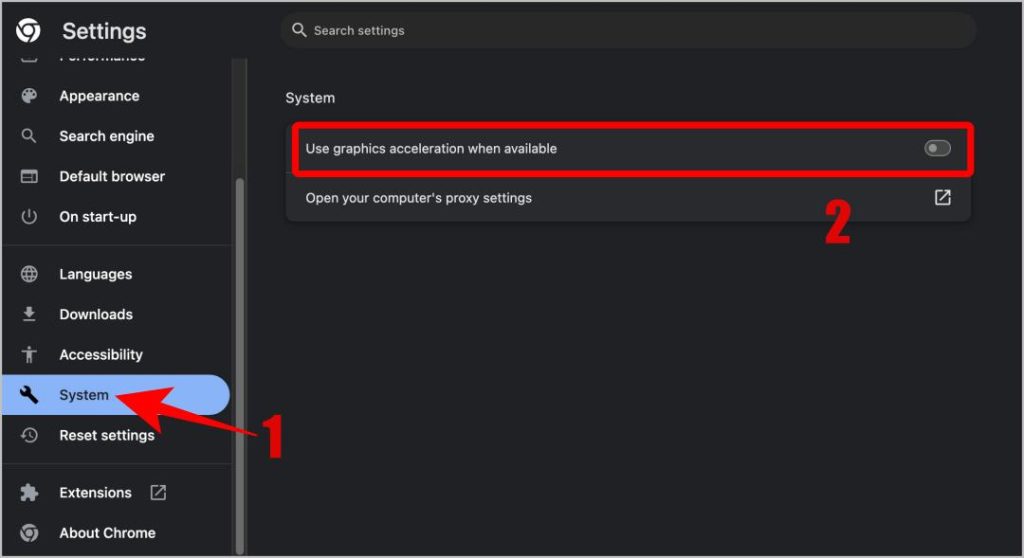
Abra el navegador, haga clic en el Menú de tres puntos> Configuración, y luego haga clic en el Sistema opción en la barra lateral. Ahora deshabilite la palanca al lado Use la aceleración de gráficos cuando esté disponible/Use la aceleración de hardware cuando esté disponible. Reinicie el navegador.
En Firefox
Abrir el Menú de tres puntos> Configuración> General y desplácese hacia abajo hasta el Actuación sección. Aquí desmarque Utilice la configuración de rendimiento recomendada opción. Entonces desmarque Use la aceleración de hardware cuando esté disponible. Reinicie Firefox para aplicar cambios.
En la aplicación Discord
Si usa la aplicación Discord, también debe deshabilitar la aceleración de hardware en la aplicación Discord.
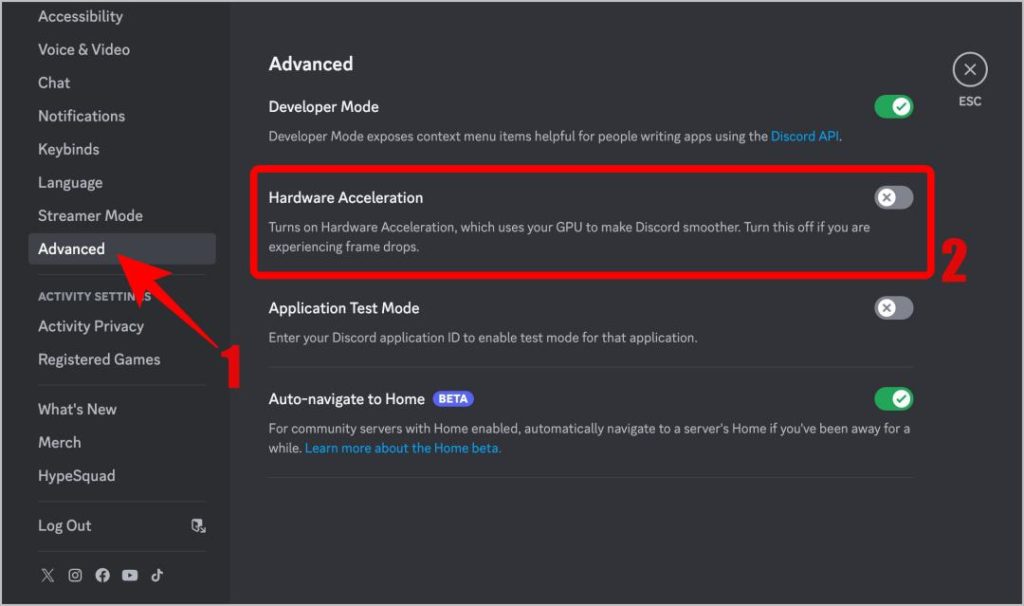
Abra la aplicación Discord, haga clic en el icono COG junto al nombre de usuario para abrir la configuración de Discord> Avanzadoy apagar la palanca al lado Aceleración de hardware. Luego haga clic en el Bueno botón en la ventana emergente para confirmar
Eso es todo, ha deshabilitado la aceleración de hardware que eliminará el problema de la pantalla negra mientras transmite películas y programas de televisión de OTT en Discord.