Ir en vivo en YouTube desde su Android es rápido y fácil, sin embargo, hay algunas cosas que debe tener en cuenta antes de presionar el botón Go Live. Hemos estado yendo viviendo Nuestro canal de YouTube Todos los sábados durante los últimos 2 años, y aquí hay algunos trucos y configuraciones que hemos aprendido a lo largo de los años. Puede transmitir en vivo en YouTube desde los teléfonos Android e iOS utilizando aplicaciones móviles oficiales de YouTube.
Antes de ir a vivir
- Asegúrese de que su canal tenga al menos 1,000 suscriptores.
- Verifique que su canal esté verificado. Si no es así, puede hacerlo fácilmente en youtube.com/verify. Aunque puede tomar hasta 24 horas obtener acceso de transmisión en vivo después de que se complete el proceso de verificación.
- Compruebe si no ha tenido restricciones de transmisión en vivo en los últimos 90 días en youtube.com/features?nv1
Cómo transmitir en vivo en YouTube desde el teléfono
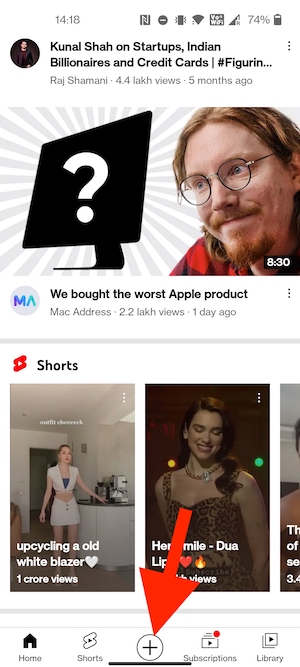
1. Para comenzar la transmisión en vivo en YouTube, abra la aplicación de YouTube en su Android o iPhone y toque el más + botón.
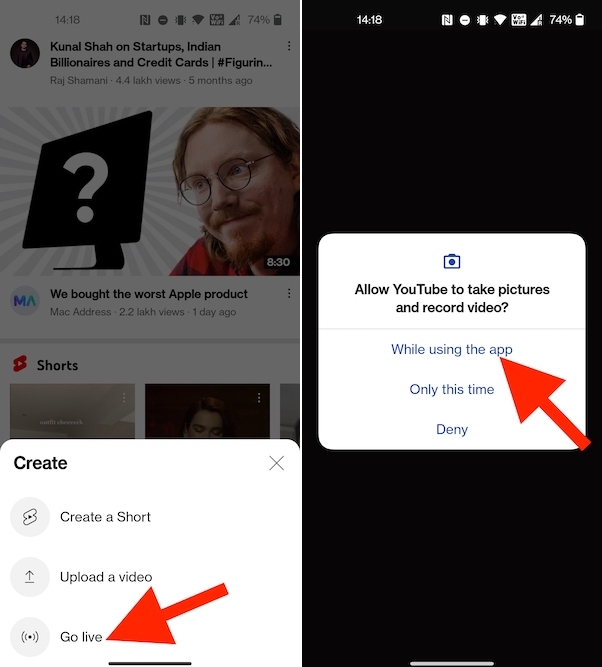
2. En la ventana emergente que sigue, toque Go Live. Si es su primera vez, tendrá que otorgar acceso a la cámara, micrófono y almacenamiento.
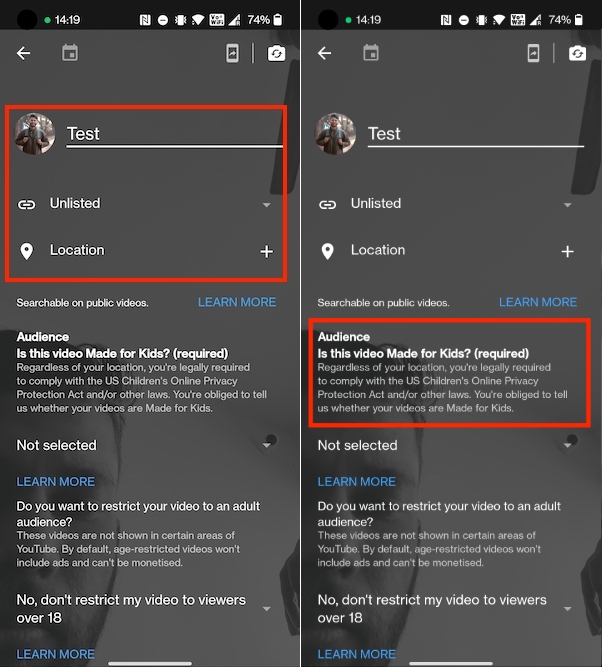
3. A continuación, ingrese los detalles de su transmisión en vivo. Puede agregar un título, descripción, ubicación y ajustar su configuración de visibilidad. Debajo de eso, también puede establecer restricciones de edad para su audiencia y decidir si su video está hecho para niños o no. Si su canal no atiende especialmente a los niños, debe elegir No, este video no está hecho para niños.
4. Desplácese hacia abajo y toque Más opciones para ver Configuración avanzada. Aquí encontrarás Permitir chat y opciones de monetización. A la mayoría de los creadores les gusta habilitar el chat y la monetización, pero es opcional.
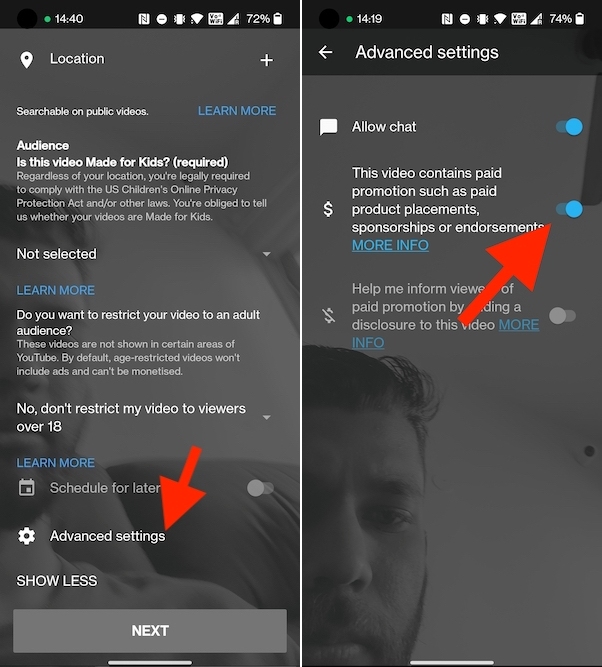
5. Vuelve y toca Próximo en la parte inferior de la pantalla.

6. Una vez que presione a continuación, verá un inicio de un temporizador de cuenta regresiva para que captures la miniatura del video. Si no le gusta ThePicture, puede cargar una miniatura personalizada haciendo clic en el Editar (lápiz) ícono en la esquina superior derecha de la foto. También puede elegir si desea transmitir usando la cámara trasera o la cámara selfie tocando el icono de orientación de la cámara en la parte superior derecha de la pantalla.
7. Una vez hecho con tu miniatura, presione el Ir a vivir botón en la parte inferior.

8. Para terminar su transmisión, toque Finalizar. Se creará un archivo de la transmisión en su canal. Si no desea que permanezca en su canal, puede editar la configuración de privacidad y no incluir el video.
Las mejores prácticas mientras se transmiten en vivo en YouTube desde el teléfono
Si va a vivir por primera vez, es natural estar un poco nervioso. Sin embargo, en nuestra experiencia, su audiencia lo entenderá. Después de hacer cientos de transmisiones en vivo de YouTube en dispositivos móviles, recomendamos mantener el video lo más orgánico posible, ser sin guión e interactuar con la transmisión de chat.
¿Sabías que puedes transmitir en vivo en YouTube con más de dos personas y eso también gratis? Háganos saber si desea ver la segunda parte de esta serie sobre las mejores prácticas para la transmisión en vivo.