Quick Share es una característica útil en una interfaz de usuario que le permite compartir fotos, videos, enlaces y otro contenido con teléfonos Samsung cercanos. Sin embargo, no es perfecto. Varias personas en los foros de Samsung se han quejado acerca de tener problemas con la función de acción rápida en sus teléfonos. Si está afectado por un problema similar, aquí hay algunos consejos de solución de problemas que puede emplear para solucionar el problema rápido que no funciona en su teléfono Samsung Galaxy.
Antes de comenzar
Antes de comenzar a solucionar problemas, aquí hay algunos requisitos clave para que la función de compartir rápida funcione correctamente.
En primer lugar, Quick Share solo funciona en los teléfonos Samsung Galaxy que se ejecutan en Android 10 o superior (o Samsung One UI 2.1 o superior). Por lo tanto, asegúrese de que los dispositivos de envío y recepción sean compatibles. En segundo lugar, no puede usar rápida compartir si ha habilitado el punto de acceso móvil, Wi-Fi Direct o Smart View. Entonces, asegúrese de que todas estas características estén apagadas en su teléfono.
Además, Quick Share no admite múltiples compartir. En otras palabras, si ya está utilizando rápidos compartir archivos con un dispositivo, no podrá iniciar otra transferencia simultáneamente.
Si continúa teniendo problemas con una participación rápida a pesar de cumplir con los requisitos anteriores, puede estar tratando con un problema diferente. En ese caso, puede usar los siguientes consejos de solución de problemas para solucionar el problema subyacente.
1. Verifique la configuración de visibilidad de compartir rápido
Cuando inicia una transferencia de archivos utilizando una compartir rápida, la función está habilitada automáticamente en su teléfono. Sin embargo, si la compartir rápida está deshabilitada en el dispositivo receptor, no podrá encontrarlo.
Para habilitar la compartir rápida en su teléfono Samsung, use estos pasos.
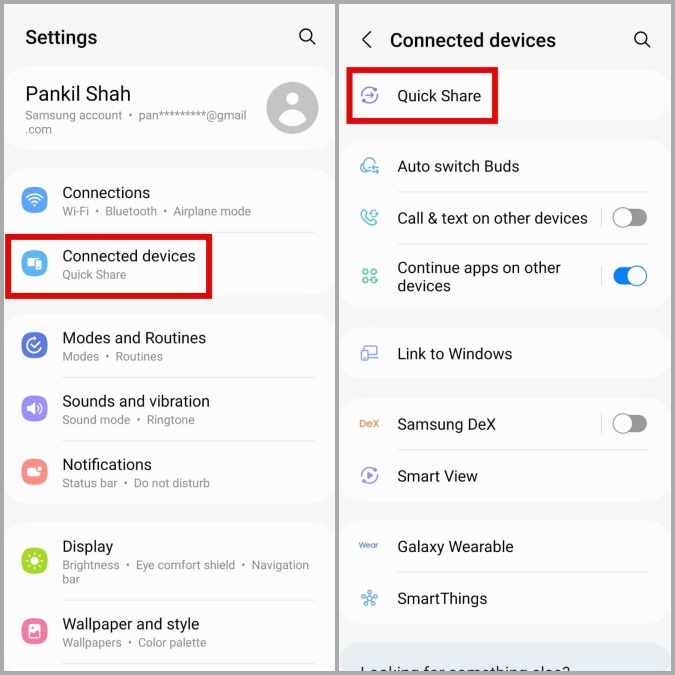
1. Lanzar el Ajustes aplicación en su teléfono y navegar a Dispositivos conectados > Participación rápida.
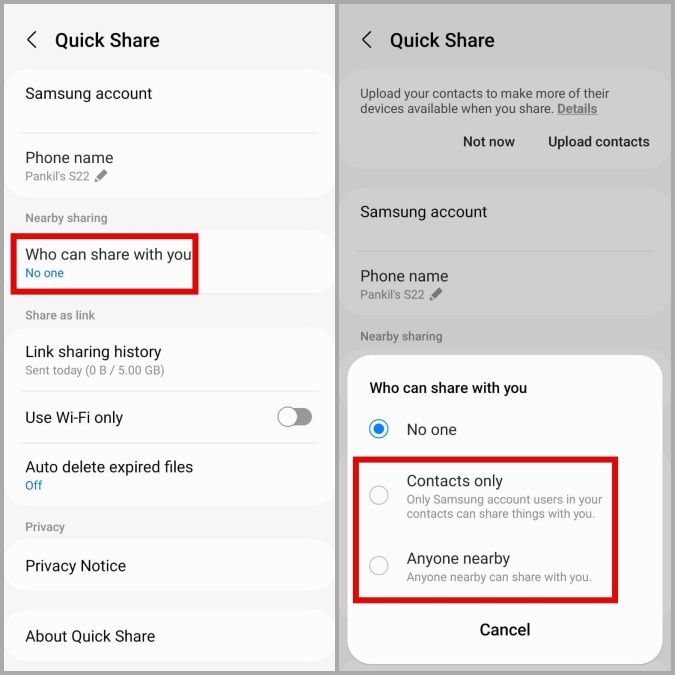
2. Bajo Compartir cercatoque Quien puede compartir contigo y elegir Solo contactos o Cualquiera cerca. Cuando seleccionas Solo contactossu teléfono limitará la visibilidad de Quick Share a los usuarios de la cuenta de Samsung en su lista de contactos. Para evitar complicaciones, elija Cualquiera cerca.
Y eso es todo. Su teléfono ahora está listo para recibir archivos a través de Acción rápida.
2. Mantenga la pantalla de su teléfono encendida
Al recibir archivos a través de Quick Share, su teléfono puede no aparecer como un dispositivo disponible si la pantalla está apagada. Para evitar esto, evite bloquear su teléfono mientras recibe archivos a través de Acción rápida.
Además, debe mantener ambos dispositivos cerca uno del otro para una mejor conectividad y velocidades más rápidas.
3. Desactivar el modo de ahorro de energía
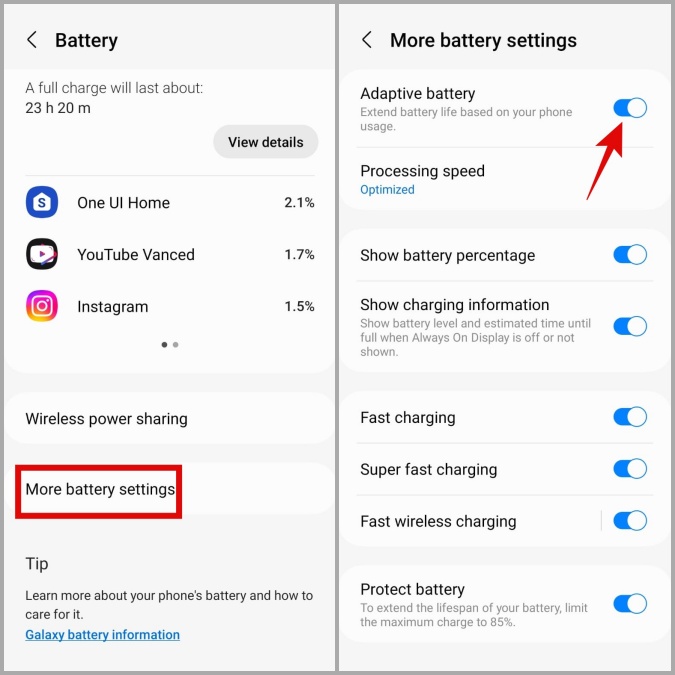
Cuando habilita el modo de ahorro de energía, su teléfono puede rescindir algunos procesos de fondo para reducir el consumo de energía. Esto puede causar una transferencia de compartir rápida al fallo en su teléfono Samsung. Para evitar esto, debe deshabilitar el modo Power Saver en ambos dispositivos siguiendo los pasos a continuación.
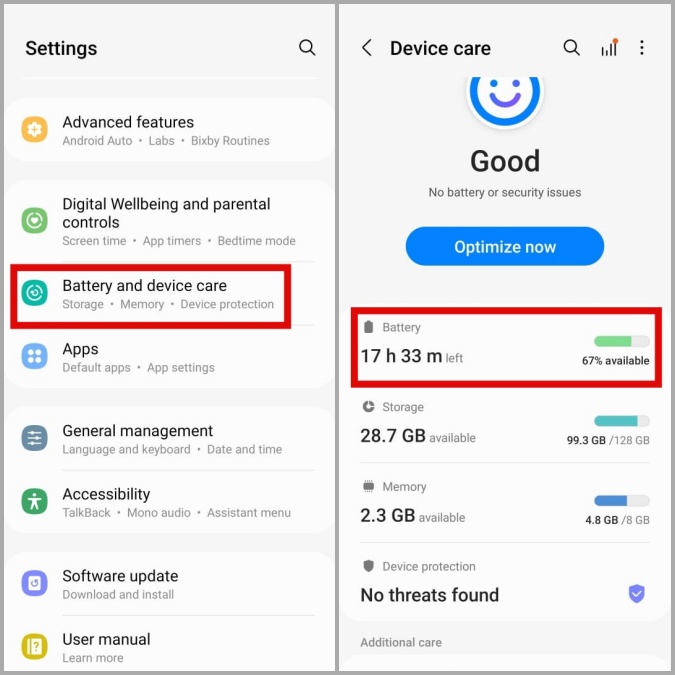
1. En el Ajustes aplicación navegue a Cuidado de la batería y dispositivo > Batería.
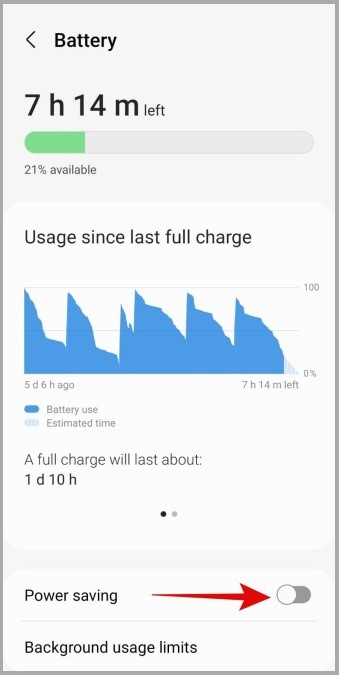
2. Desplácese hacia abajo y apague el interruptor junto a Ahorro de energía.
3. A continuación, toque Más configuración de batería y apagar el Batería adaptativa opción del siguiente menú.
4. Mantenga habilitados Wi-Fi y Bluetooth
Dado que Quick Share se basa tanto en Wi-Fi como en Bluetooth, debe mantener estas dos características habilitadas en ambos dispositivos. Si accidentalmente deshabilita cualquiera de ellos, su transferencia de archivo de acción rápida fallará.
5. Borrar caché de compartir rápido
A medida que continúa utilizando compartir rápido en su teléfono, crea archivos temporales para uso futuro. Sin embargo, si el caché de compartir rápido existente en su teléfono se corrompe o desaparece, puede causar problemas. Puede intentar borrar el caché de compartir rápido en ambos dispositivos para ver si eso ayuda.
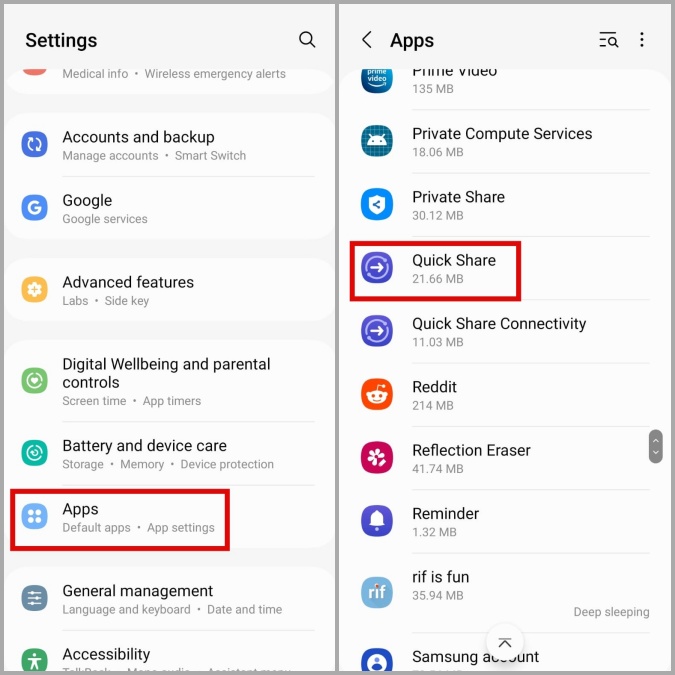
1. Abrir el Ajustes aplicación e ir a Aplicaciones. Luego, desplácese hacia abajo para tocar Participación rápida.
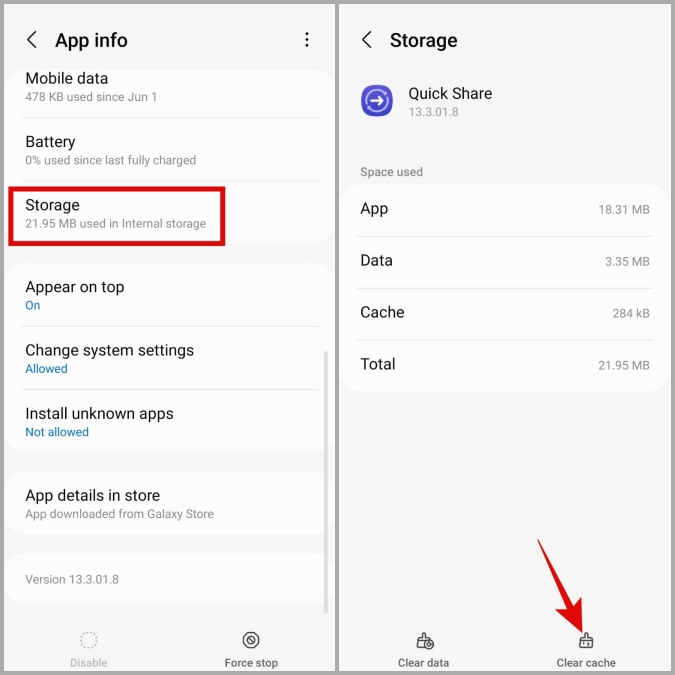
2. Ir a Almacenamiento y toca el Cache de claro opción en la parte inferior.
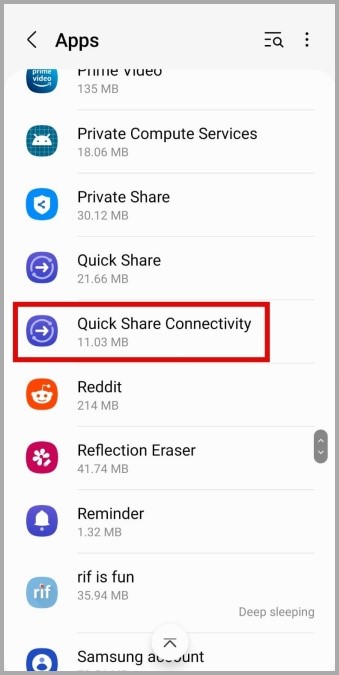
Repita los pasos anteriores para borrar el caché para el Conectividad de compartir rápido también.
6. Actualizar compartir rápido
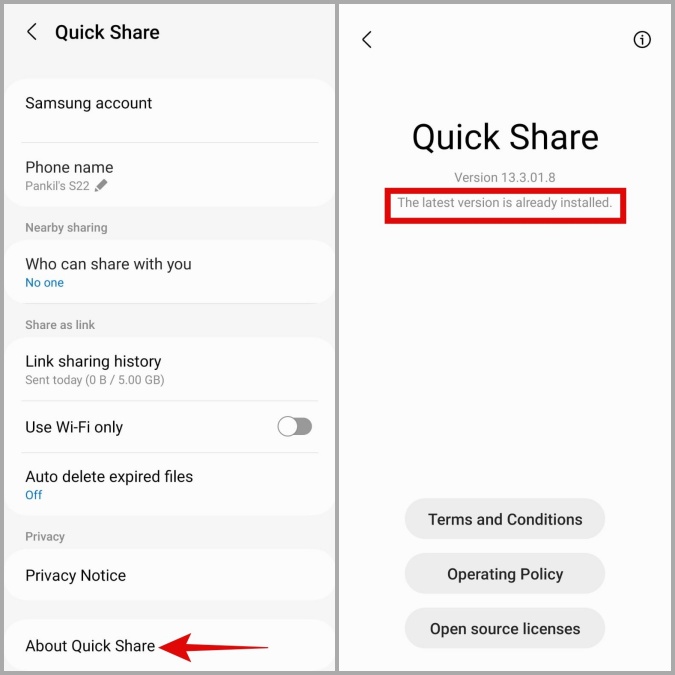
Si borrar el caché no ayuda, puede intentar actualizar rápida compartir en su teléfono. Aquí le mostramos cómo hacerlo.
1. Lanzar el Ajustes aplicación en su teléfono Samsung y navegar a Dispositivos conectados > Participación rápida.
2. Desplácese hacia abajo para tocar Acerca de la participación rápida Y su teléfono comenzará automáticamente a buscar actualizaciones. Una vez actualizado, Quick Share debería comenzar a trabajar en su teléfono Samsung.
7. Desactivar el programa antivirus en su PC
A veces, los programas antivirus de terceros también pueden interferir con las transferencias rápidas de compartir y bloquear. Entonces, si tiene problemas para transferir archivos a través de Compartir rápido a su laptop Samsungintente deshabilitar su programa antivirus.
Si este método funciona, es posible que deba modificar la configuración de su programa antivirus para evitar problemas en el futuro.
Transfiere archivos con facilidad
Esperamos que una de las soluciones anteriores lo haya ayudado a solucionar el problema rápido que no funciona en su teléfono Samsung Galaxy y puede transferir archivos una vez más. De lo contrario, siempre puede usar compartir cerca en su teléfono Samsung para compartir archivos.