Google continúa actualizando su servicio de mensajería RCS en Android con un montón de nuevas características. Uno de los principales cambios realizados en los últimos tiempos fue la capacidad de configurar los gestos de deslizamiento en la aplicación Google Mensajes. Si bien los gestos de deslizamiento existían antes, no podía configurar la función de deslizamiento para acciones personalizadas. Pero eso cambia con esta actualización. Aquí le mostramos cómo configurar los gestos de deslizamiento en los mensajes de Google.
Configurar gestos de deslizamiento en los mensajes de Google
1. Primero asegúrese de actualizar la aplicación a la versión 20221011 o superior. Alternativamente, simplemente actualice la aplicación a la última versión para obtener la función de deslizamiento en su Aplicación de mensajes de Google.
2. Una vez hecho, abra la aplicación Mensajes y toque el icono de perfil en la esquina superior derecha.
3. Luego seleccione el Configuración de mensajes opción en el menú desplegable.
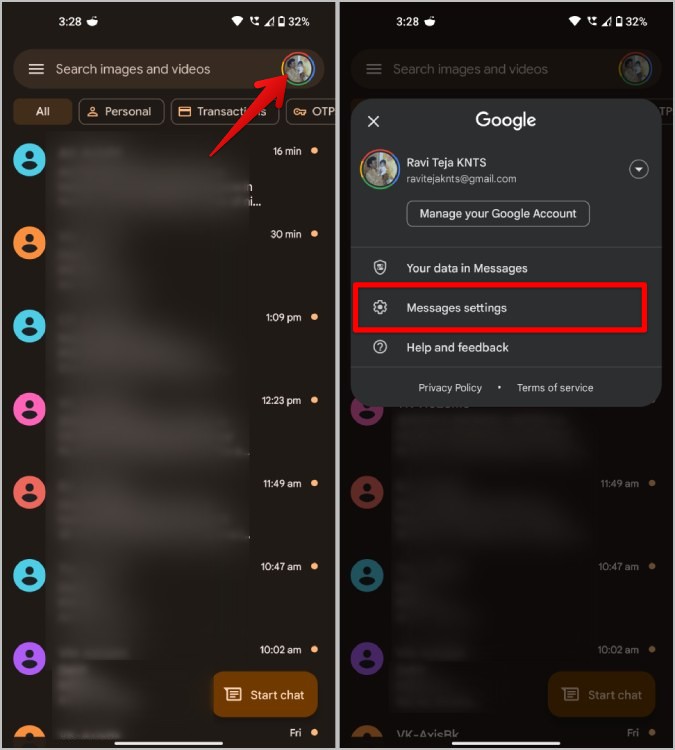
4. En la configuración, desplácese hacia abajo y seleccione el Acciones de deslizamiento opción.

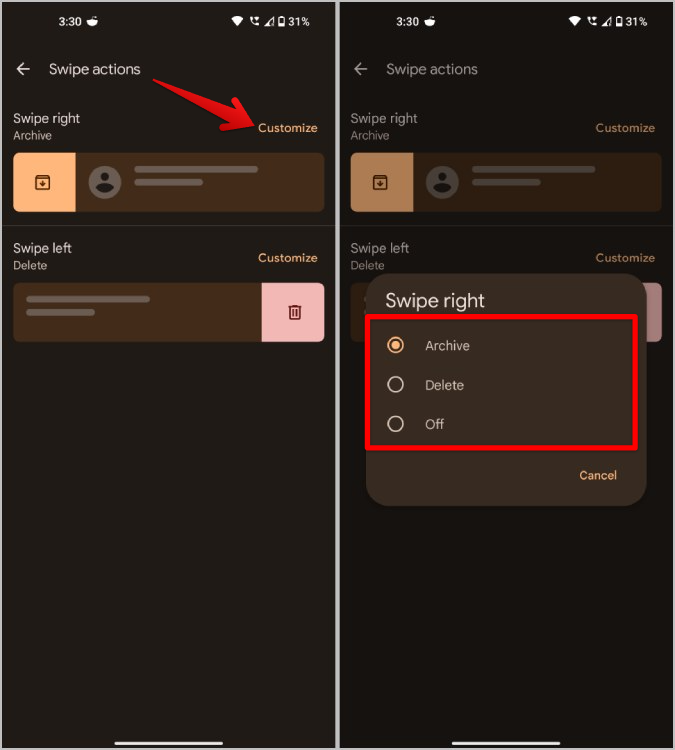
5. Aquí puede configurar las acciones de deslizamiento a la derecha y deslizar a la izquierda. Para configurar el gesto recto de deslizamiento, simplemente toque el Personalizar opción a su lado.
6. En el menú emergente, puede elegir entre Archivo, Borraro Apagado. Seleccione la opción en consecuencia. Del mismo modo, también puede personalizar la acción de Swipe Left.
Configuración de gestos de deslizamiento en la aplicación de mensajes de Google en los teléfonos Samsung Galaxy
Debido a la asociación entre Samsung y Google, la aplicación Mensajes funciona y se siente un poco diferente en los teléfonos Samsung en comparación con otros teléfonos Android. Dicho esto, aquí es cómo configurar los gestos de deslizamiento en la aplicación de mensajes de Google en los teléfonos Samsung Galaxy.
1. Primero asegúrese de estar en la última versión del Mensajes de Google Aplicación en su teléfono Samsung.
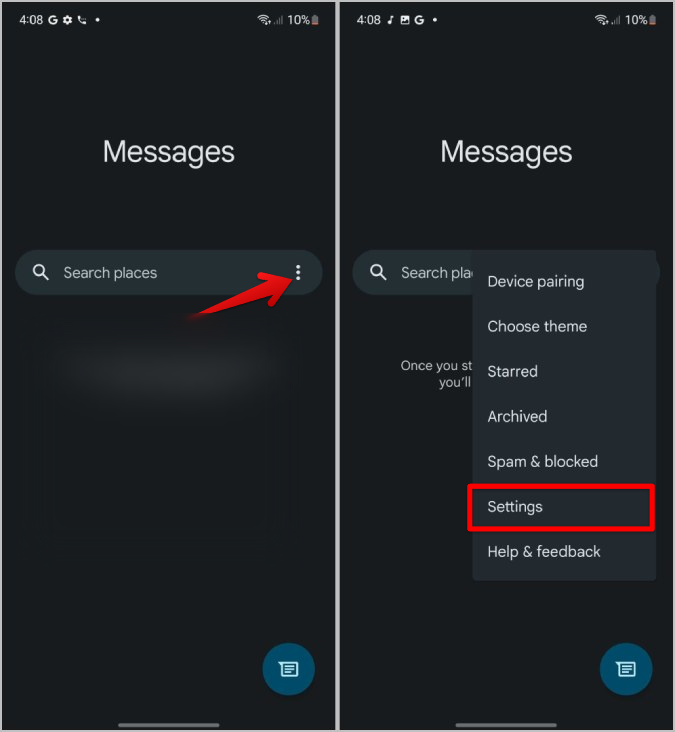
2. Una vez hecho, abra la aplicación Mensajes y toque el Menú de kebab (menú de tres puntos) en la barra de búsqueda de la aplicación.
3. En el menú emergente, toque el Ajustes opción.
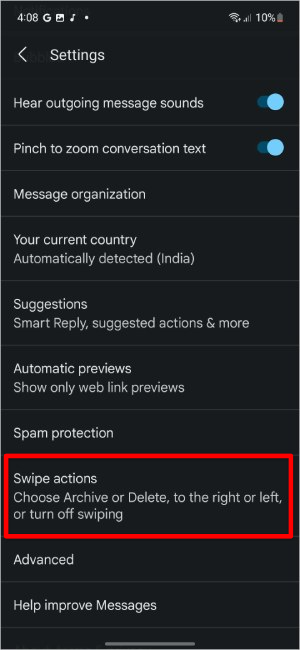
4. Ahora desplácese hacia abajo y seleccione el Acciones de deslizamiento opción.
5. Aquí, toca el Personalizar Opción al lado del deslizamiento a la derecha o deslizar a la izquierda. Luego en el menú emergente, seleccione el Archivo, eliminar, o Apagado opciones.
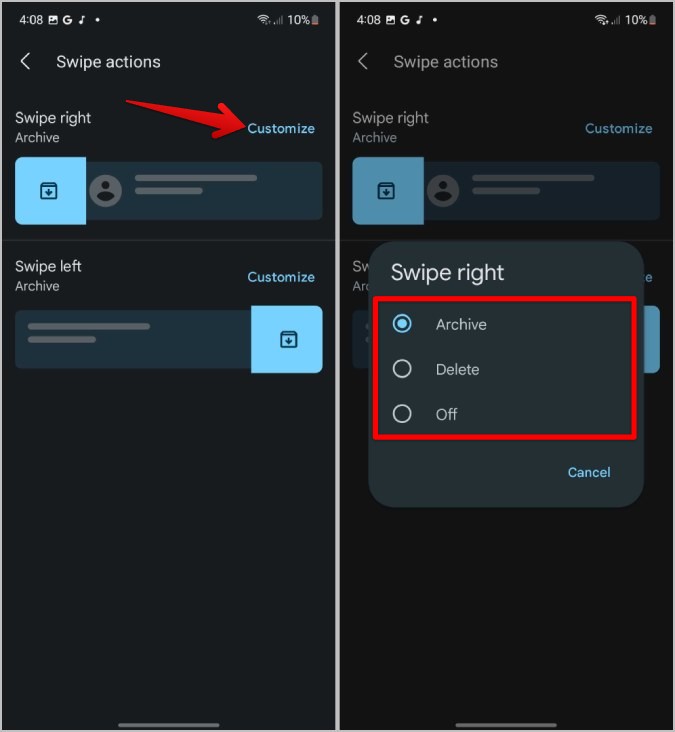
Seleccionar la opción APAGADA deshabilitará los gestos de deslizamiento por completo.
Otras características junto con gestos de deslizamiento
Junto con los gestos de deslizamiento, hay muchas características nuevas en la nueva actualización de Google Message.
1. Cuando un usuario de iOS reacciona con un emoji, en lugar de recibir la reacción como un mensaje, ahora lo verá como una reacción adecuada como en iOS.
2. También tienes un reproductor de YouTube incorporado para reproducir videos en una ventana emergente en lugar de abrir la aplicación de YouTube.
3. Ahora puede responder a los mensajes individuales seleccionándolos.
4. Los mensajes de voz se transcribirán automáticamente al texto para leerlos sin reproducir.
5. La capacidad de establecer recordatorios para que los mensajes se lean más tarde.
6. También puede protagonizar/marcar un mensaje para que pueda encontrar fácilmente el mensaje estrellado más adelante.
7. Lo mejor de todo es el nuevo logotipo para la aplicación Mensajes.
Gestos rápidos de deslizamiento en la aplicación Google Mensajes
Si bien la nueva actualización de Google Message trae muchas características útiles para competir contra el iMessage, los gestos de deslizamiento son el toque personal de Google que no está disponible incluso en el iMessage. En este momento, solo se pueden usar para archivar o eliminar mensajes, pero espero que también tengamos una opción para enviar el mensaje a spam, establecer recordatorios, marcarlo como leídos o pasar a otras categorías como en la aplicación Gmail.