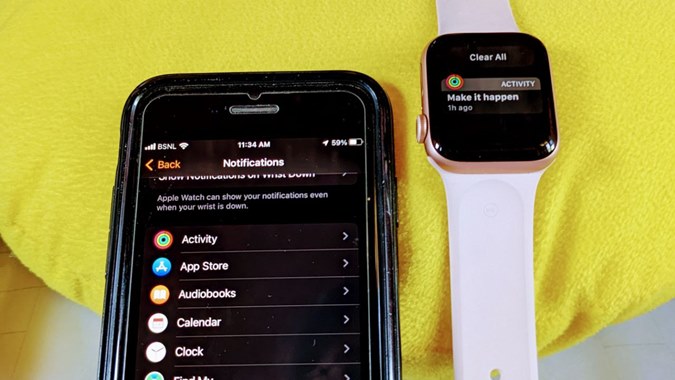
En general, cuando usa el Apple Watch en su muñeca, no recibirá notificaciones de sonido en su iPhone. Si usted es el tipo de persona que quiere recibir notificaciones en ambos dispositivos, permíteme ayudarlo. Aquí le diré cómo obtener notificaciones de audio tanto en iPhone como en Apple Watch. Antes de saltar a los pasos, es importante comprender cómo funcionan las notificaciones en Apple Watch.
Cómo funcionan las notificaciones en Apple Watch y iPhone
Básicamente, las notificaciones de su iPhone irán a su Apple Watch o al iPhone conectado, pero no a ambos. Este es el Comportamiento predeterminado de notificaciones Y depende de si su teléfono está bloqueado o desbloqueado.
Si su iPhone está desbloqueado, sus notificaciones llegarán al iPhone en sí y no irán al reloj. Tiene sentido porque si está utilizando el iPhone, debería poder ver las notificaciones en el teléfono en sí. No debería tener que mirar su reloj para verificar las notificaciones.

Por otro lado, si su iPhone está bloqueado, lo que indica que no está usando su teléfono, las notificaciones llegarán al Apple Watch siempre que esté desbloqueado. Esto también funciona perfectamente bien para muchos usuarios, ya que pueden verificar fácilmente las notificaciones en su Apple Watch sin agarrar sus iPhones de vez en cuando.
Pero el problema surge cuando un usuario quiere notificaciones para llegar tanto en los dispositivos, es decir, Apple Watch como para iPhone. Puedes preguntar, ¿por qué? Bueno, cada usuario tiene diferentes razones. La razón principal es el sonido de la notificación es más fuerte en el iPhone que en el reloj.
Lamentablemente, Apple no proporciona ninguna configuración directa para lograr este comportamiento. Sin embargo, hay una solución que le permite recibir notificaciones tanto en Apple Watch como en iPhone.
Propina: Aprenda qué significan varias configuraciones de notificación en el iPhone.
Cómo obtener notificaciones de audio tanto en iPhone como en Apple Watch
Para obtener notificaciones tanto en Apple Watch como en iPhone, debe apagar la función de detección de muñeca. Desafortunadamente, tendrás que sacrificar ciertas cosas después de apagar la detección de muñecas. Lo hemos cubierto en la siguiente sección.
Por ahora, aquí están los pasos para apagar la detección de muñeca usando Apple Watch o iPhone
Apague la detección de muñeca en Apple Watch
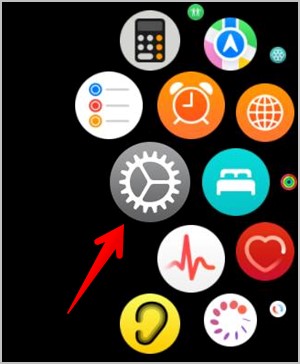
1. Abrir el Ajustes (Icono de engranajes) Aplicación en su Apple Watch.
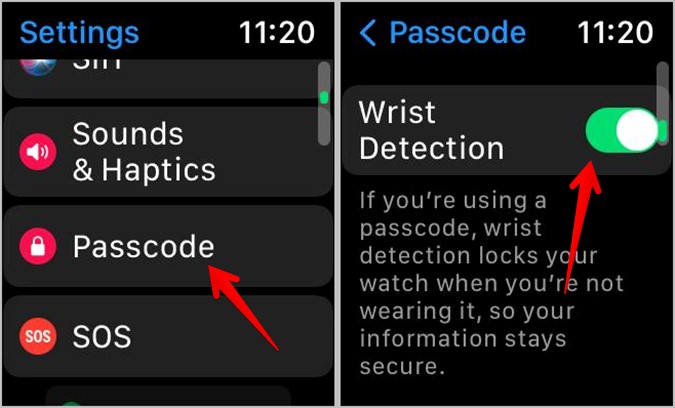
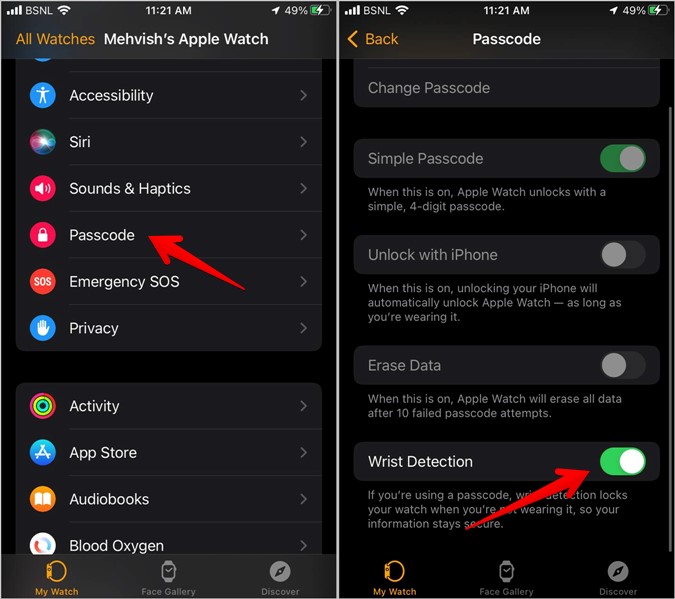
2. Ir a Contraseña. Desplácese hacia abajo y apague la palanca al lado de Detección de muñeca.
3. Desplácese hacia abajo y toque Apagar.
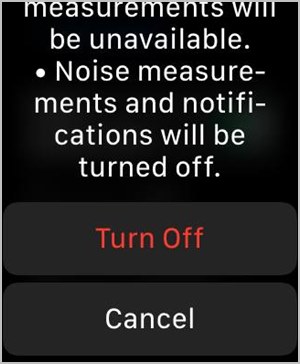
Eso es todo. Ahora recibirá notificaciones en ambos dispositivos.
Apague la detección de muñeca con la aplicación Apple Watch
También puede desactivar las notificaciones de la aplicación Apple Watch en su iPhone.
1. Abra la aplicación Apple Watch en su iPhone.
2. Desplácese hacia abajo y toque Contraseña. Apagar Detección de muñeca.
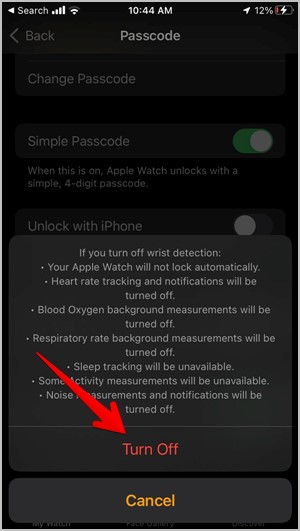
3. Una pantalla de confirmación aparecerá enumerando todas las características que perderá si apaga la detección de muñecas. Aprovechar Apagar.
Lo que sucede al apagar la detección de muñeca en Apple Watch
Cuando tu Desactivar la función de detección de muñeca En su Apple Watch, sucederán las siguientes cosas:
- El seguimiento de la frecuencia cardíaca y sus notificaciones están apagadas.
- Su reloj no se bloqueará ni se desbloqueará automáticamente.
- Tendrá que ingresar el código de acceso para autorizar los pagos con Apple Watch.
- Las llamadas de emergencia no se realizarán en caso de detección de otoño.
- Algunas otras mediciones de actividad también podrían dejar de funcionar.
En el lado positivo, ahorrará batería en su Apple Watch. Además, si tiene tatuajes en su muñeca, es posible que haya notado que Apple Watch no funciona correctamente. Apagar la detección de muñeca solucionará el problema.
Conozca su Apple Watch
Así es como puedes recibir notificaciones de sonido tanto en Apple Watch como en iPhone. Del mismo modo, aprenda a cambiar el tiempo analógico a digital en su Apple Watch. Además, consulte el significado de varios iconos y símbolos en Apple Watch. También puede estar interesado en las mejores aplicaciones de Apple Watch Faces.