Eliminar audio de un video puede sonar como una tarea complicada, pero realmente no lo es. De hecho, puede hacerlo directamente desde su teléfono en unos sencillos pasos. En esta publicación, lo guiaremos a través de tres métodos simples para eliminar el sonido de un video en su teléfono Android. Entonces, sin más preámbulos, vamos a hacerlo bien.
1. Use Google Photos para eliminar el sonido del video
Google Photos es posiblemente la mejor aplicación de la galería de Android. Está repleto de varias funciones de edición de fotos y videos. Entre otras opciones, también le permite eliminar el audio de un video con facilidad.
Aquí están los pasos que puede seguir.
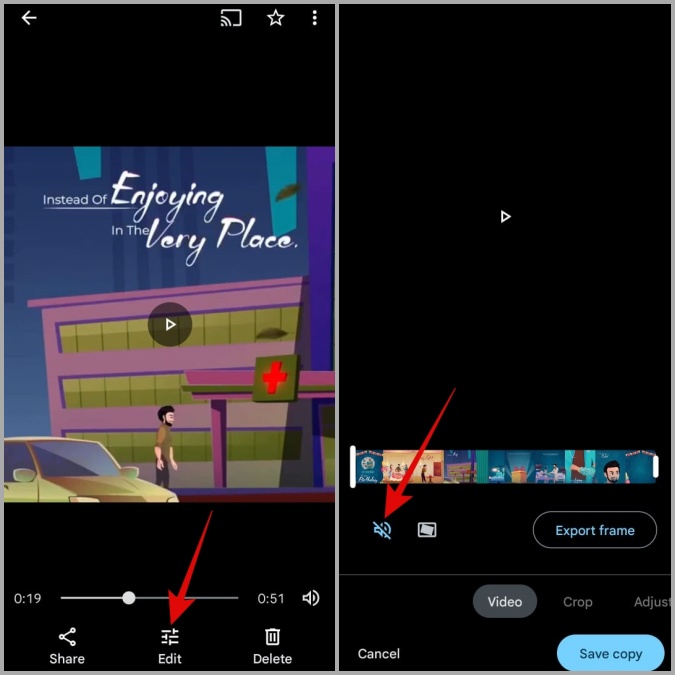
1. Abierto Google Photos en su teléfono y navegue hasta el video del que desea eliminar el sonido.
2. Toque el Editar Opción en la parte inferior para abrir su video en el editor de video de Google Photos. Entonces, en el Video pestaña, toque el ícono del altavoz para silenciar el audio.
3. Por último, toque el Guardar copia botón en la esquina inferior derecha.
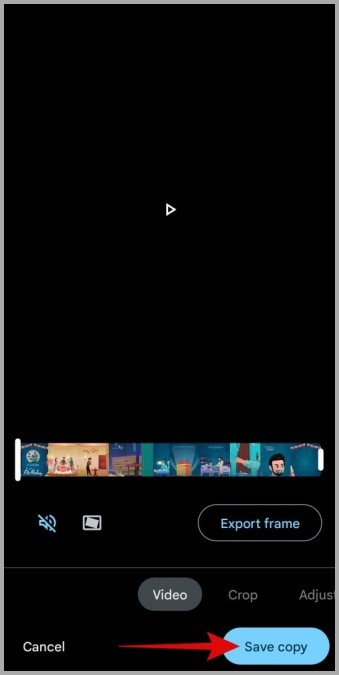
Y eso es todo. Google Photos guardará su video sin audio como un archivo separado.
2. Use la aplicación de la Galería Samsung para eliminar el sonido del video
Si tiene un teléfono Samsung Galaxy, es posible que prefiera usar su aplicación de galería predeterminada en lugar de Google Photos. Afortunadamente, la aplicación de la Galería de Samsung también incluye una serie de herramientas de edición de video. Así es como puede usarlo para eliminar el audio de un video.
1. Abrir el Aplicación de la galería en su teléfono Samsung y navegue hasta su video.
2. Toque el icono de lápiz en la parte inferior para abrir su video en el editor de video.
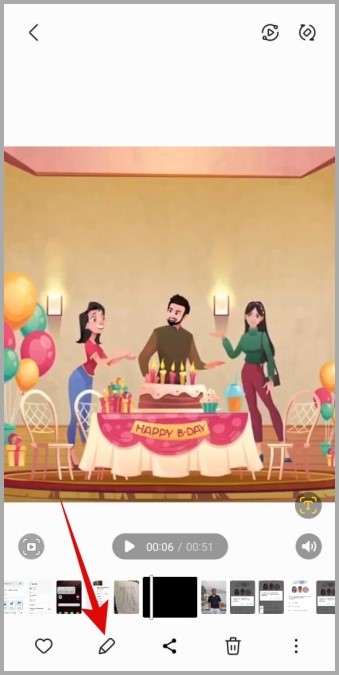
3. Toque el ícono del altavoz en la esquina inferior izquierda y luego use el control deslizante para girar el Volumen de video todo el camino hacia abajo.
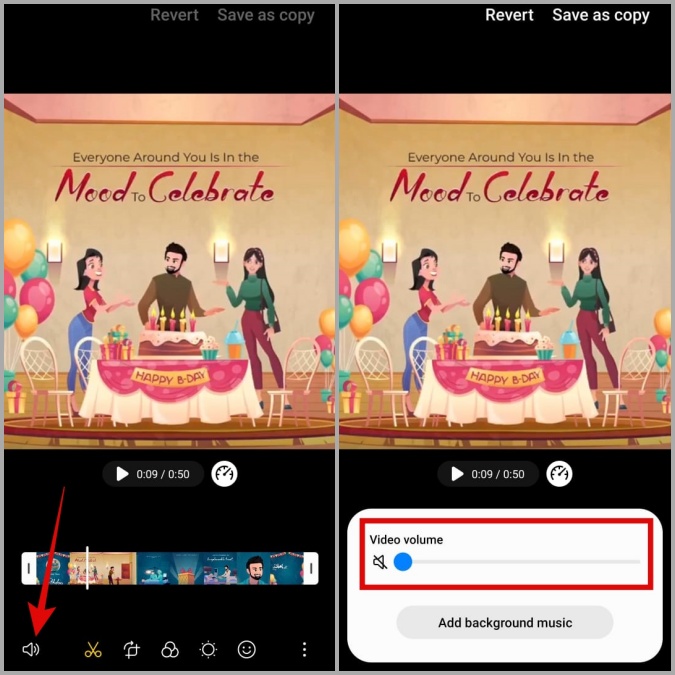
Consejo: Un beneficio importante de usar la aplicación de la Galería Samsung sobre Google Photos es que también le brinda la opción de reemplazar el audio en su video. Para hacerlo, toque el Agregar música de fondo opción y use cualquier audio desde su teléfono.

4. Por último, toque Guardar como copia En la esquina superior derecha, y su video se guardará como un archivo separado.
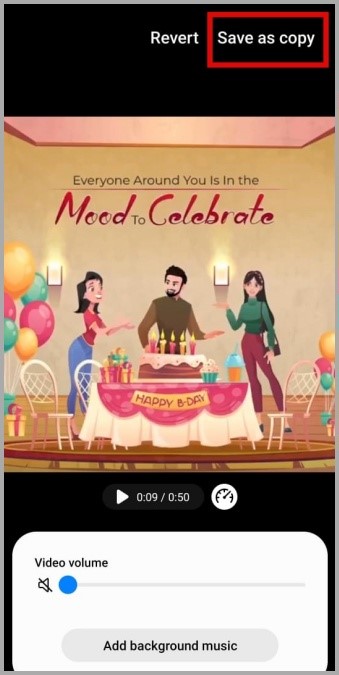
Además de eliminar el audio, el editor de video en su teléfono Samsung también le permite recortar, recortar y rotar fácilmente videos.
3. Use la aplicación Canva para eliminar el sonido del video
Canva se ha convertido en una herramienta de diseño popular en los últimos tiempos. Ya sea que desee crear logotipos, publicaciones llamativas de Instagram o editar un video, Canva proporciona todas las opciones necesarias. Por lo tanto, en caso de que no desee usar la aplicación Galería incorporada o simplemente desee más opciones, puede usar la aplicación Canva en su teléfono para eliminar el audio de cualquier video. Aquí está como:
1. Descargue e instale la aplicación Canva en tu Android. Inicie sesión usando su Cuenta de Google o Facebook y permita todos los permisos de aplicación necesarios.
2. En la galería de su teléfono, abra el video del que desea eliminar el sonido. Toque el Compartir icono en la parte inferior y seleccione Lienzo de la hoja de acciones.
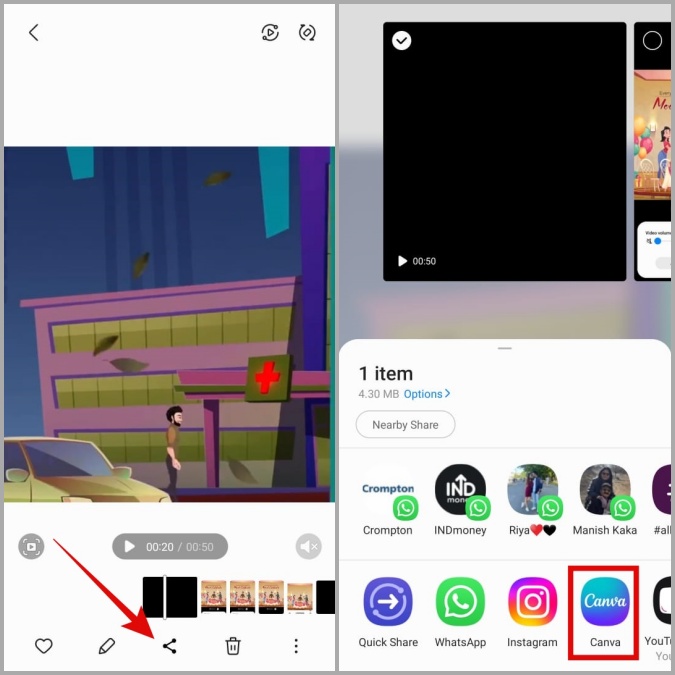
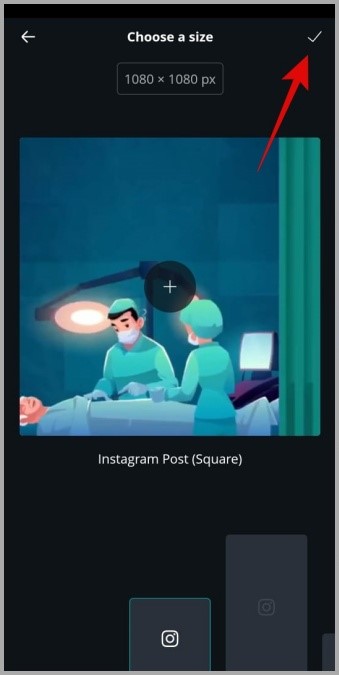
3. Seleccione su tamaño preferido para el video y toque el marca de verificación correcta en la parte superior. Esto abrirá su video en el editor de video de Canva.
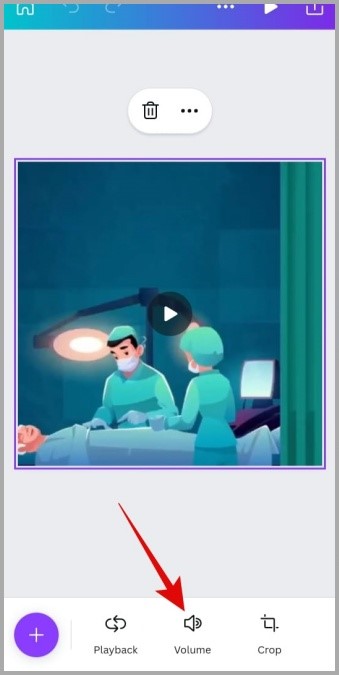
4. Toque su video y debería ver algunas opciones en la parte inferior. Desplácesos y toque Volumen.
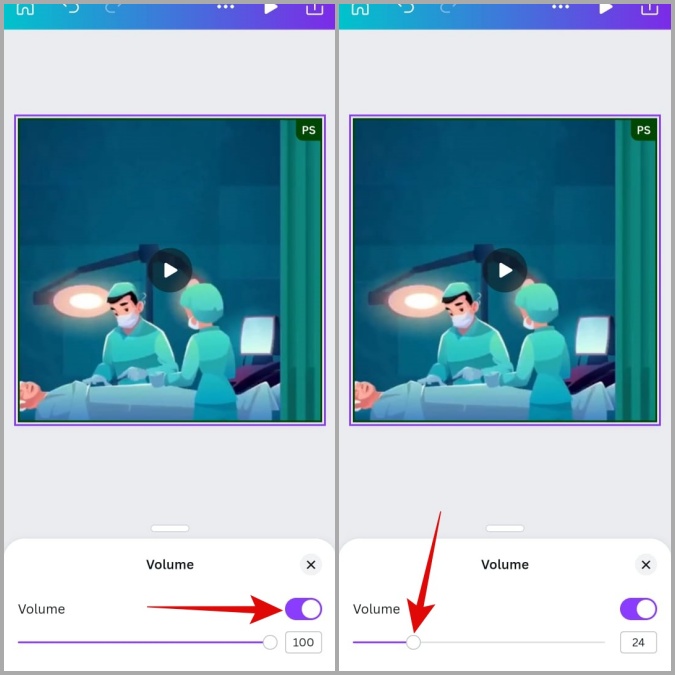
5. Apagar el Volumen Alternar para silenciar su video. Alternativamente, puede usar el control deslizante para disminuir el nivel de volumen a su gusto.
6. Toque el icono de exportación en la esquina superior derecha y seleccione Descargar desde el menú que aparece.

7. Use el menú desplegable en Tipo de archivo Para seleccionar la opción sugerida y toque Descargar.
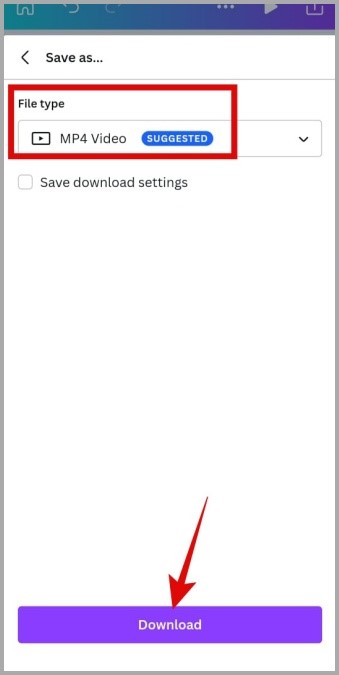
Espere unos momentos y Canva guardará su video editado.
Además de Android, puede usar la aplicación Canva para eliminar el audio de los videos en su iPhone o computadora también.
El silencio es oro
Además de los métodos mencionados anteriormente, también puede usar una aplicación de edición de video dedicada como Inshot para eliminar el sonido de un video en su Android. Alternativamente, puede usar un sitio web como Audiormover hacer lo mismo. Sin embargo, eso requeriría que suba su video al servidor de ese sitio web. Si nos pregunta, es mejor cumplir con las opciones confiables tanto como sea posible.