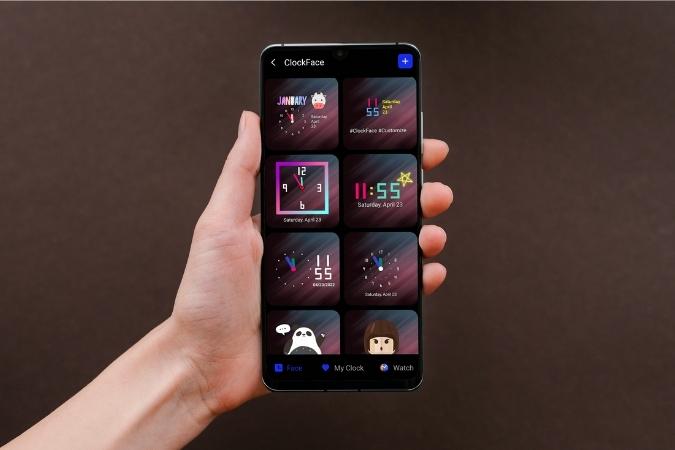
¿No te gusta la pantalla de bloqueo predeterminada o siempre en el reloj de pantalla en tu teléfono Samsung? Bueno, entonces tienes suerte porque una interfaz de usuario te permite cambiar y personalizar el estilo del reloj como quieras. Y no, no es solo a través de la aplicación Configuración. En esta publicación, hablaremos sobre un par de formas diferentes a través de las cuales puede cambiar el estilo de reloj para la pantalla de bloqueo y siempre en exhibición en su teléfono Samsung Galaxy. Entonces, comencemos.
1. Cambie el estilo de reloj desde la aplicación Configuración
Primero, veamos cómo puede cambiar el estilo de reloj de la pantalla de bloqueo a través de la aplicación Configuración en su teléfono Samsung Galaxy.
Cambiar estilo de reloj de pantalla de bloqueo
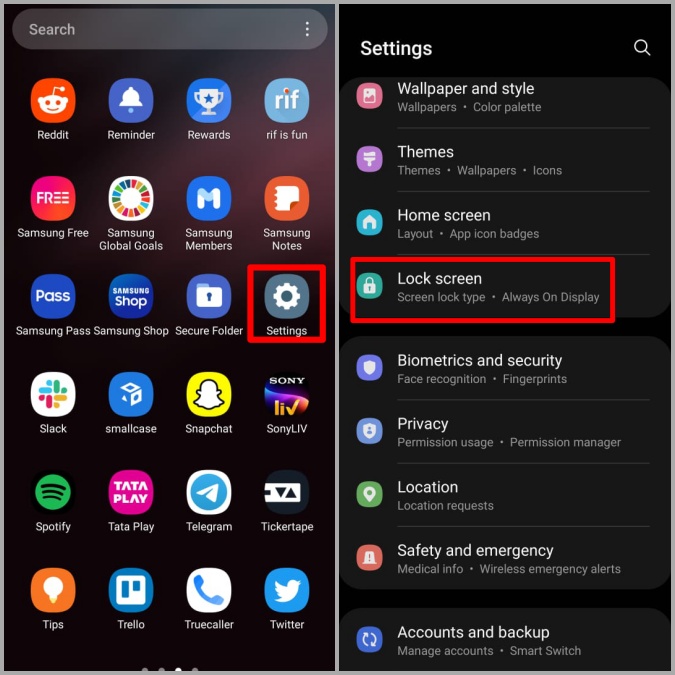
1. Abrir el Aplicación de configuración en tu teléfono y dirígete a Pantalla de bloqueo ajustes.
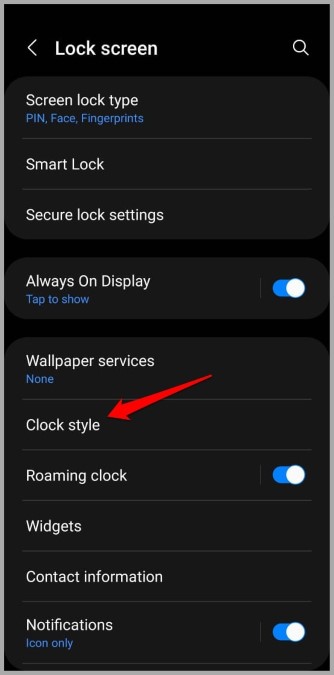
2. Ir a Estilo de reloj.
3. Aquí, encontrarás un montón de caras de reloj diferentes. Además, también puede cambiar el color de su reloj.
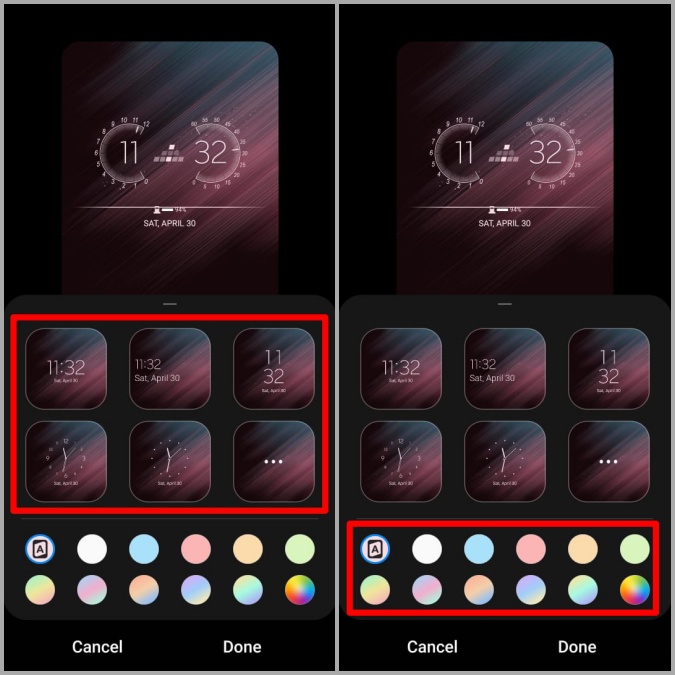
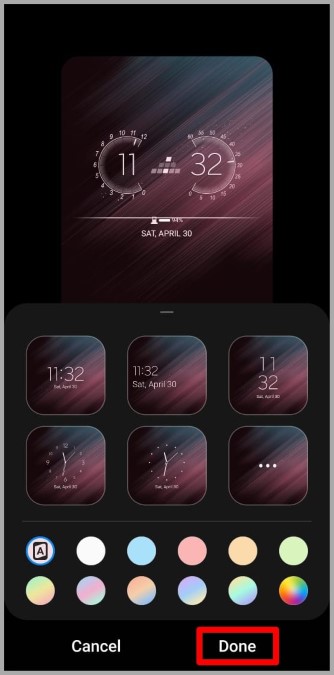
4. Seleccione la cara del reloj que desee y toque Hecho para guardar cambios.
Cambiar siempre en el estilo de reloj de pantalla
Del mismo modo, también puede cambiar el estilo de reloj para siempre en exhibición en su teléfono Samsung Galaxy. Aquí está cómo.
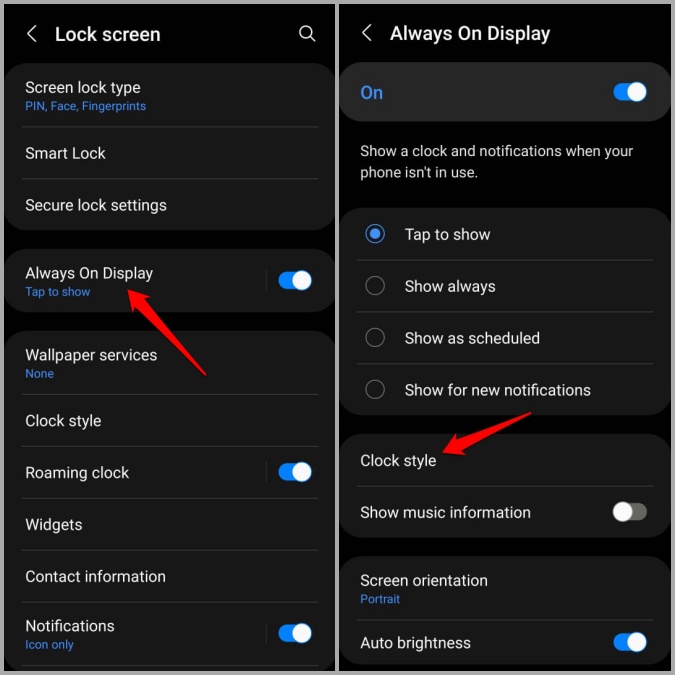
1. Lanzar el Ajustes aplicación en su teléfono y navegar a Pantalla de bloqueo.
2. Ir a Siempre en exhibición y toque Estilo de reloj.
3. Aquí, obtendrá algunos estilos de reloj y opciones de color diferentes bajo el Seleccionar reloj pestaña.
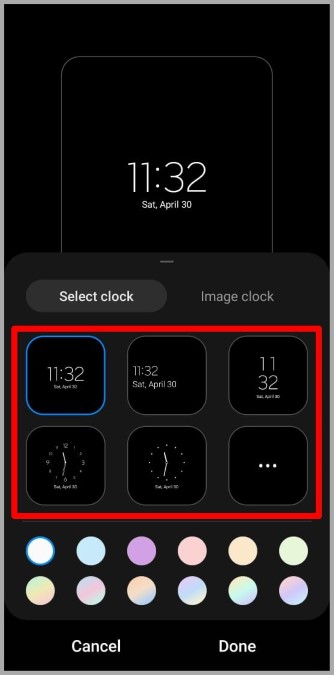
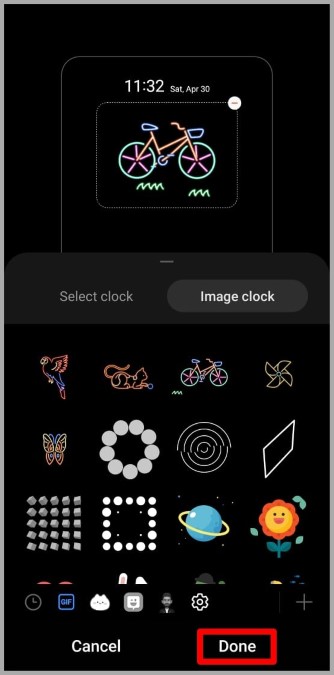
4. Además, también puede dirigirse al Reloj de imagen Pestaña para usar pegatinas, ar emjoi o cualquier imagen de su galería.

Para obtener más opciones de reloj de reloj, puede visitar el Tienda de galaxias aplicación aprovechando el Temas opción.
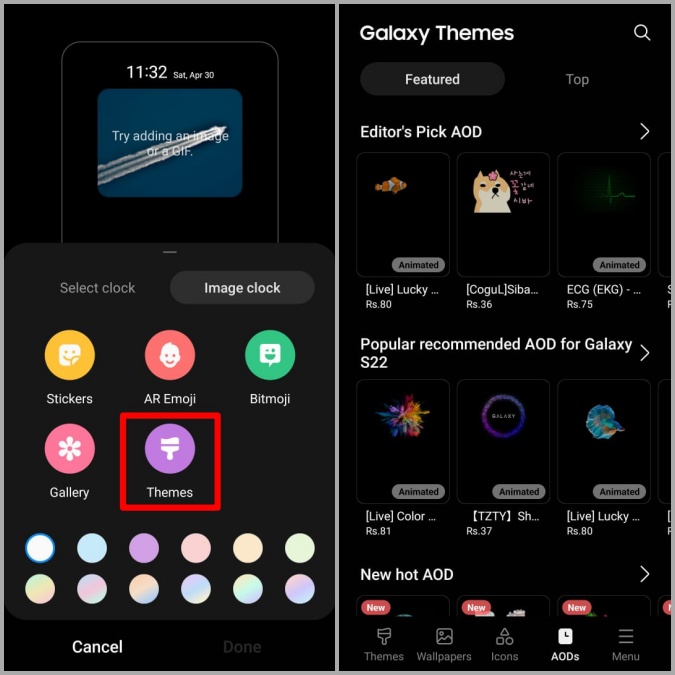
5. Después de aplicar su cara de reloj preferida, toque Hecho para guardar cambios.
2. Cambie el estilo de reloj con un buen módulo de bloqueo
Aunque una interfaz de usuario le permite cambiar la pantalla de bloqueo y siempre en los estilos de reloj de visualización de la aplicación Configuración, solo hay un puñado de caras de reloj preinstaladas para elegir. Si está buscando explorar más estilos de reloj o quiere crear una cara de reloj usted mismo, entonces puede aprovechar el módulo de bloqueo bueno de Samsung.
Para los no iniciados, Good Lock es una aplicación oficial de Samsung que le permite personalizar varios elementos de una interfaz de usuario con módulos. Uno de esos módulos es Clockface, que le permite crear y personalizar estilos de reloj para la pantalla de bloqueo y siempre en la pantalla. Así es como puedes usarlo.
1. Descargar e instalar el Buena aplicación de bloqueo de la tienda Samsung Galaxy.

2. Abrir el Buen bloqueo aplicación en su teléfono. Navegar al Unidad pestaña y toque el icono de descarga junto al Cara de reloj módulo.

3. Esto abrirá el módulo Clockface en la aplicación Galaxy Store. Si no tienes un reloj Galaxy, desmarque la caja que lee Instalar la aplicación Watch también. Luego toque el Instalar botón en la parte inferior para obtener el módulo.
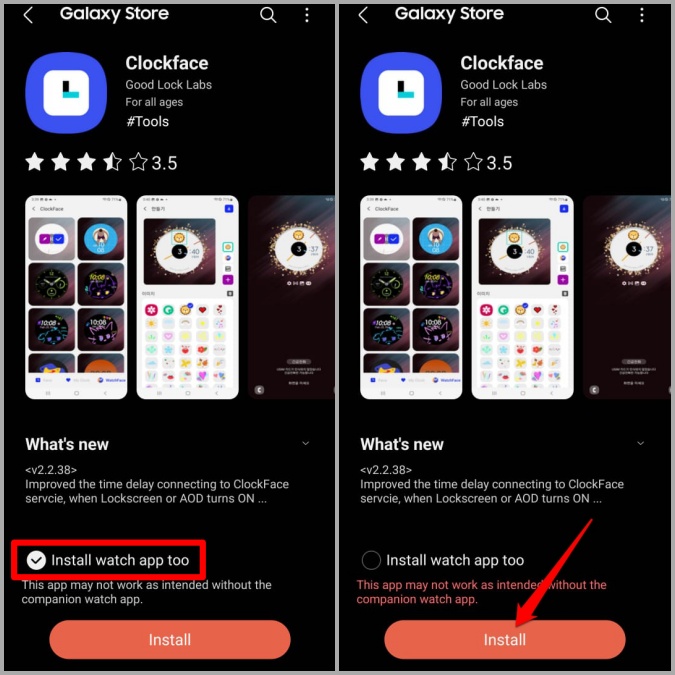
4. Una vez instalado, regrese a la aplicación Good Lock.
5. Toque el Cara de reloj módulo. Seleccione si desea diseñar un estilo de reloj para el Siempre en exhibición o el Pantalla de bloqueo.
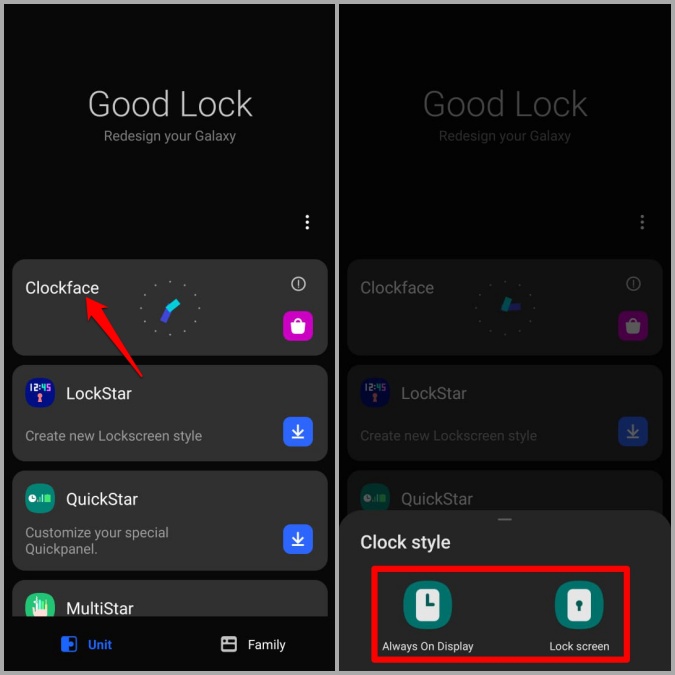
6. Aquí, encontrará algunas caras de reloj listas para usar. Seleccione la cara del reloj que desea usar y luego toque el marca de verificación correcta para aplicarlo.
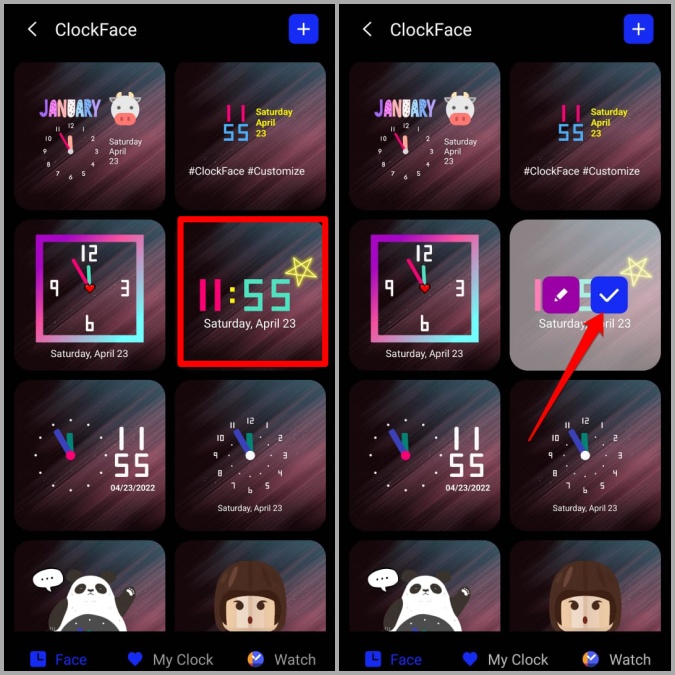
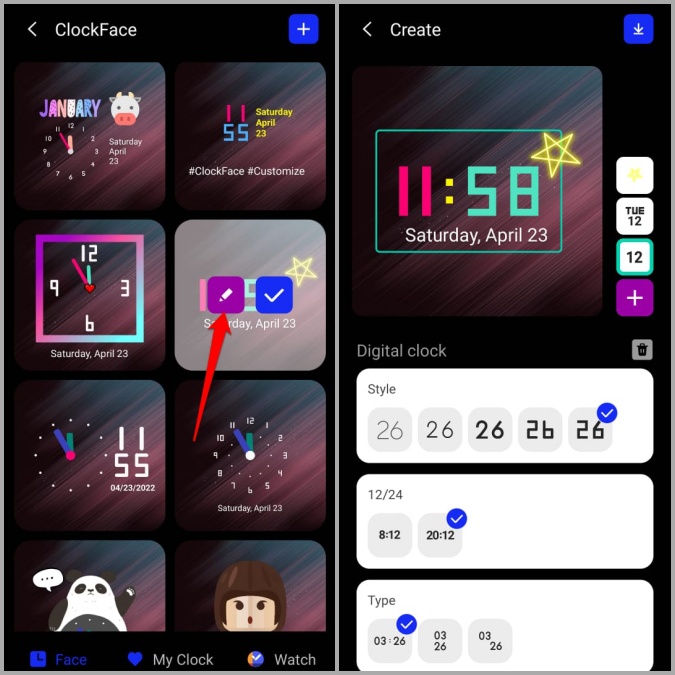
Alternativamente, también puede tocar el icono de lápiz Para personalizar la cara del reloj como mejor le parezca. Desde aquí, puede cambiar el estilo del reloj, las fuentes y los colores o agregar texto, imágenes y GIF personalizados.
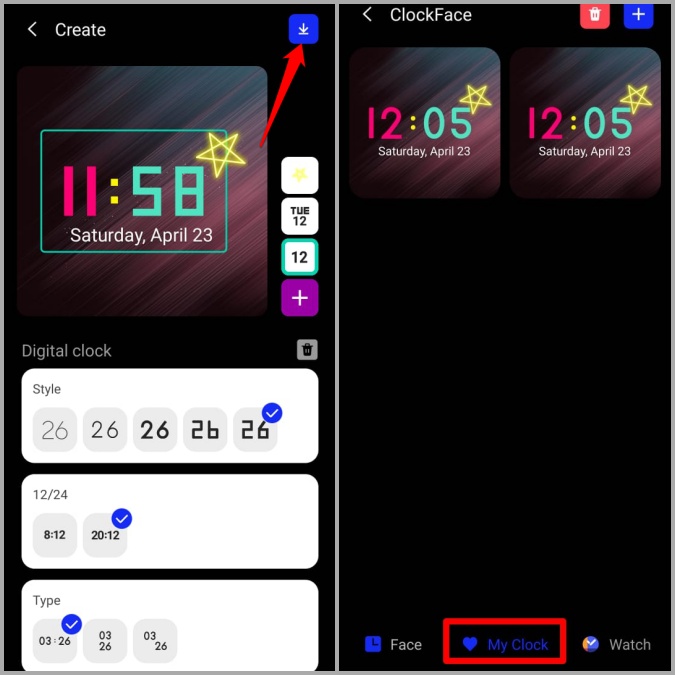
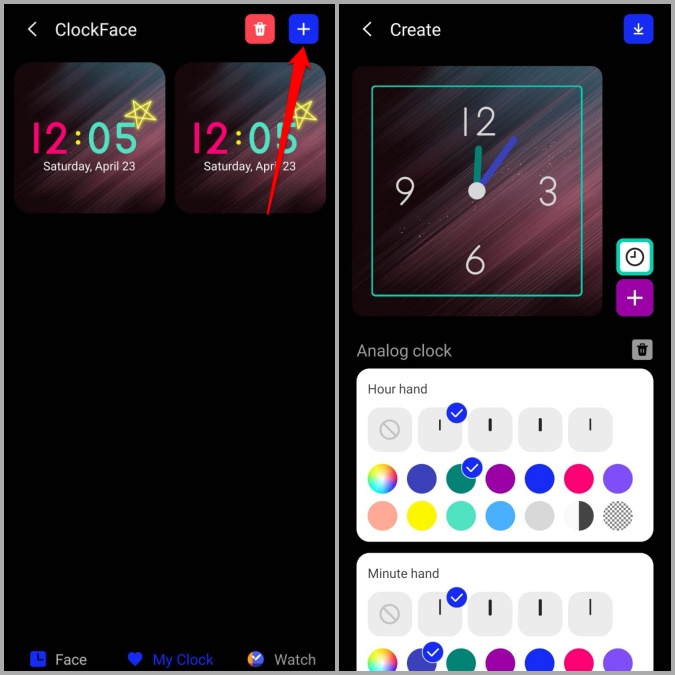
7. Una vez que haya terminado de personalizar la cara del reloj, toque el Descargar icono En la parte superior derecha para guardar su cara de reloj personalizada. Todas sus caras de reloj personalizadas aparecerán en el Mi reloj Pestaña en el módulo Clockface.
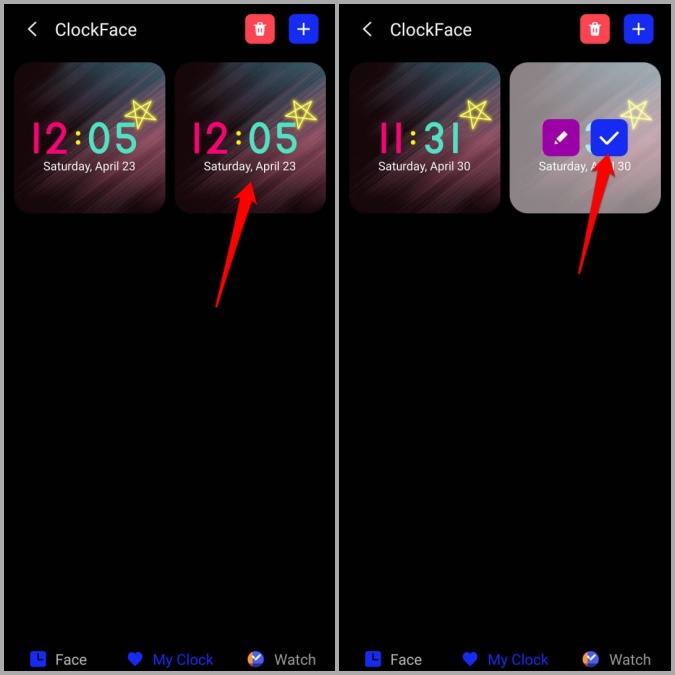
8. Puede aplicar su cara de reloj personalizada desde aquí.
Además, también puede tocar el Más icono En la esquina superior derecha para crear una cara de reloj desde cero. Las opciones que obtiene aquí son bastante similares a las que obtiene mientras personaliza una cara de reloj existente.
Del mismo modo, también puede usar el módulo Clockface en la aplicación Good Lock para personalizar o crear un estilo de reloj para su reloj Samsung Galaxy.
Mantenga el tiempo de estilo
Probablemente la forma más fácil de cambiar la pantalla de bloqueo o el estilo de reloj siempre en la pantalla es a través de la aplicación Configuración en su teléfono Samsung. Pero si desea experimentar o personalizar cada elemento de su pantalla de bloqueo o siempre en el reloj de pantalla, entonces el buen módulo de bloqueo puede ser útil. Sin embargo, si parece que no puede acceder a un buen bloqueo porque no está disponible en su región, hay una manera a través de la cual puede usar buenos módulos de bloqueo incluso en países no compatibles.