Abrir computadora. Auriculares. Inicie sesión. Comience a escribir con YouTube jugando en la siguiente pestaña. Esta es mi rutina diaria, el ruido de fondo se agota con la música y me concentro mejor. Este suele ser el caso, pero a veces hay una canción que se me queda atascada en mi cabeza y tengo que escuchar en repetir hasta que no pueda soportarla más. Sé que eso suena loco, pero eso es lo que soy y presionando el botón de reproducción cada vez que me lleva aún más hacia la locura. Debe haber una mejor manera de recorrer videos de YouTube y encontré cuatro. Los métodos que se muestran a continuación le permitirían recorrer videos sin su entrada después de una vez. Vamos.
Leer: Cómo tocar música de YouTube de fondo
Método 1: use la opción nativa
Lo mejor para – Videos de bucle de YouTube de forma nativa
Este método siempre ha estado a la vista y de alguna manera lo ignoré o nunca me molesté en mirar hasta hace poco. YouTube ofrece la función de bucle en el reproductor en la página web. Veamos cómo funciona.
- Enciende YouTube en tu computadora
- Reproducir cualquier video que deseas jugar en el bucle
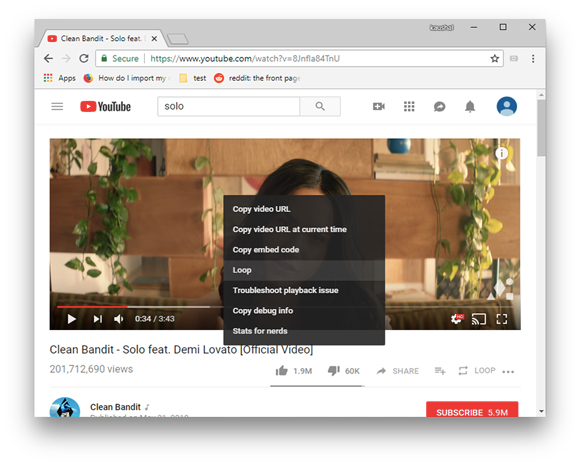
- Hacer clic con el botón derecho en cualquier lugar del reproductor de video
- Verá una lista de opciones y bucle está justo ahí
- Haga clic en Loop y ya está, ahora el video se reproduciría infinitamente.
También funciona en tus teléfonos inteligentes
Adivina qué, también puedes activar esta función en tus teléfonos inteligentes, pero es posible que no funcione con cada dispositivo y navegador. Utilicé Chrome Browser en mi dispositivo Android y iPhone para probar esta función y funcionó solo en Android. (Para iPhone puede descargar Safari)
- Abierto Cromo en su teléfono y vaya a m.youtube.com.
- Aprovechar Tres puntos en la parte superior y seleccione Solicitar el sitio web de escritorio.
- Reproduce un video de tu elección
- Prensa larga Para obtener una lista de opciones, toque bucle
- Ahora el El video se reproducirá en Loop en tu teléfono.

Pros: Simple y nativo, admite el juego de fondo en teléfonos inteligentes
Contras: No hay mucho que pueda hacer, opciones limitadas.
Método 2: use una lista de reproducción
Lo mejor para – Videos de YouTube múltiples de bucle
De acuerdo, esto es un poco extraño, he estado usando música en mi teléfono y rara vez había un momento en que apagaba la función, repita. Mi lista de reproducción siempre estuvo en Shuffle y Repity. Cuando cambié a YouTube como mi principal fuente de música, nunca pensé que este botón también existe aquí. Puede usar este botón para hacer múltiples videos, pero eso no significa que recorrerá cada video individualmente, pero toda la lista de reproducción.
- Crear un nueva lista de reproducción
- Agregar canciones (s) a la lista de reproducción que quieres repetir, presionando el botón +
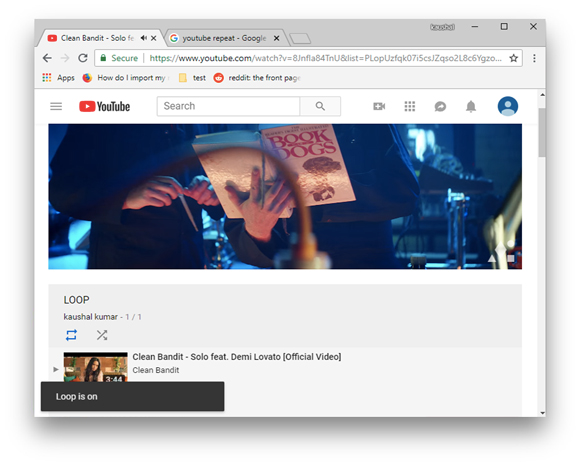
- Cuando hayas terminado, comienza el lista de reproducción y presione el botón de repetición
- Tu lista de reproducción jugará en repetición para siempre y funciona en tanto de escritorio como móvil
Pros: Videos de YouTube múltiples de bucle, funciona tanto en escritorio como en dispositivos móviles
Contras: pasos adicionales
Método 3: Use sitios web y aplicaciones de terceros
Lo mejor para – cuando a menudo buce un video de YouTube
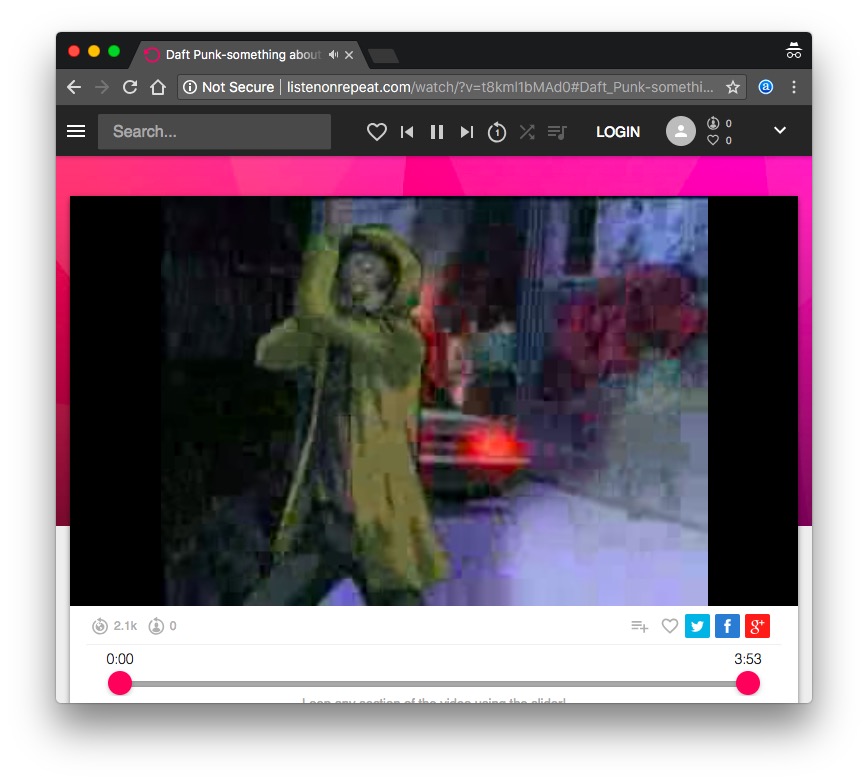
Ahora entiendo que la función de lista de reproducción no es adecuada para todos y la opción de bucle nativo no hace mucho más que enojar todo el video. Este método es un poco más largo que el primero, pero tiene algunas ventajas adicionales. Hay sitios web que tienen un propósito solo para recorrer videos de YouTube y, además, obtendrá una función de ranura de tiempo con la que puede recorrer partes del video en lugar de enrollar toda la canción. Encontré mejor «Escuchar en repetición» para esto. Claro, hay muchos sitios web que hacen el mismo trabajo, pero se trata de preferencias y simplicidad.
- En su computadora, encuentre el video de YouTube que desea repetir.
- En la URL, agregue repetir entre youtube y dot
- Por ejemplo, https://www.youtuberepetir.com/watch? V = t8kml1bmad0
- Entrar
Esto lo redirigirá para escuchar en el sitio web repetido y reproducir el video en Infinite Loop. Ahora hay un control deslizante justo debajo del reproductor de video con el que puedes ajustar la longitud del video e incluso reproducir un fragmento del video en el bucle.
LEA: 3 formas de recorrer videos de YouTube en Android e iOS
Si usa su teléfono para navegar por YouTube y desea recorrer videos, instale estos Musepic(Android) o Bucle de bucle(iOS) y pegue el enlace para recorrer los videos.
Pros: Puede bucle de piezas específicas en un bucle, saltando el desorden
Contras: Tienes que confiar en sitios web de terceros y a veces también obtienes anuncios
Método 4: Use la extensión de Chrome
Mejor para – bucle específica parte del video de YouTube
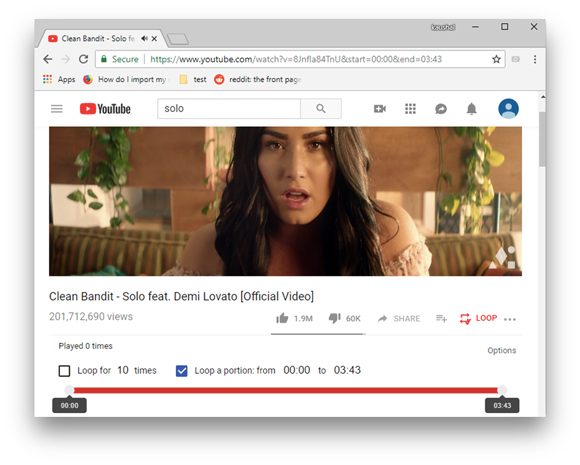
Los sitios de terceros se construyen a bajo precio, pero hacen el trabajo, no tiene que comprometerse con la estética solo para recorrer un video, debería haber una mejor manera. Las extensiones de Chrome para videos en bucle funcionan decentemente para mantener la estética original de YouTube y brindarle opciones de bucle adicionales allí mismo en el sitio web de YouTube. Utilizamos Looper para la extensión de Chrome de YouTube en este método.
- Hacer clic Looper para YouTube o busque el Looper para YouTube en Chrome Store
- Instálelo en su navegador Chrome y vuelva a cargar su navegador
- Ahora en cada video que reproduces, obtendrás el Opciones de bucle debajo él
- Ajustar la duración del video que quieres enrollar
Pros: Mantiene el diseño nativo y mantiene la estética, no es necesario dejar el jugador de YouTube
Contras: Las extensiones de Chrome comen recursos
¿Cuál es la mejor manera de recorrer videos de YouTube?
A todos nos gusta escuchar canciones en repetición y les mostramos cuatro formas diferentes de hacerlo. Personalmente, me gusta la extensión de YouTube porque puedo permanecer en el sitio web original y hacer cambios, el primer método es el mejor para las personas que no desean hacer cambios en su página web o ir a otro sitio web. Si usa el teléfono a menudo, le sugiero que pruebe las aplicaciones que funcionan muy bien en dispositivos móviles y, a veces, incluso mejor que los sitios web. Cuéntanos cuál es tu forma favorita de recorrer videos de YouTube en los comentarios.