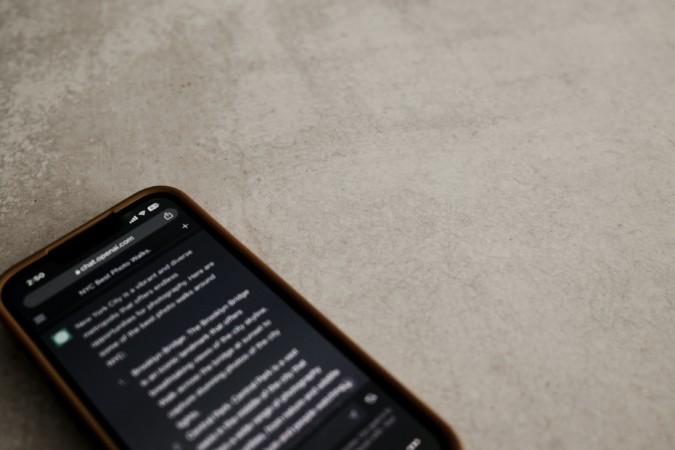
ChatGPT guarda tus chats para que continúes más tarde, lo cual es una característica increíble que distingue a ChatGPT aparte de otros chatbots de aprendizaje de idiomas. Pero, ¿qué pasa si quieres ir a incógnito en ChatGPT y no quieres que guarde chats? Así es como puede deshabilitar el historial de chat en ChatGPT tanto en escritorio, iOS como en móvil. ChatGPT no está disponible en Android al momento de escribir este artículo.
Desactivar el historial de chat en chatgpt en la aplicación web de escritorio
En Windows, Mac, Linux o Chromebook, solo puede acceder a CHATGPT desde el sitio web oficial de ChatGPT.
1. Abrir el Sitio web de chatgpt y haga clic en el menú de tres puntos Al lado del nombre de usuario en la esquina inferior izquierda.

2. Seleccione el Ajustes Opción en el menú emergente que se abre.
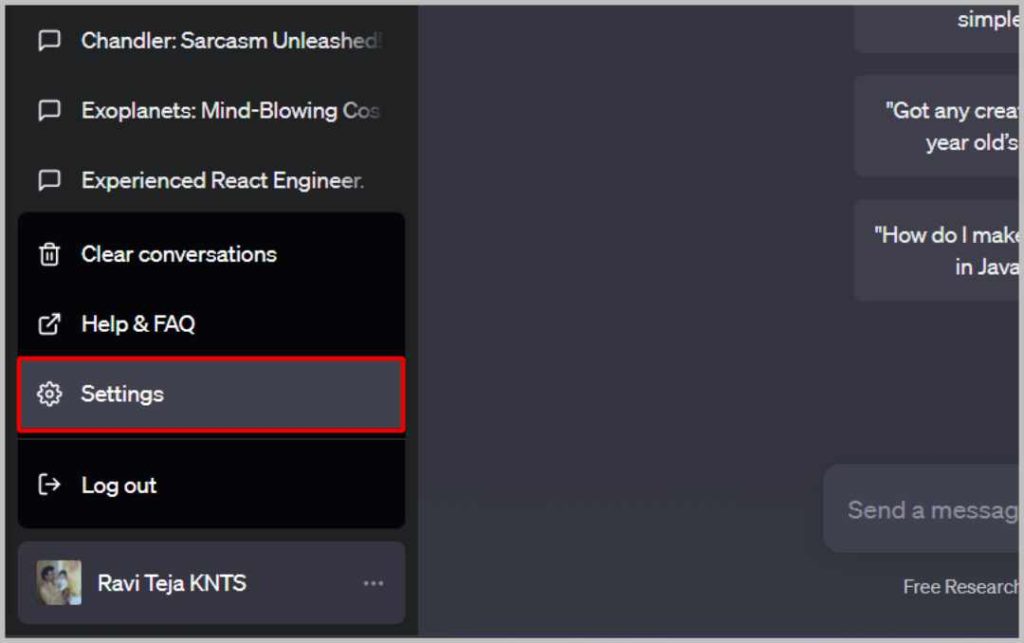
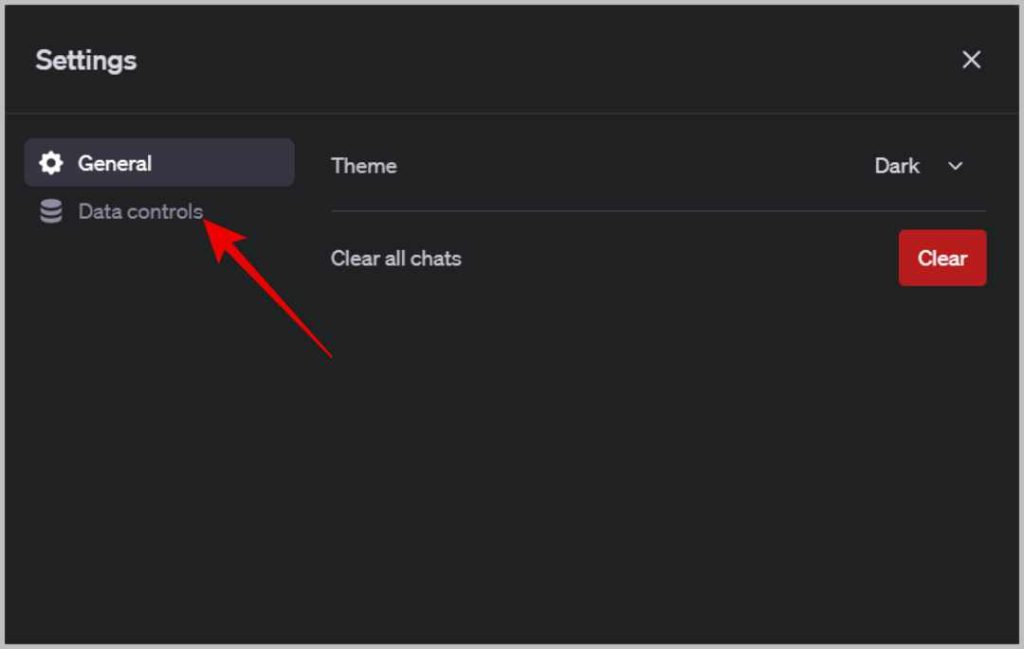
3. Ahora en la ventana emergente de configuración, seleccione el Controles de datos opción en la barra lateral izquierda.
4. Ahora apague la palanca junto al Historia y entrenamiento de chat.
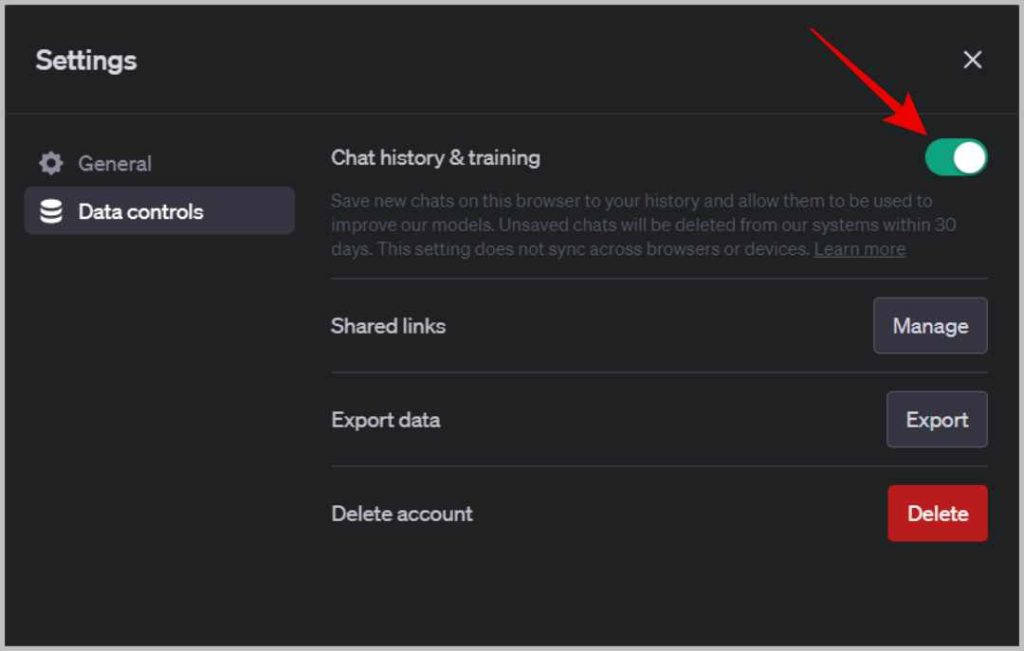
Ahora puede cerrar la ventana emergente de configuración y continuar chateando en ChatGPT. Haga clic en el Chat claro Opción en la esquina superior izquierda para limpiar la conversación y comenzar de nuevo.
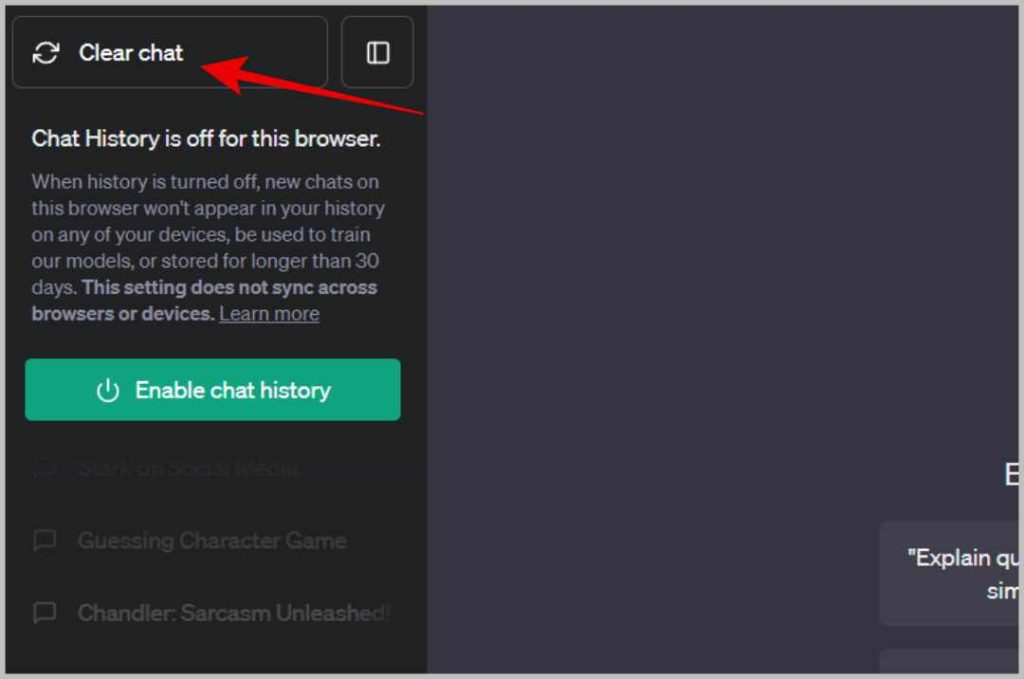
Recuerde que el historial de chat solo se detiene en este navegador y no se deshabilitará automáticamente en otros dispositivos.
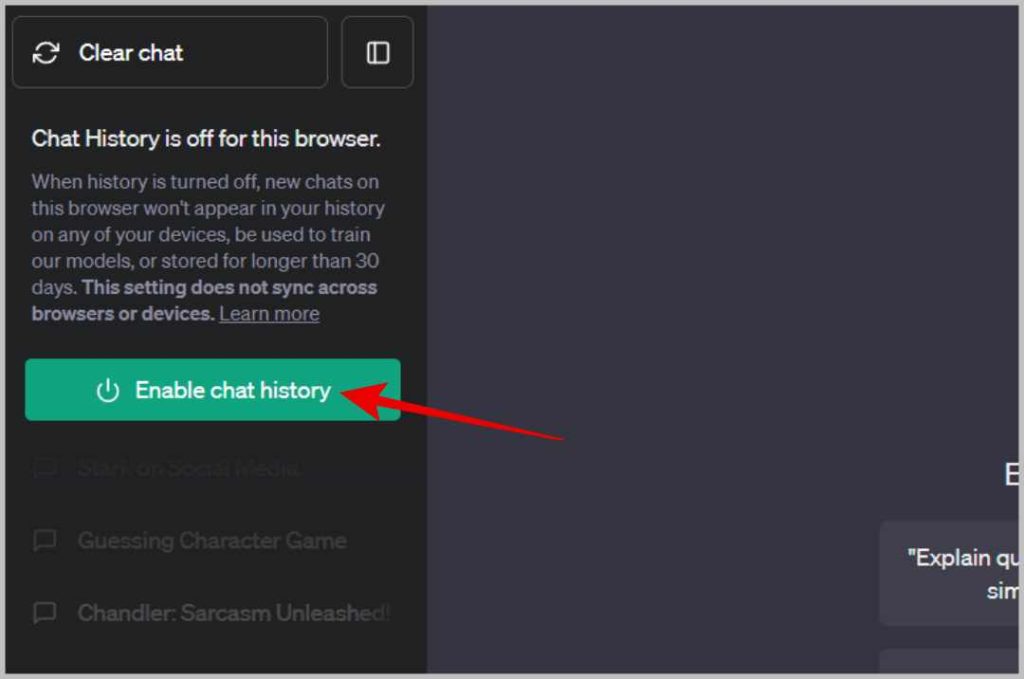
Para habilitar el historial de chat nuevamente, haga clic en el Habilitar la historia del chat Opción en la barra lateral izquierda para guardar sus chats en chatgpt.
Desactivar el historial de chat en la aplicación Chatgpt iOS
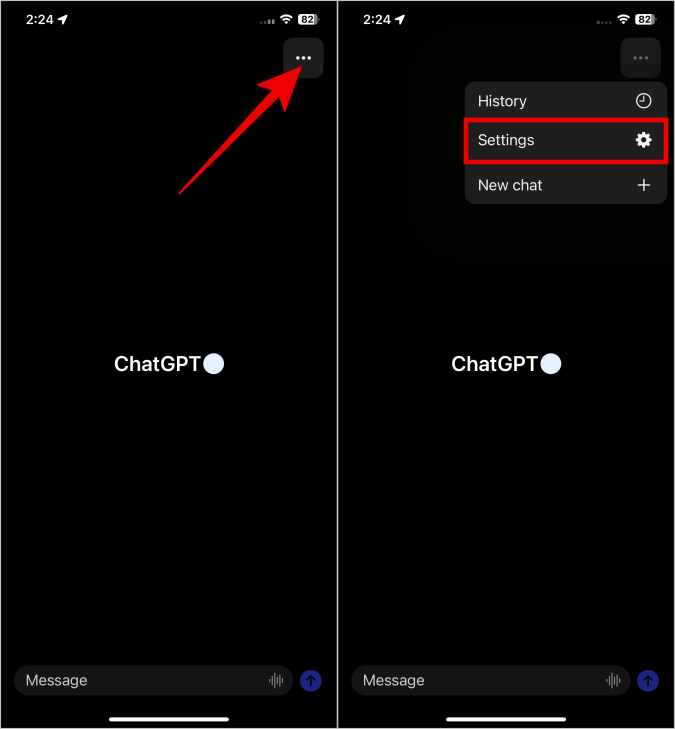
1. Abrir el Aplicación Chatgpt en tu iPhone y toca el menú de tres puntos en la esquina superior derecha. En el siguiente menú, seleccione el Ajustes opción.
2. Aquí seleccione el Controles de datos opción y luego deshabilite la palanca al lado Historia y entrenamiento de chat opción.
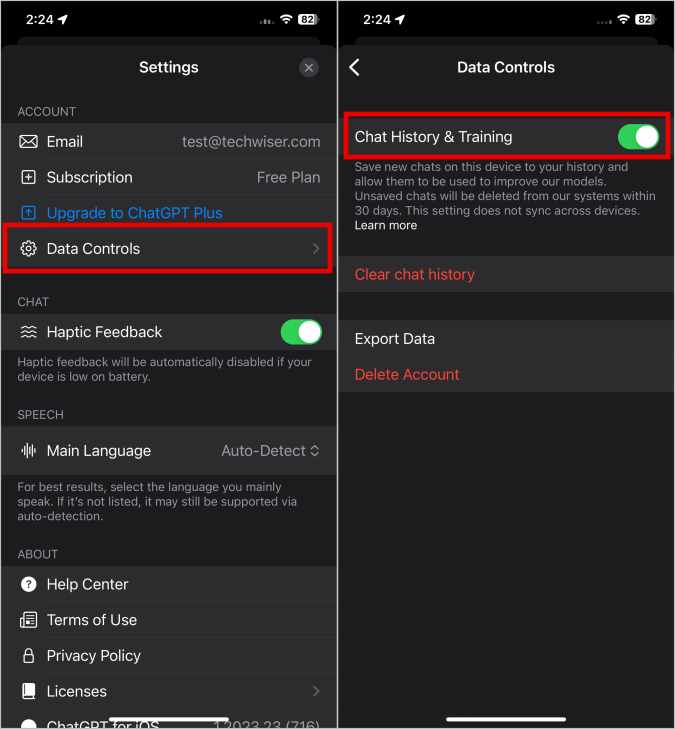
Eso es todo, ahora puedes volver y conversar con ChatGPT sin guardar tu chat. Desactivar el historial de chat en su iPhone no lo deshabilitará en otros dispositivos.
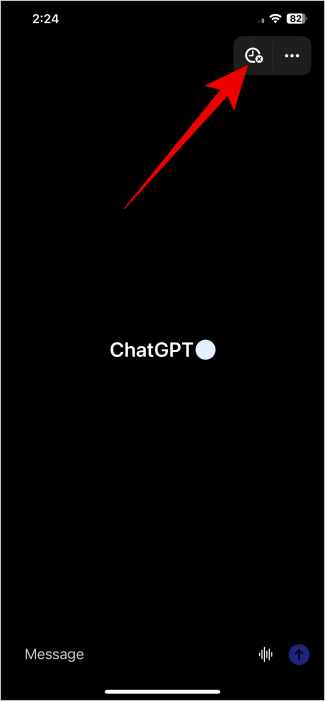
Para habilitar el historial de chat en su iPhone nuevamente, toque el Icono de reloj en la parte superior derecha. Luego seleccione el Encender opción en la ventana emergente para confirmar. Ahora su historial de chat estará habilitado y todos los chats se guardarán.
Deshabilitar el historial de chat en la aplicación web móvil chatgpt
No hay una aplicación de Android a partir de ahora, pero la versión web de ChatGPT está optimizada para los navegadores móviles.
1. Abre tu navegador favorito y ve a Sitio web de chatgpt. Ahora toca el menú de hamburguesas en la esquina superior izquierda. En el menú, toque el menú de tres puntos Al lado de su nombre de usuario ChatGpt en la parte inferior.
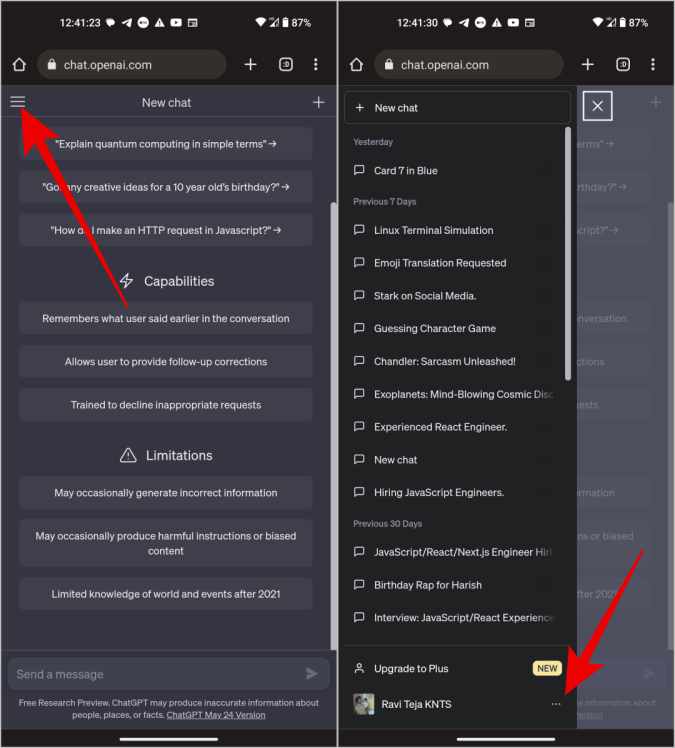
2. En el menú emergente, seleccione el Ajustes opción.

3. Luego, en la ventana de configuración, seleccione el Controles de datos opción en la barra superior. Luego deshabilite la palanca junto al Historia y entrenamiento de chat opción.
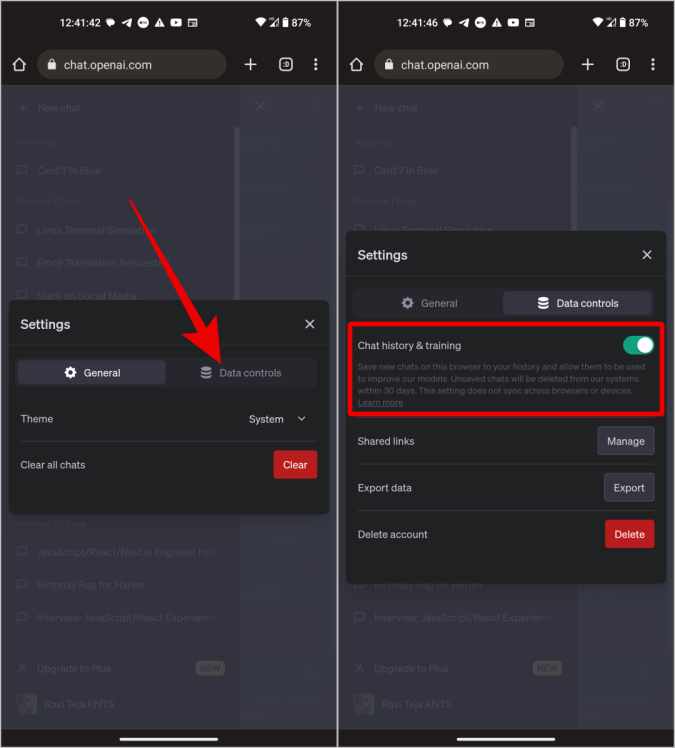
Eso es todo, ahora puede cerrar la ventana de configuración emergente y comenzar a chatear en Chatgpt guardando su chat.
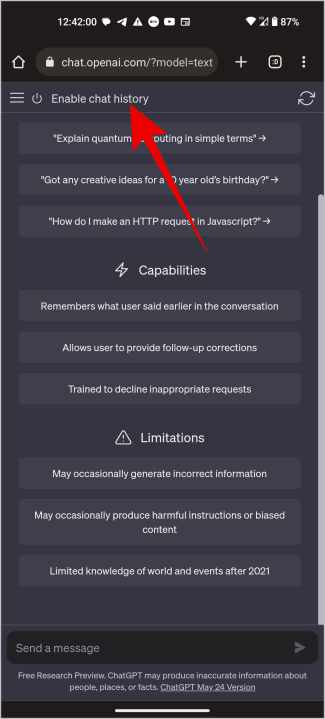
Para habilitar el historial de chat en su dispositivo nuevamente, toque el Habilitar la historia del chat opción en la parte superior de la página.
Preguntas frecuentes
1. ¿Son privados estos chats de chatgpt escondidos?
Operai afirma que estos chats no se guardarán ni se usarán para la capacitación. Mencionan que los chats se guardan durante 30 días y se revisan para verificar el abuso y qué tan bien funciona el modelo de aprendizaje de idiomas. Entonces los chats ocultos son completamente privados. Más bien son como el modo de incógnito en su navegador.
2. ¿Se sincroniza el historial de chat entre dispositivos?
No, deshabilitar el historial de chat en ChatGPT no se sincronizará entre dispositivos. Solo deshabilitará el historial de ese navegador o aplicación en particular. Entonces, incluso si abres chatgpt en una aplicación de navegador diferente, nuevamente tienes que deshabilitar manualmente el historial de chat a partir de ahora.
Historia de Chatgpt
La capacidad de guardar el historial de chat es una característica clave de ChatGPT, ya que puede volver a la conversación en cualquier momento más tarde. En caso de que no quiera que se guarde ningún chat en particular, puede eliminarlo o simplemente apagar el historial de chat hasta que haya terminado. No considere estos chats como completamente privados porque OpenAI establece claramente que pueden acceder y revisar estas conversaciones con fines de desarrollo.
Por cierto, ¿sabes que ahora puedes compartir tus conversaciones de chatgpt con cualquiera?