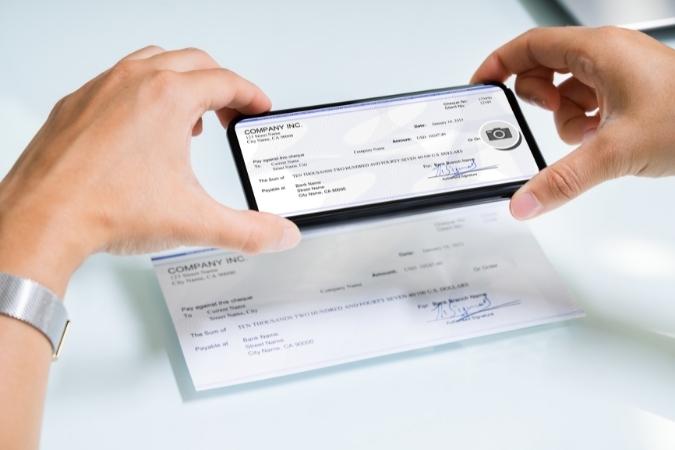
Todos escaneamos documentos de vez en cuando. Los teléfonos inteligentes, afortunadamente, han eliminado la necesidad de escáneres voluminosos para digitalizar documentos, lo que hace que el proceso sea mucho más simple. En este artículo, repasaremos las mejores formas posibles de escanear documentos en su teléfono Samsung Galaxy. Entonces, comencemos.
1. Escanee documentos con la aplicación de la cámara
Si su teléfono Samsung está ejecutando una UI 2.0 o posterior, no tendrá que buscar mucho para escanear documentos, ya que la aplicación de la cámara viene con una función de escaneo. Aunque la función viene pre-habilitada en su teléfono Samsung, nunca está de más verificar en caso de que la haya deshabilitado.
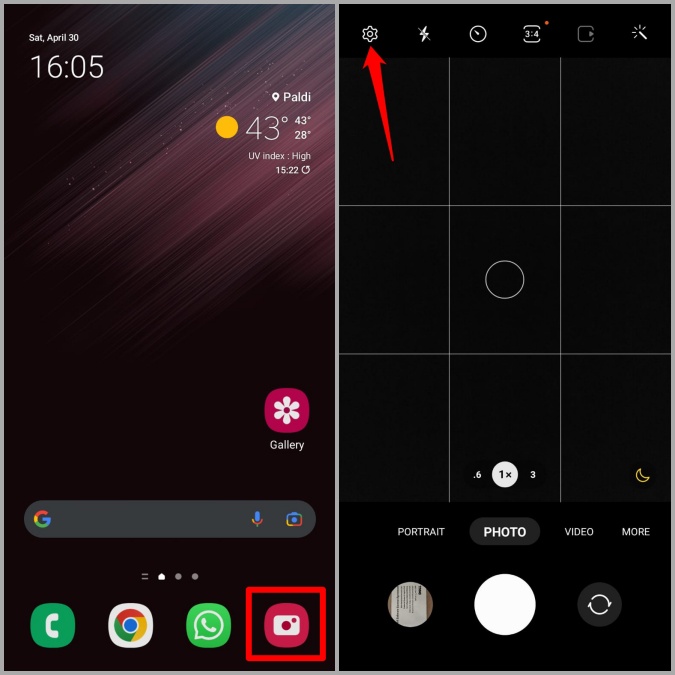
1. Lanzar el Aplicación de la cámara en su teléfono y toca el icono de engranaje En la esquina superior izquierda para abrir la configuración.
2. Ir a Optimizador de escena y habilite el interruptor junto a Escanear documentos.
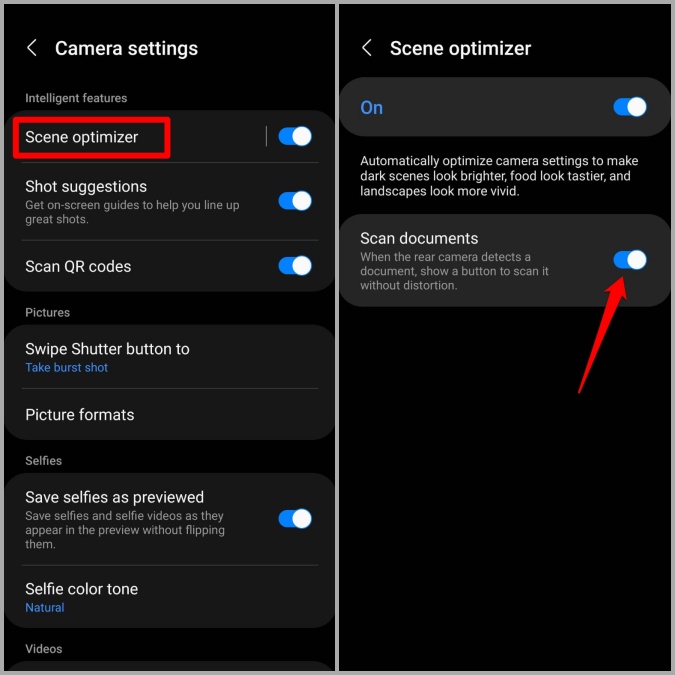
Una vez habilitado, está listo para escanear documentos con la aplicación de la cámara en su teléfono Samsung Galaxy. Aquí está cómo.
1. Abrir el Aplicación de la cámara y apuntarlo hacia el documento que desea escanear. Mientras lo hace, la aplicación de la cámara resaltará automáticamente el documento con un borde amarillo y le dará una opción para escanear.
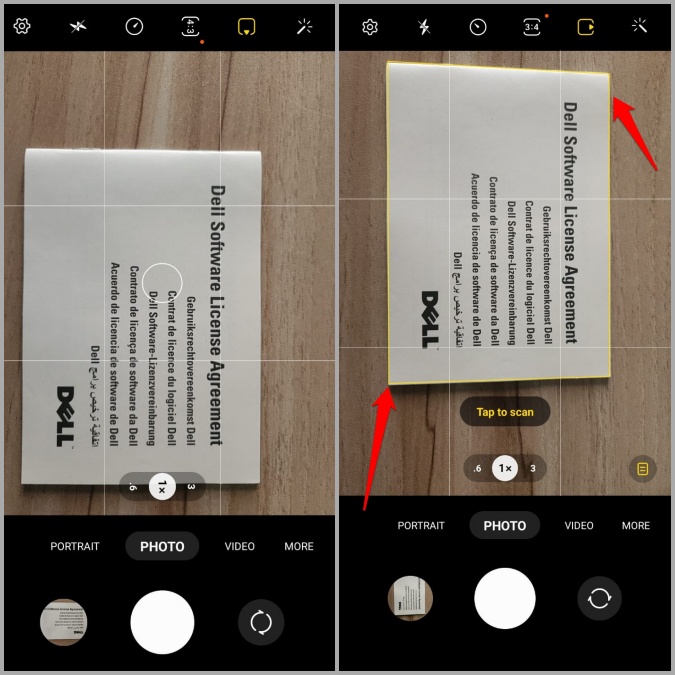
2. Elegir Toque para escanear para capturar su documento. Después de eso, toque la imagen en miniatura en la esquina inferior izquierda para revisar su escaneo.
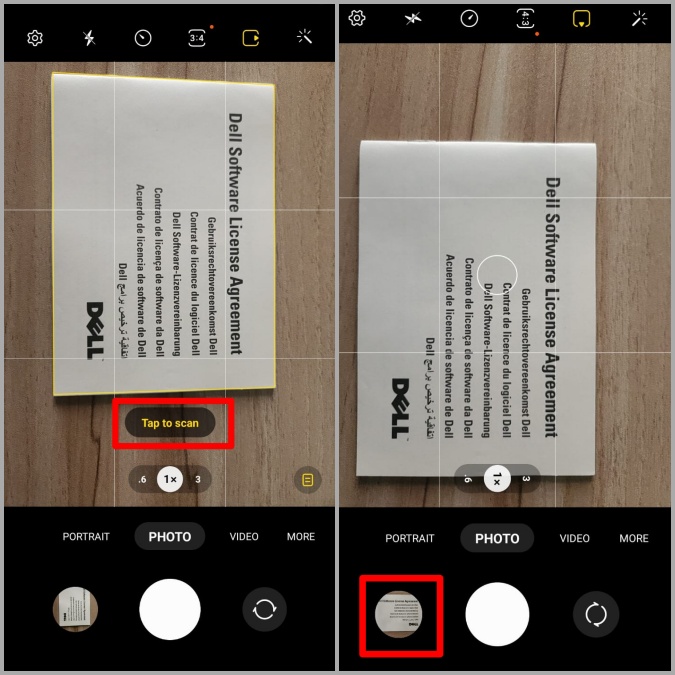
3. Ajuste los bordes alrededor del documento para mejorar la precisión y el golpe Ahorrar.
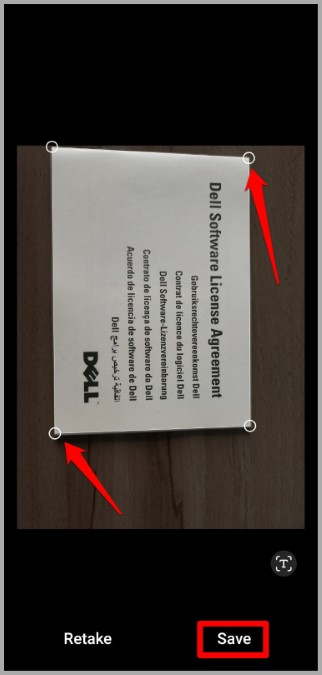
Alternativamente, si no está satisfecho con el resultado, toque Volver a tomar para escanear el documento nuevamente.
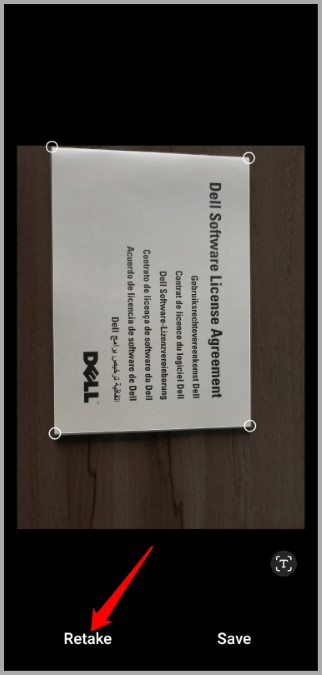
Y eso es todo. Su imagen escaneada se guardará en la galería.
2. Escanee documentos con la aplicación Microsoft Office
Si bien la aplicación de la cámara en su teléfono Samsung Galaxy es bastante eficiente cuando solo desea escanear un documento impar, la aplicación no ofrece una opción para escanear un documento multipage. Para eso, puede recurrir a la aplicación Microsoft Office, que por cierto viene preinstalada en su teléfono Samsung Galaxy gracias a la asociación de larga data entre Samsung y Microsoft.
Así es como puede usar la aplicación de Microsoft Office para escanear un documento multipage.
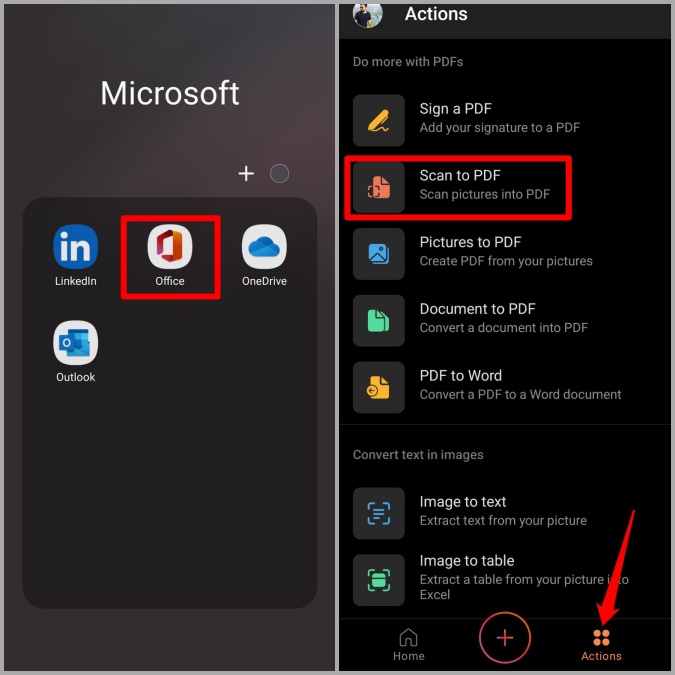
1. Lanzar el Aplicación de Microsoft Office en tu teléfono. Navegar al Comportamiento pestaña y toque Escanear a PDF.
2. Apunte la cámara hacia su documento y toque el botón de captura Una vez que la aplicación resalta su documento.
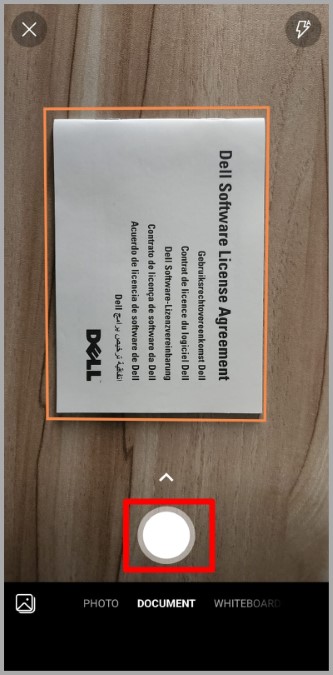
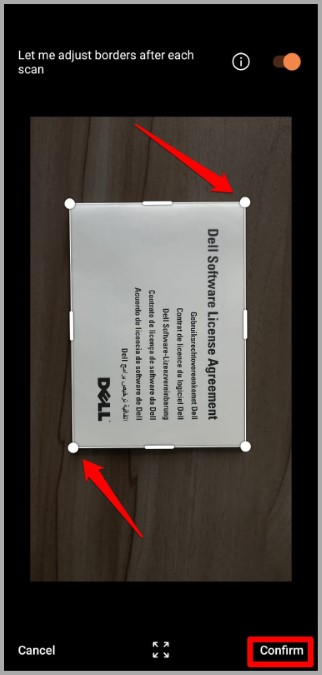
3. Hacer ajustes menores si es necesario y luego tocar Confirmar.
4. Ahora toca Agregar Botón en la parte inferior para escanear el resto de las páginas. Una vez que haya terminado de escanear todas las páginas, toque el flecha hacia adelante para continuar.
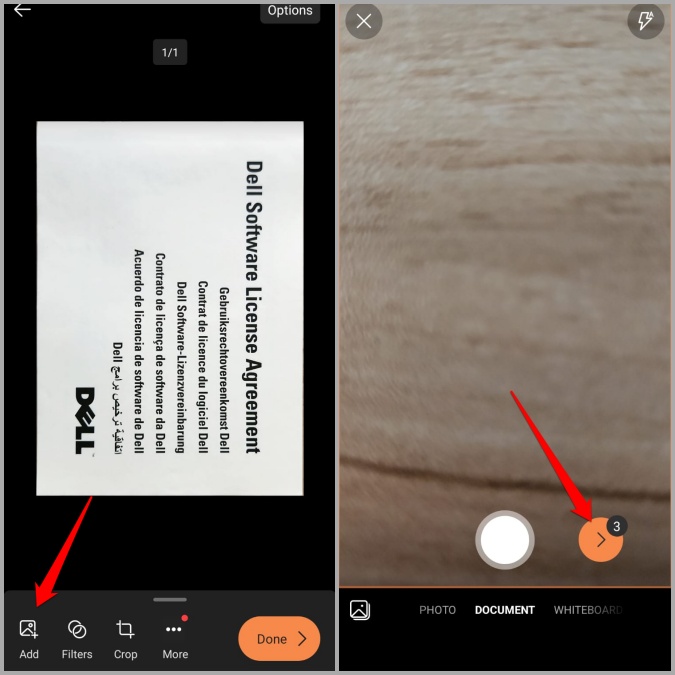
5. Puede usar las herramientas en la parte inferior para recortar, rotar o reordenar páginas si lo desea. Después de eso, toque Hecho Para guardar su documento.

Eso es todo. Su documento está listo para compartir.
3. Escanear documentos con la aplicación Google Drive
Aunque Microsoft Office tiene varias características de escaneo, es posible que no sea la opción más práctica para usted si está conectado a los productos y servicios de Google. En ese caso, puede usar la aplicación Google Drive en su teléfono para escanear documentos.
1. Descargar e instalar el Aplicación de Google Drive Si aún no lo has hecho.
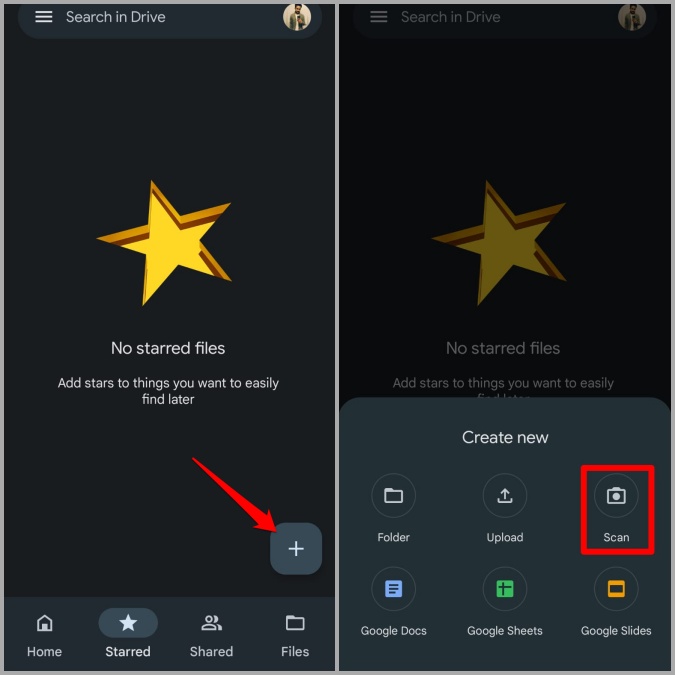
2. En la aplicación Google Drive, toque el Más icono en la esquina inferior derecha y seleccione Escanear desde el menú que aparece.
3. Capture una foto del documento con la cámara. A continuación, toque Rever Si desea escanearlo nuevamente. O bien, toque DE ACUERDO para continuar.
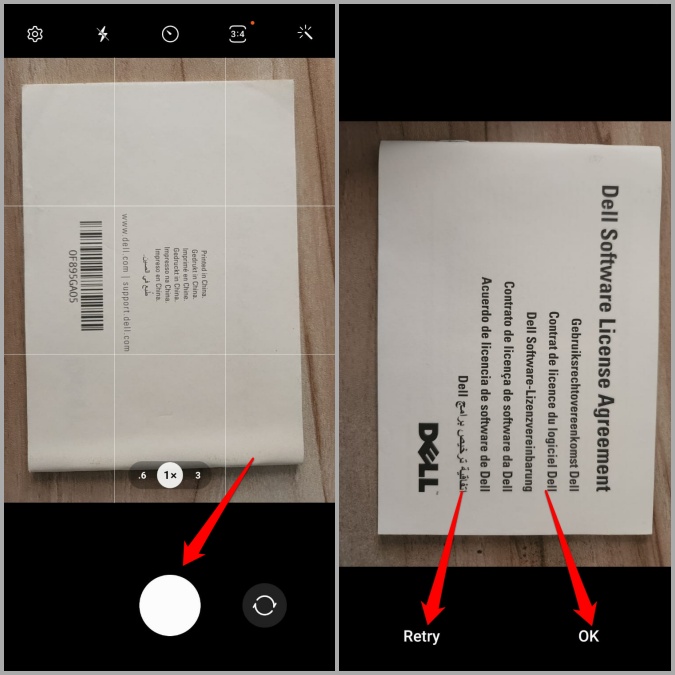
4. La aplicación recortará automáticamente y escaneará el documento. Toque el Más Icono en la esquina inferior izquierda para escanear más páginas.

5. Después de escanear todas las páginas, use las herramientas en la parte inferior para hacer rotar, recortar o eliminar páginas. Luego golpear Ahorrar.
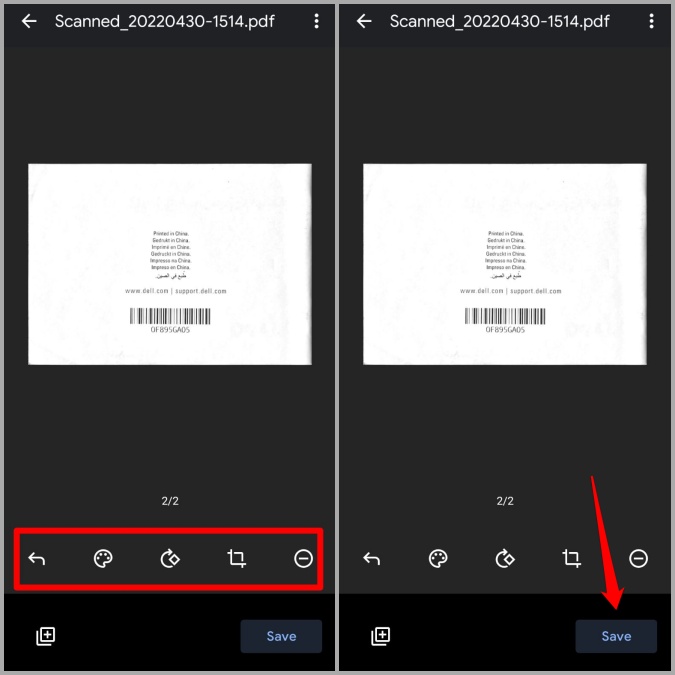
6. Dé a su documento un nombre y presione adecuados Ahorrar de nuevo.
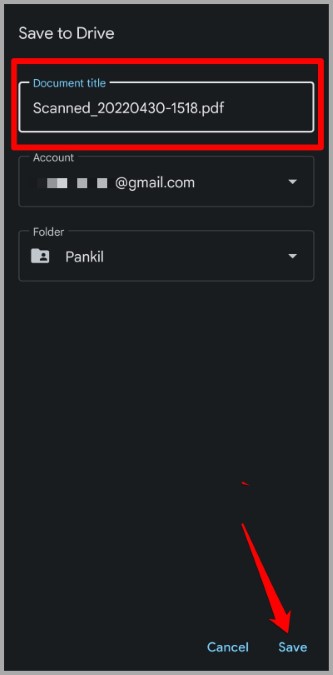
¡Y listo! Su documento escaneado se cargará de forma segura en Google Cloud.
Toque para escanear
Por lo tanto, esas fueron las mejores opciones posibles para escanear documentos en su teléfono Samsung Galaxy. Cada método tiene sus propios beneficios. Si solo está buscando escanear una sola página, la aplicación de la cámara es la forma más rápida de escanear las cosas. Sin embargo, solo almacena sus documentos escaneados como una imagen. Por lo tanto, deberá dar pasos adicionales para convertir esas imágenes en un PDF. Si necesita escanear documentos regularmente, es mejor que Microsoft Office o Google Drive dependan del ecosistema que prefiera.