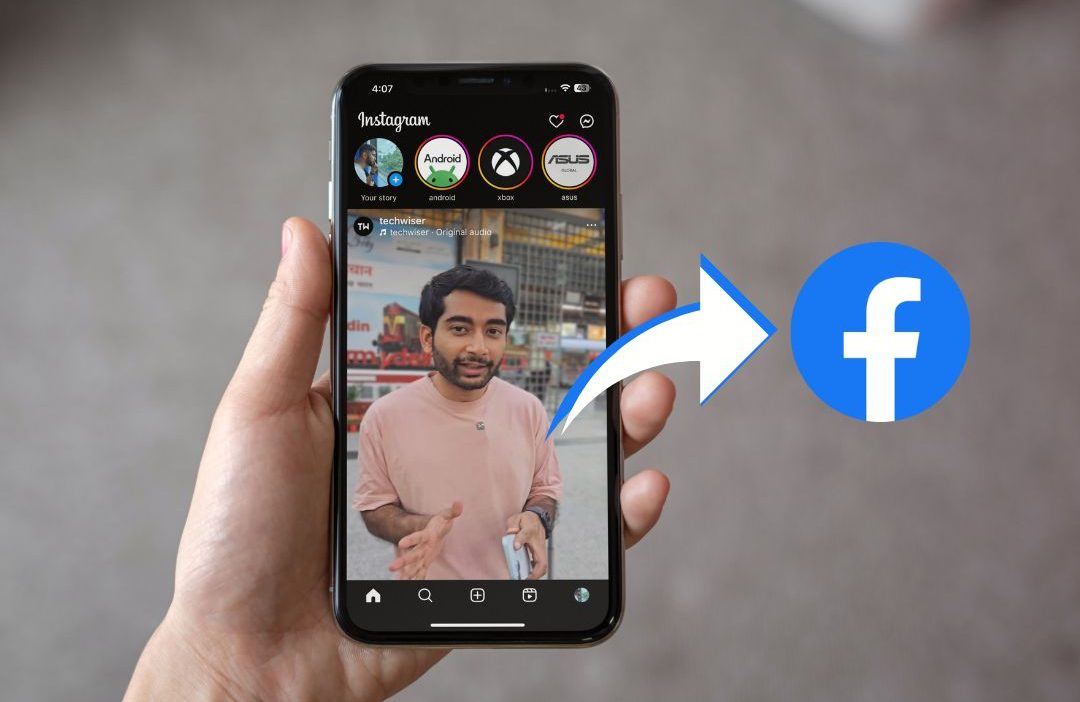
Es frustrante que cada vez que comparto una foto, historia o carrete en Instagram, automáticamente se publique en mi cuenta de Facebook. Como prefiero mantener publicaciones separadas en cada plataforma o al menos limitar algunas de ellas, he encontrado tres soluciones para diferentes escenarios. Exploremoslos.
Nota: Aunque esta guía presenta capturas de pantalla del iPhone, los mismos pasos también se aplican a los teléfonos Android.
1. Desactivar automáticamente compartir publicaciones, historias y carretes
La primera solución es volver a donde comenzó todo, vinculando su cuenta de Facebook en Instagram. Es una de las formas precisas de evitar que Instagram comparta/publica en Facebook desde el centro de cuentas meta. Estos son los pasos para acceder a él:
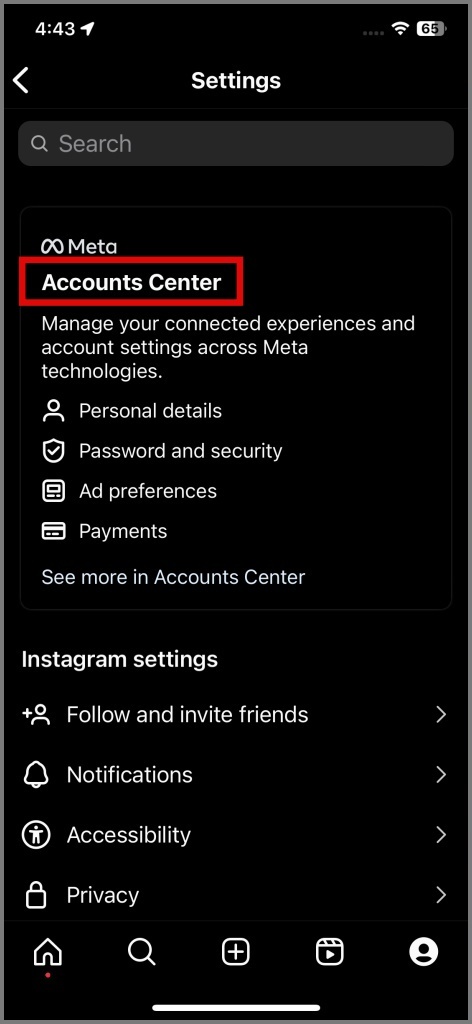
1. Abrir el Instagram aplicación, toque la esquina inferior derecha para abrir su perfil página, toque el Menú de hamburguesas ícono en la esquina superior derecha para abrir Configuración y actividad menú.
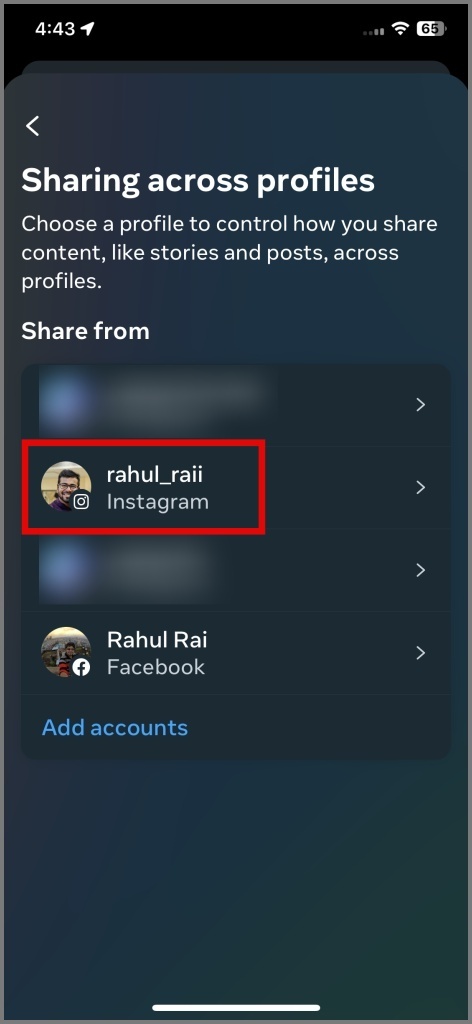
2. Grifo Centro de cuentas y seleccione el Compartir en todos los perfiles opción.
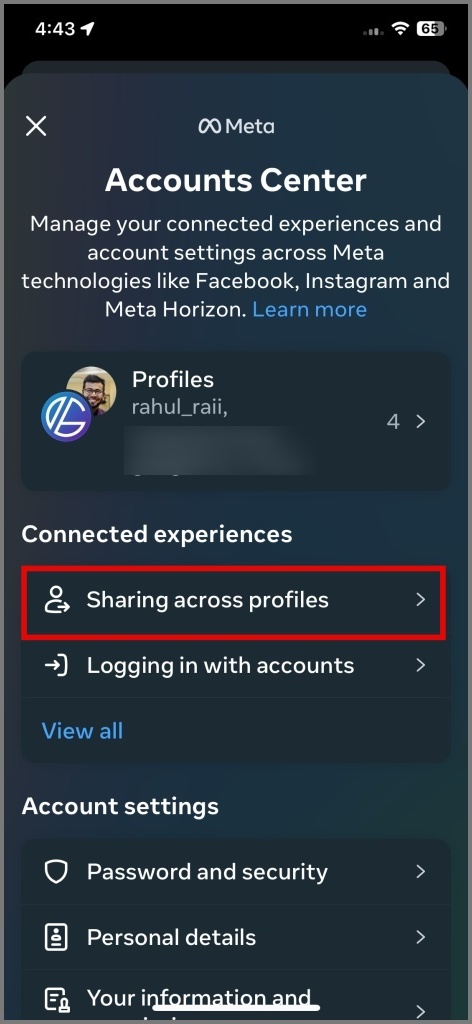
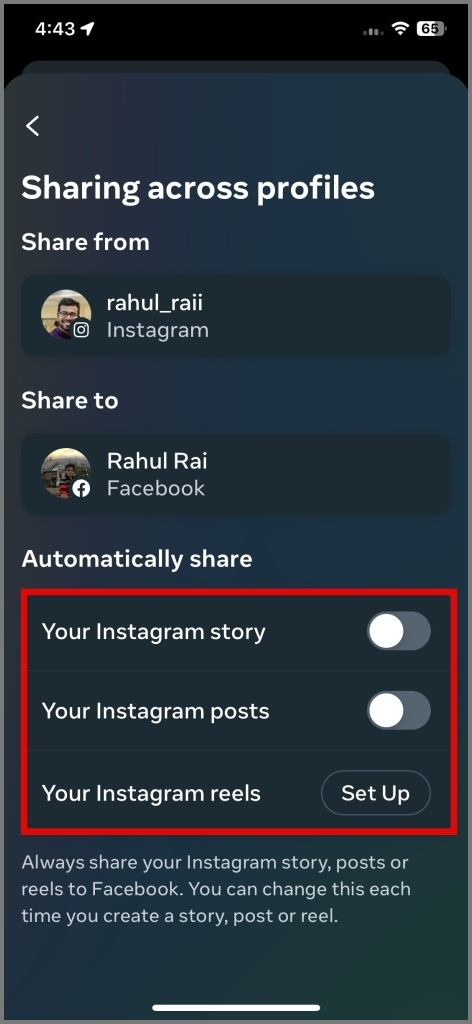
3. Seleccione el Cuenta de Instagram Quieres dejar de compartir, luego apagar los alternativos para Tu historia, publicación y carretes de Instagram.
2. Deshabilitar el intercambio específico de post
Cuando tenga un conjunto realmente bueno y mismo de amigos en Facebook e Instagram, no le importará que Instagram comparta sus publicaciones, historias o carretes en Facebook. Sin embargo, si desea mantener la reserva de un determinado contenido solo para Instagram, y no tenerlo compartido en su cuenta de Facebook, lo tenemos cubierto. De esa manera, puede evitar que comparta una publicación, historia o carrete de Instagram específicos en su cuenta de Facebook.
Deja de compartir historias de Instagram en Facebook
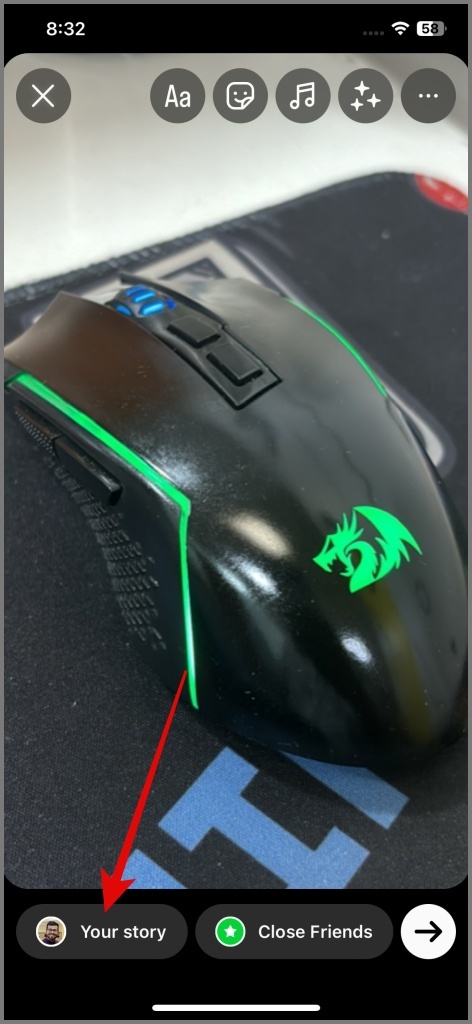
En la pantalla de su historia, toque y mantenga presionado el Tu historia botón por unos segundos, luego desmarque el Tu historia de Facebook opción.

Deja de compartir publicaciones de Instagram en Facebook
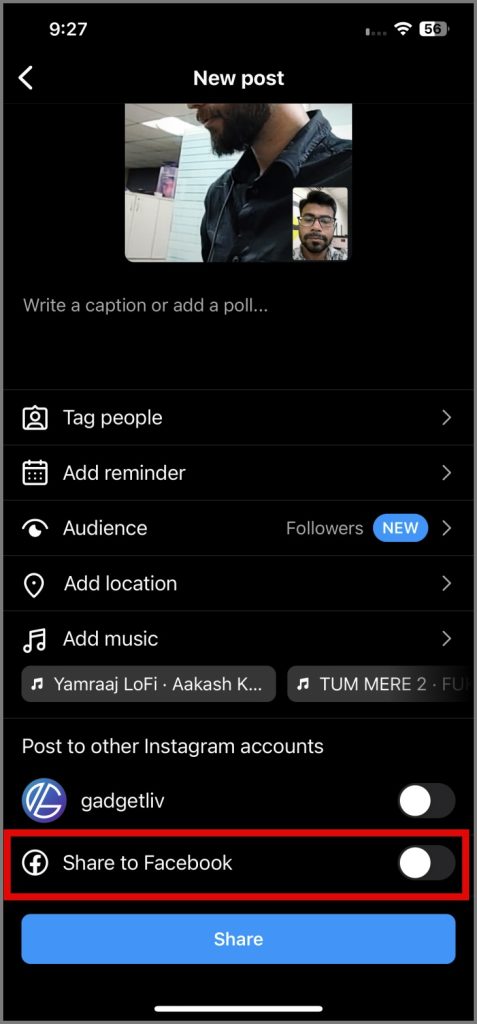
Después de editar la foto, localice el Compartir en Facebook Alternar, luego toque si prefiere no compartir su foto de Instagram en Facebook.
Deja de compartir los carretes de Instagram en Facebook
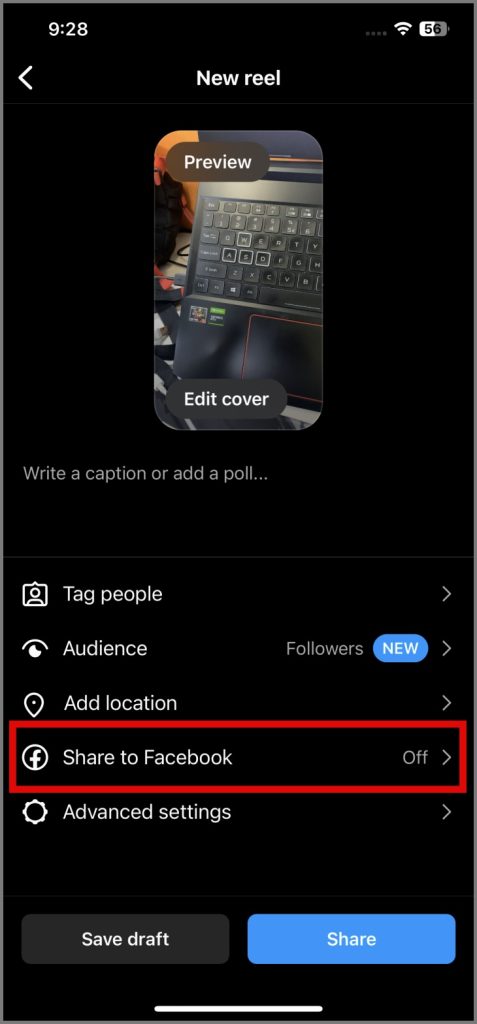
Cuando termines de editar tu carrete, busque el Compartir en Facebook opción que aparece justo por encima del Guardar borrador y Compartir botones. Apague si no quiere compartir ese carrete en Facebook.
3. Desink Facebook e Instagram
Si ya no usa su cuenta de Facebook o prefiere mantener su Instagram por separado, siga la guía a continuación para desactivarla. Esta acción evitará que Instagram publique instantáneamente en su cuenta de Facebook. Aquí está como:
1. Lanzar el Instagram aplicación, toque la esquina inferior derecha para abrir su perfil página, toque el Menú de hamburguesas ícono en la esquina superior derecha para abrir Configuración y actividad menú.
2. A continuación, ve a Centro de cuentas y seleccionar Cuentas.

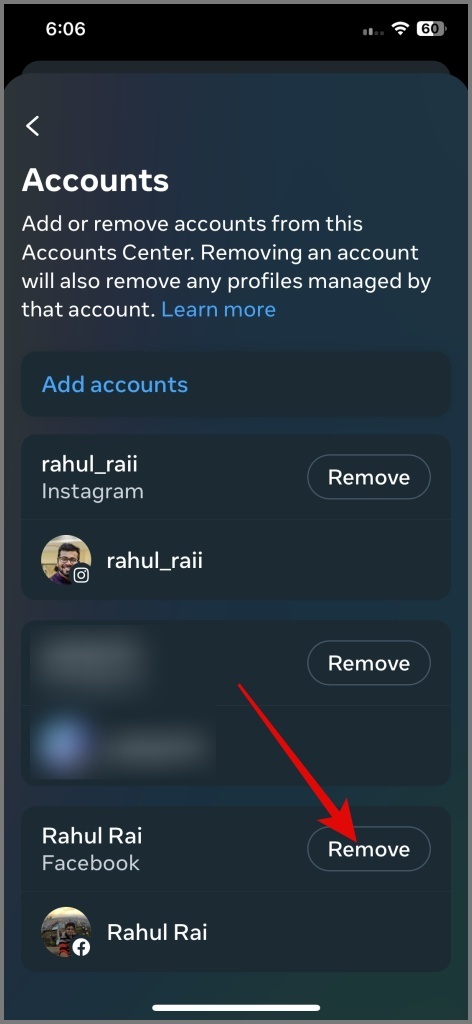
3. Toque el Eliminar Botón junto a la cuenta de Facebook que desea desanimar. Luego seleccione Eliminar cuenta opción.
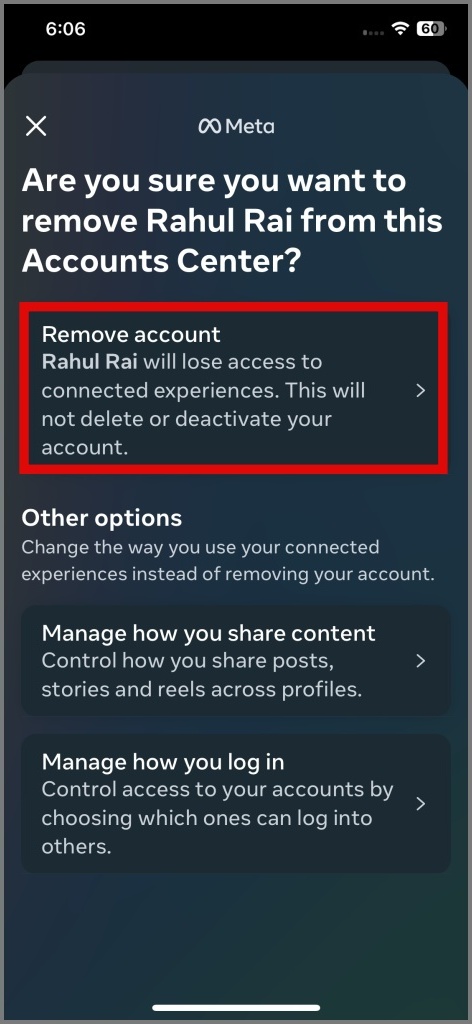
4. Finalmente, toque Continuar en la siguiente pantalla y seleccione el Eliminar ‘nombre de cuenta’ opción.
¡Eso es todo! Después de esto, puede continuar creando fácilmente publicaciones, historias y carretes en Instagram sin preocuparse de que se compartan en Facebook. Incluso después de que desgaste su cuenta de Facebook de Instagram, siempre tiene la opción de compartir una publicación, una historia o triunfar en sus amigos en Facebook.