Eliminar imágenes en WhatsApp es fácil. Puede a largo plazo en la imagen y seleccione el Eliminar para mi opción de la ventana emergente. Si está eliminando dentro de una hora, también puede seleccionar el Eliminar para todos Opción que elimina esa imagen de los teléfonos de otras personas también. Aunque, esta opción no eliminará la imagen de su galería si ya la han descargado. Tampoco elimina las imágenes de su galería.
Sin embargo, lo que podría no tener en cuenta es: cuando envió una imagen en WhatsApp, crea un archivo duplicado para esa imagen. Entonces, incluso después de haber eliminado esas fotos en la galería, aún puede verlas en WhatsApp. Este proceso de duplicación también se aplica a reenviar imágenes en WhatsApp. Finalmente, la lista se vuelve grande y ocupa mucho espacio de almacenamiento que ni siquiera puede ver en la galería. Así es como puede eliminar las imágenes enviadas en WhatsApp.
Lea también: Cómo generar un informe de chat individual en whatsapp
Opción 1. Eliminar desde el Administrador de archivos
Puede abrir la aplicación Native File Manager en su Android, si no tiene un Administrador de archivos, descargue Explorador sólido de la tienda Google Play. Cuando abra el Administrador de archivos, navegue a los archivos duplicados y elimínelos para guardar espacio. Aquí es donde puede encontrar los archivos duplicados enviados WhatsApp.
Abrir cualquiera Administrador de archivos> Almacenamiento interno> WhatsApp> Medios> Imágenes de WhatsApp> Enviado Y aquí puede encontrar todos los archivos duplicados. Puede seleccionar todo y eliminarlos. Esto eliminará las imágenes enviadas en WhatsApp también.
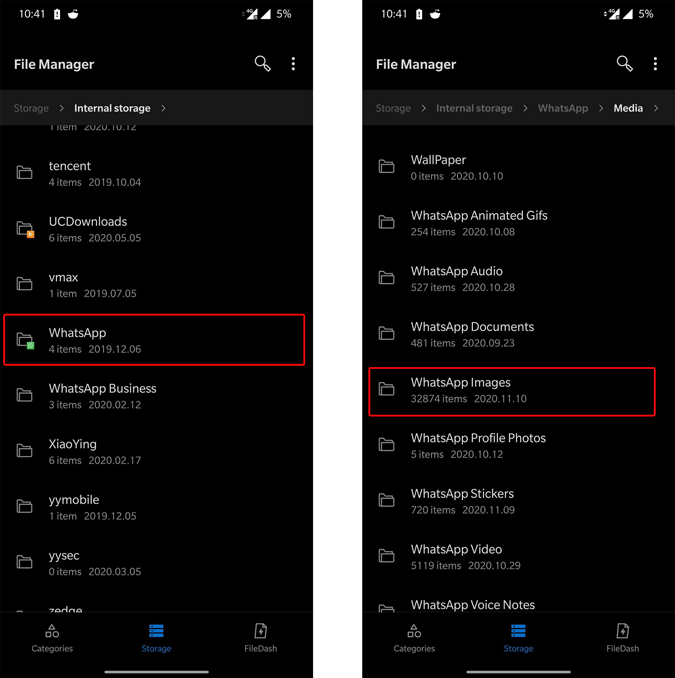
Para eliminar otros tipos de archivos como videos, audios, documentos, GIF, etc., puede abrir esa carpeta respectiva en lugar de la carpeta de imágenes de WhatsApp. El proceso también es el mismo para la aplicación WhatsApp Bussiness. Simplemente seleccione la carpeta de negocios de WhatsApp, en lugar de la carpeta WhatsApp en el Administrador de archivos.
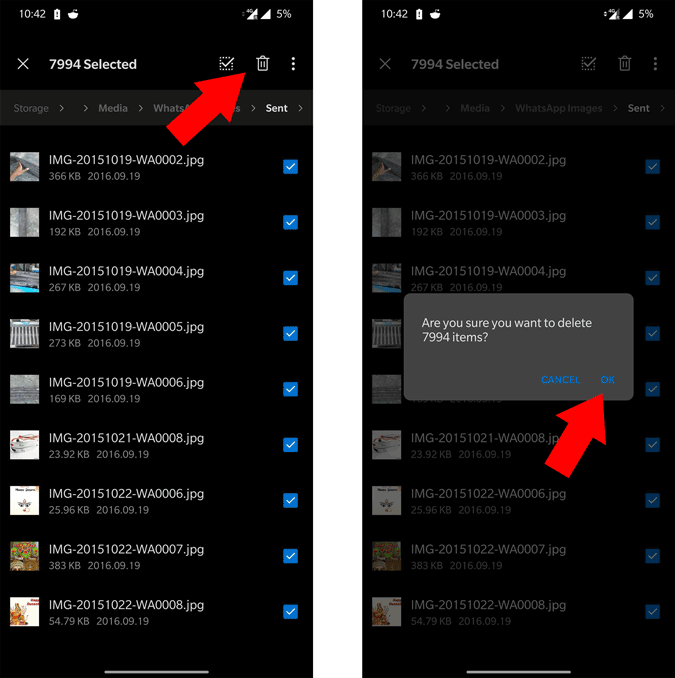
Pero la única advertencia de esto es que eliminará las imágenes enviadas de cada contacto y cada grupo. Si no desea hacer eso, puede elegir el método alternativo.
Opción 2. Eliminar medios para chat o grupo individual
Recientemente, WhatsApp presentó una nueva característica en la que puede eliminar los medios de la configuración de WhatsApp. Esto es diferente a la eliminación del Administrador de archivos, ya que tiene la opción de eliminar los medios de un chat o grupo específico.
Para eliminar el uso de la configuración de WhatsApp, abra WhatsApp> Menú de tres puntos> Configuración> Almacenamiento y datos> Administrar el almacenamiento y seleccione un contacto o un grupo que desea eliminar los medios.
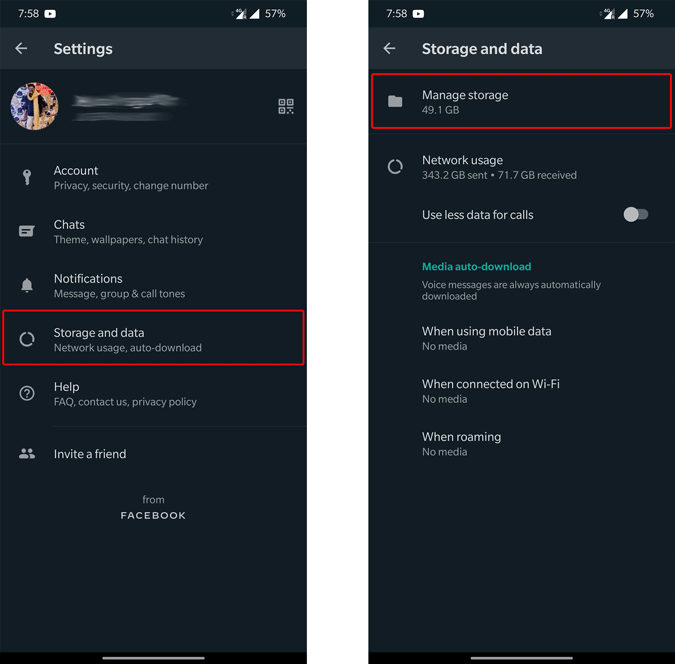
Aquí puede seleccionar las fotos o videos que desea eliminar o presionar el Seleccionar todo botón para eliminar todos los medios de comunicación en ese chat.

De todos modos, este método no solo elimina los medios enviados, sino también los medios que ha recibido del chat respetado.
Guardar solo las imágenes necesarias
Si desea eliminar todos los medios enviados, use el Administrador de archivos para eso. Sin embargo, la opción de configuración de WhatsApp funciona cuando desea eliminar todos los medios de un solo chat.
Lea también: Cómo agregar productos a la tienda WhatsApp