Ejecutar un canal de YouTube significa que necesito descargar archivos de video grandes de Google Drive. Para aumentar mi eficiencia, comencé a usar la función de descarga paralela en Chrome. En caso de que no lo sepa, es una característica oculta en la mayoría de los navegadores web, que aumenta su velocidad de descarga al desactivar un solo archivo en múltiples fragmentos más pequeños y luego descargarlos simultáneamente.
En teoría, si lleva 1 minuto descargar un video de un GB, con la descarga paralela habilitada, puede descargarlo en 30-40 segundos.
¿La descarga paralela aumenta las velocidades de descarga? ¡Sí, sí!
Bueno, sobre todo sí. Yo (junto con mis 3 colegas) descargué archivos grandes en diferentes dispositivos Mac, Windows y Android. Y solo para mantener el experimento preciso, ejecutamos la prueba dos veces en diferentes máquinas, con diferentes redes de Wi-Fi y diferentes tamaños de archivos. Curiosamente, las velocidades de descarga fueron significativas el 90% del tiempo cuando la descarga paralela estaba habilitada.
Observe la diferencia en el tiempo tomada para descargar el mismo archivo con y sin descarga paralela habilitada a continuación.
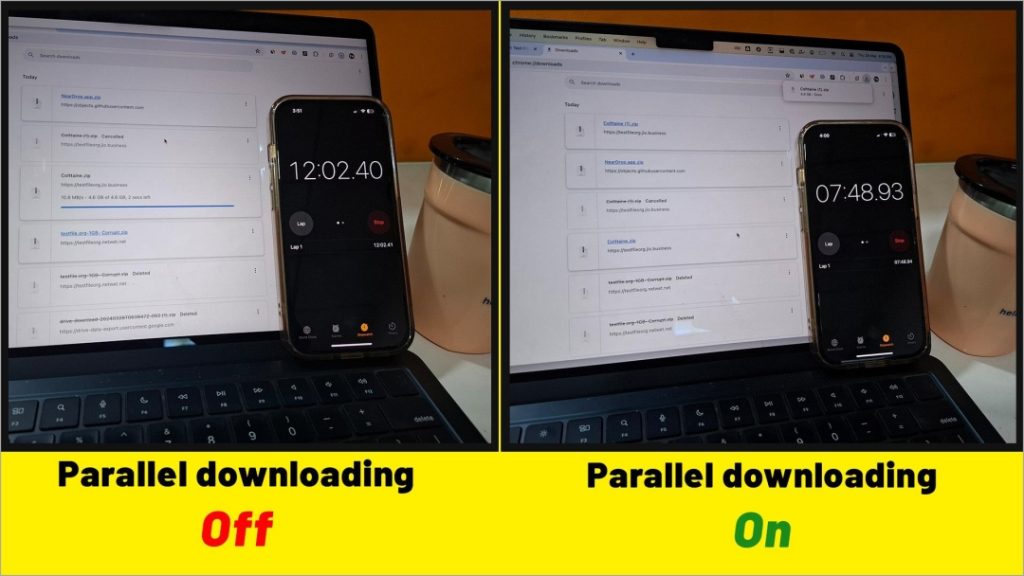
Resultados de descarga paralela (archivos zip)
| Tipo de archivo | Dispositivo | Descargar tiempo (PD – APAGADO) | Descargar tiempo (PD – ON) |
| Archivo ZIP de 5 GB | Windows | 5.26 minutos | 2.56 minutos |
| 1 GB ZIP Archivo | Impermeable | 2.56 minutos | 1.15 minutos |
| 1 GB ZIP Archivo | Androide | 1.39 minutos | 1.21 minutos |
El otro 10%
Bueno, ese es el giro. Sorprendentemente, los resultados para mí y mi colega fueron lo contrario al descargar el ISO de Windows. Le pedí a nuestros editores que verifiquen los datos en sus computadoras y obtuvieron los resultados a continuación:
Resultados de descarga paralela (Windows ISO)
| Tamaño de archivo | Dispositivo | Descargar tiempo (PD – APAGADO) | Descargar tiempo (PD – ON) |
| 5 GB Windows ISO | Windows | 4.29 minutos | 5.00 minutos |
| 5 GB Windows ISO | Impermeable | 4.00 minutos | 5.52 minutos |
El otro 10%
Por lo tanto, parece que la descarga paralela funciona mejor en grandes videos y archivos zip. Puede ahorrar hasta el 30 al 50% de su tiempo. Pero para ciertos archivos o servidores como descargar Windows ISO de Microsoft, los resultados pueden ser los mismos o incluso contraportados.
Habilitar la descarga paralela
Es fácil habilitar la descarga paralela. Los pasos son similares para computadoras y teléfonos inteligentes. Aquí está como:
De oficina
1. Abra el navegador de Chrome y escriba Chrome: // banderas en la barra de direcciones.
2. Buscar descarga paralela y establecerlo en Activado.
3. Hacer clic Relanzar Para reiniciar el navegador Chrome.
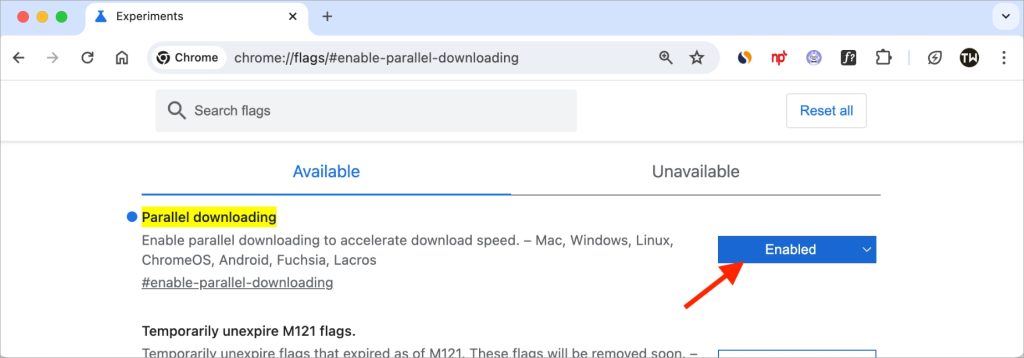
Nota: Los pasos son similares para los navegadores valientes y de borde.
Teléfono inteligente
1. Abierto Navegador cromado y escribir Chrome: // banderas en la barra de direcciones.
2. Buscar descarga paralela y establecerlo en Activado.
3. Hacer clic Relanzar Para reiniciar la aplicación Chrome.
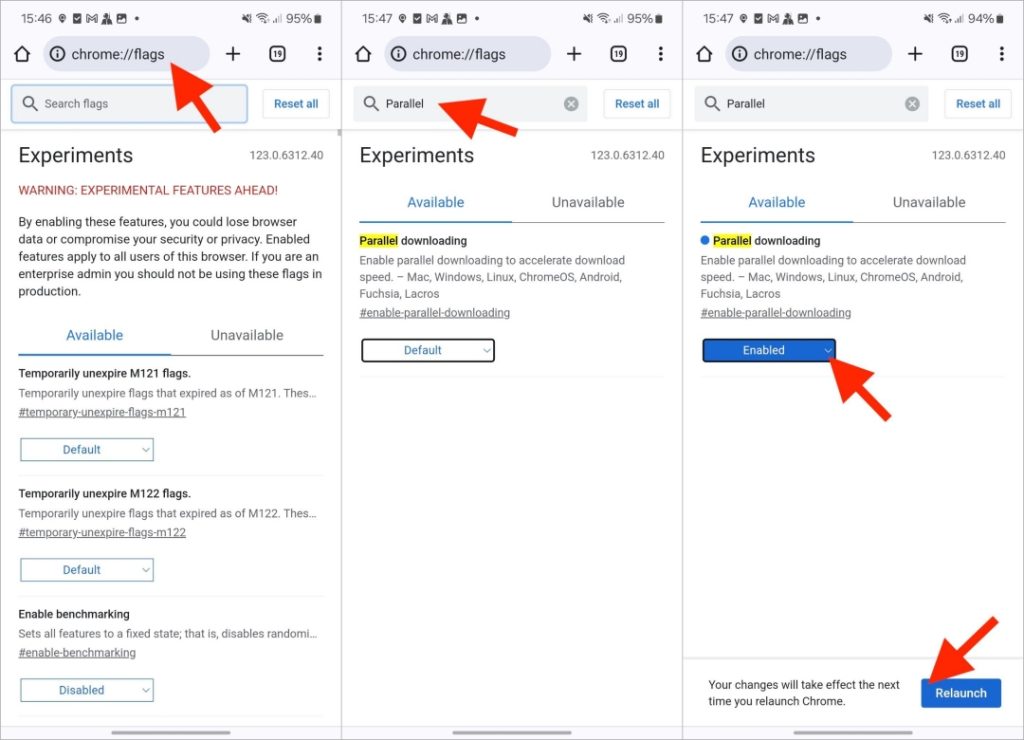
Alternativamente, copie y pegue la URL a continuación en su navegador. Nota: no se puede hacer clic.
chrome: // flags/#habilitar-paralelo-descarga
Al final, le sugiero que lo pruebe por usted mismo y sería genial si pudiera compartir sus hallazgos en los comentarios para que todos puedan aprender un poco de la experiencia del otro.