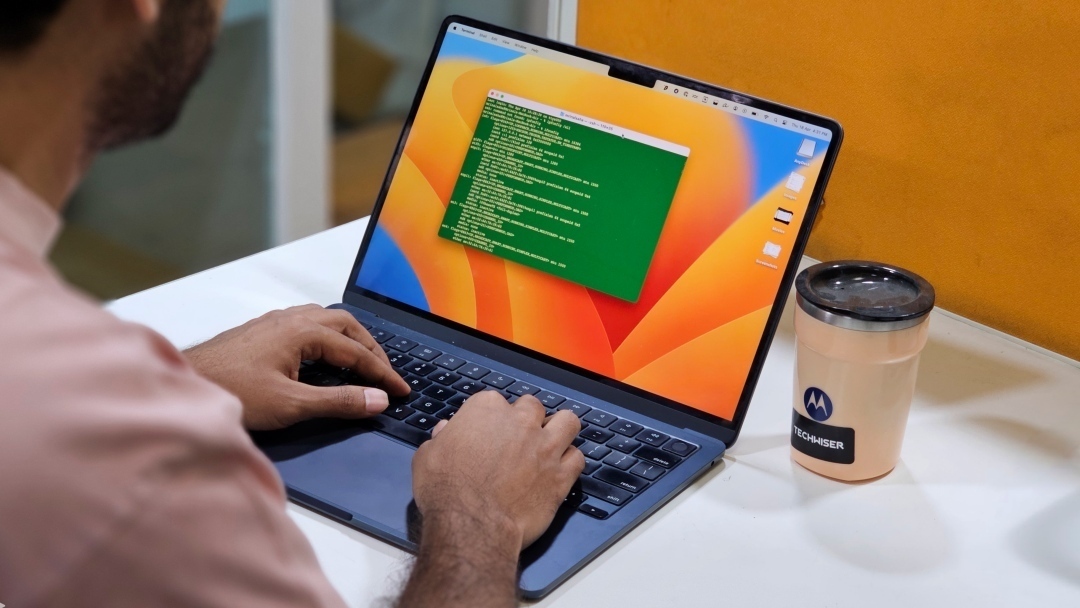
Es fácil encontrar las direcciones IP privadas y públicas de cualquier computadora que ejecute Windows, MacOS y Linux o teléfonos inteligentes con Android e iOS. Te mostraré cómo encontrar direcciones IP privadas y públicas y direcciones MAC de todos los dispositivos en una red en 2 minutos.
Dirección IP privada vs pública
¡Imagina que estás en un zoológico! Cada animal (dispositivo) tiene una etiqueta de nombre (IP privada) para identificarlos dentro del zoológico (su red). Pero el zoológico en sí tiene una gran señal en la entrada (IP pública asignada por el ISP) que les dice a todos dónde encontrarlo (en Internet).
Encuentre la dirección IP pública utilizando cualquier dispositivo
En cualquier dispositivo, abra Google y escriba mi dirección IP. Google Search mostrará su dirección IP pública dentro de los resultados de búsqueda.

También puede visitar un sitio como ¿Cuál es mi dirección IP? Para encontrar su dirección IP pública asignada por su proveedor de ISP.
Encuentre direcciones IP privadas en Windows, MacOS y Linux
Descargar Escáner de IP enojado en tu computadora. Es una aplicación de código abierto disponible en Github de forma gratuita y encontrará y enumerará las direcciones IP de todos los dispositivos en su red.
Abra la aplicación una vez instalada y haga clic en el Comenzar botón para comenzar el escaneo. Tardará unos segundos para poblar los campos. Así es como se ve. Tenga en cuenta que no verá los nombres de todos los dispositivos sino solo sus direcciones IP.
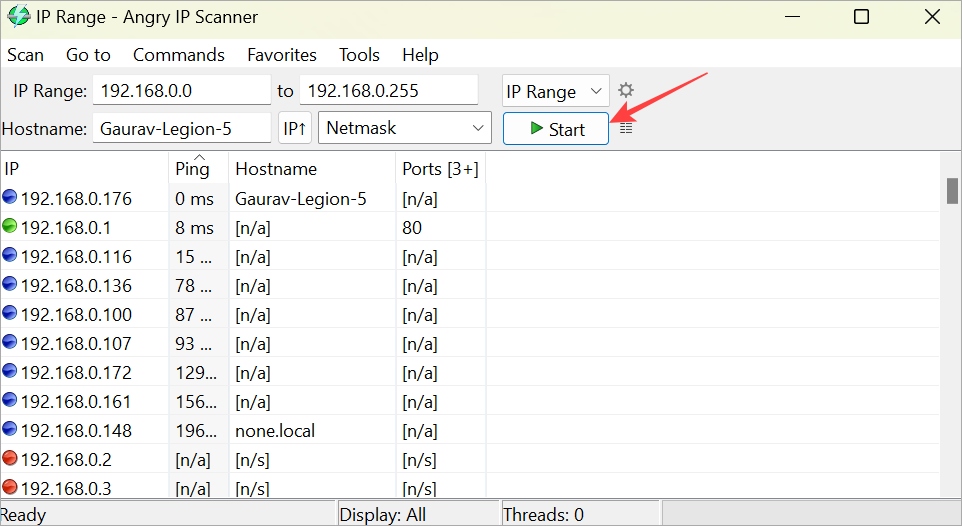
- DOT rojo: direcciones IP inactivas
- DOT azul: direcciones IP activas
- DOT verde – Dirección IP primaria
Otros detalles como el nombre de host, el rango IP, la máscara de red son visibles y se pueden cambiar. Haga clic en la subtítulo IP para ordenar por direcciones activas.
Los administradores de la red pueden usar un comando CMD/Terminal para encontrar direcciones IP en cualquier sistema operativo.
1. Abierto CMD (símbolo del sistema) de Menú de inicio con derechos de administrador si usa Windows y Terminal de Spotlight (CMD+Space) Si usa macOS.
2. Escriba el comando a continuación.
ARP -A

Nota: Si está utilizando Linux, el comando es ARP -V que ingresará en la aplicación Terminal.
Esto enumerará todos los IP en su red local con sus direcciones MAC. Los IP se enumeran en los soportes redondos seguidos de la dirección MAC.
Encuentre direcciones IP privadas en Android e iOS
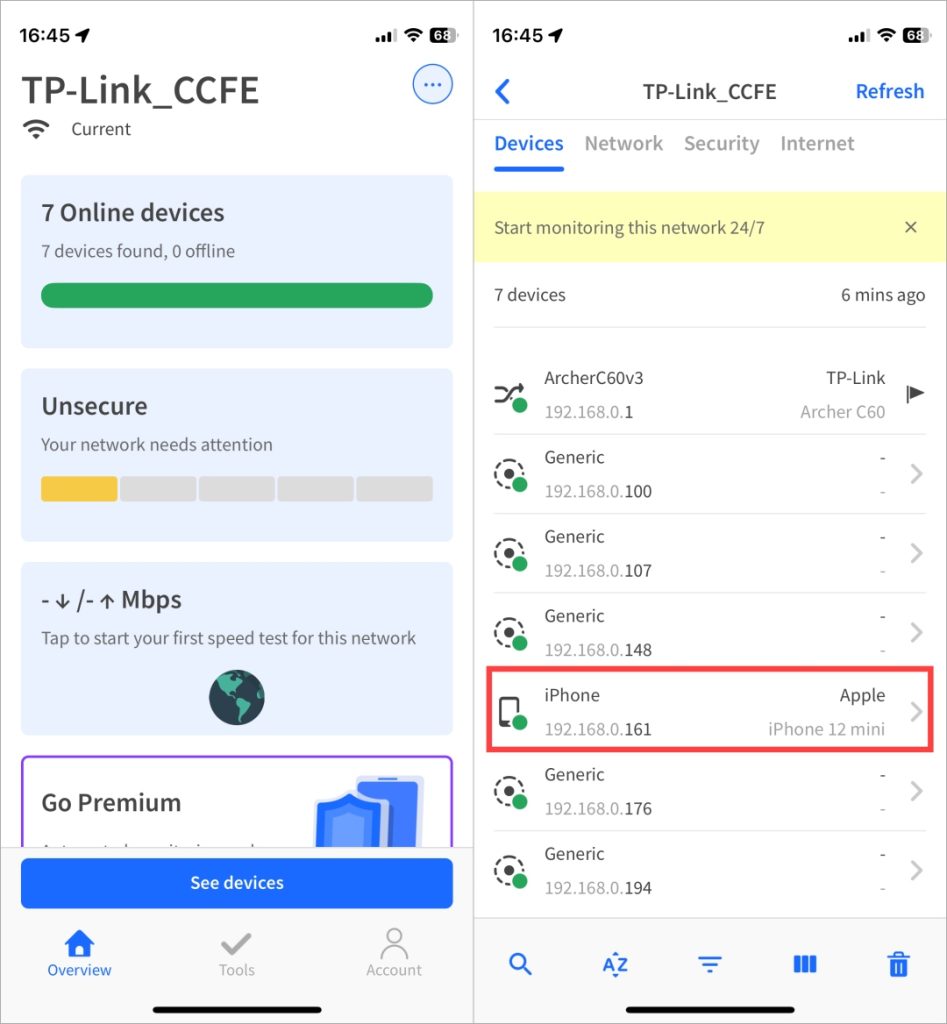
Descargue la aplicación Fing en su Androide teléfono o iPhone.
Después de dar los permisos necesarios, vaya a Ver dispositivos Para ver una lista de todos los dispositivos con su dirección IP conectada a la red. Toque un dispositivo específico para ver más detalles e incluso administrarlo.
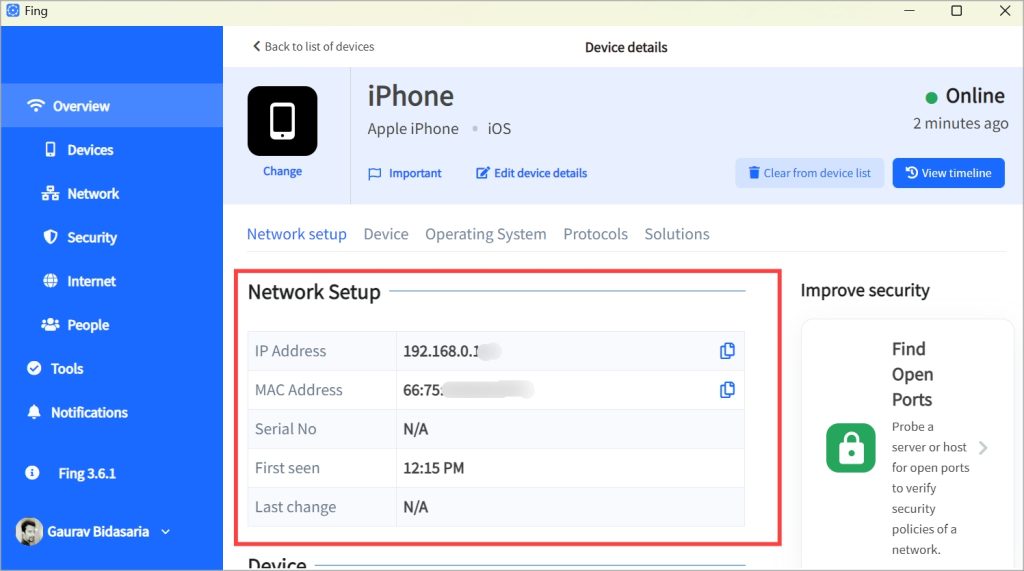
Debes instalar Aplicación de escritorio de Fing Para verificar las direcciones MAC de los dispositivos en su red. Es de uso gratuito y disponible en Windows y macOS, sin embargo, debe iniciar sesión usando su cuenta de Google, Facebook o Apple. En mi experiencia, fue rápido y tardó menos de 5 segundos.
Así es como se ve la aplicación de escritorio cuando desea ver la dirección IP y MAC de un dispositivo individual.
Palabras de cierre
Una vez que haya encontrado la dirección IP de los dispositivos en su red, puede comenzar a configurar su red en consecuencia. Puede asignar direcciones IP estáticas a su dispositivo, configurar SSH y acceder a su computadora de forma remota.