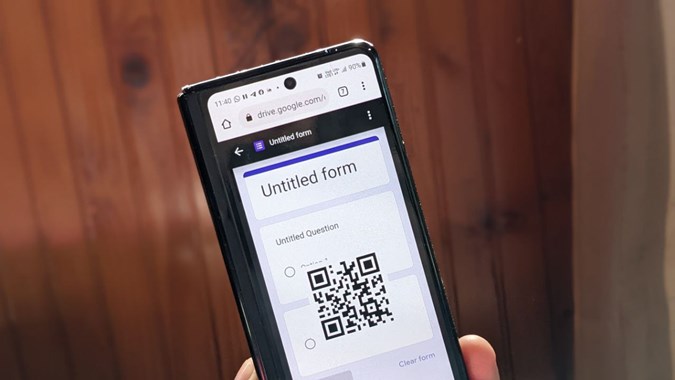
Los formularios de Google tienen enlaces bastante largos. Claro, puedes acortarlos, pero aún son difíciles de escribir. Para facilitar las cosas y más rápido, simplemente puede crear un código QR para su formulario de Google. Los destinatarios solo necesitan escanear el código QR de Google Forms y los formularios de Google se abrirán sin escribir manualmente nada. Verifiquemos cómo crear un código QR para los formularios de Google de forma gratuita.
1. Uso de Google Chrome Browser (Mobile, PC)
Si usa Chrome Browser en su teléfono móvil o PC, puede crear fácilmente un código QR para cualquier sitio web, incluidos los formularios de Google.
Cree el código QR de Google Form en Chrome en una PC
1. Abra el formulario de Google cuyo código QR desea generar en el navegador Chrome en su PC.
2. Haga clic en el Compartir ícono en la barra de direcciones de Chrome. Seleccionar Crear código QR Desde el menú.
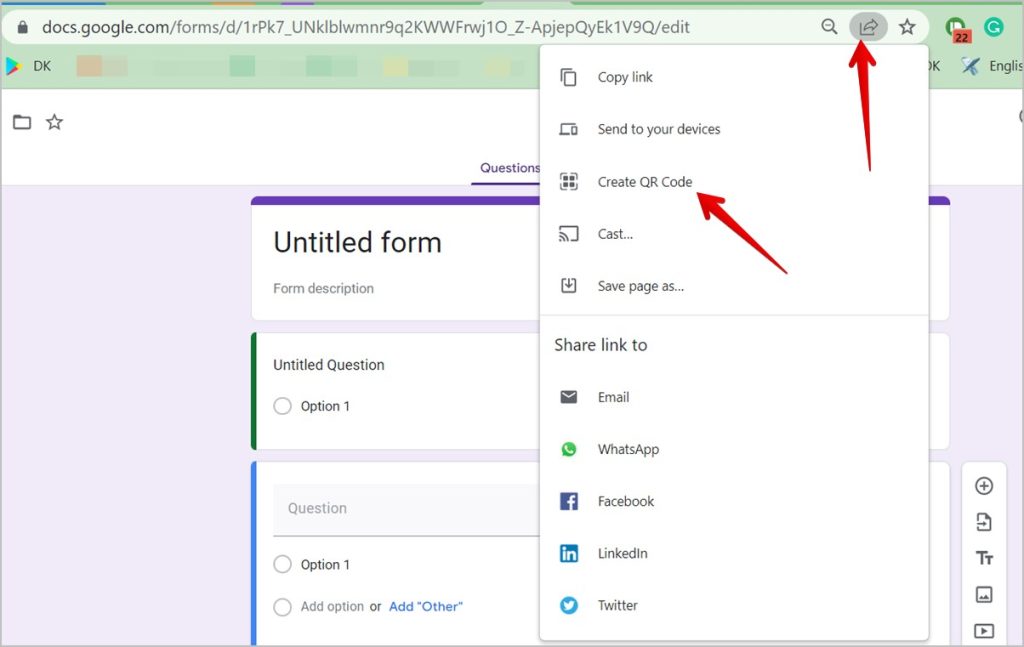
3. El código QR para su formulario se generará instantáneamente. Haga clic en el Descargar botón para guardarlo en su computadora. Luego, puede adjuntar el código QR del formulario de Google en un correo electrónico, enviarlo a una aplicación de mensajería, etc.

Cree el código QR de Google Form en Chrome en Mobile
1. Si Google Chrome es el navegador predeterminado en su teléfono, entonces inicie la aplicación Google Drive en su teléfono y toque el formulario cuyo código QR tiene que hacer. Se abrirá en el navegador Chrome.
Alternativamente, inicie directamente el navegador Chrome y abra drive.google.com. Inicie sesión en su cuenta de Google y abra el formulario deseado.
2. Con el formulario abierto en Chrome, toque Chrome’s icono de tres puntos y seleccionar Compartir Desde el menú,
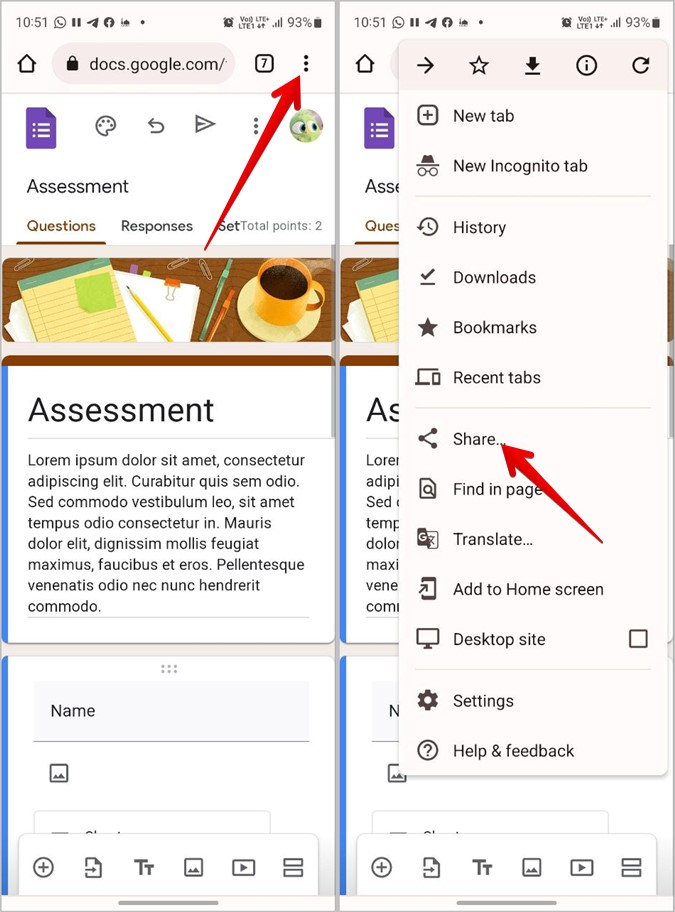
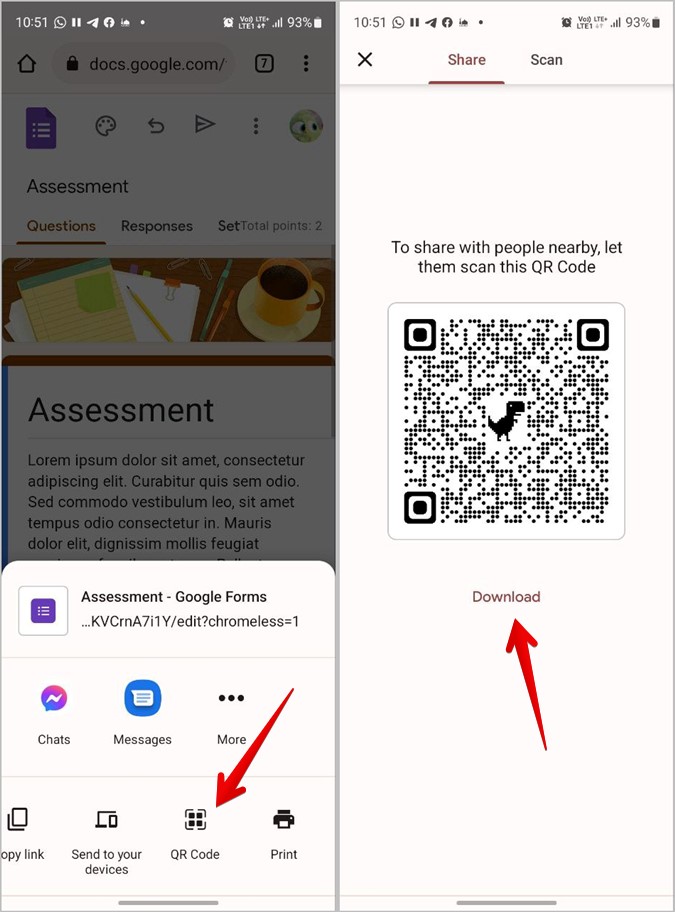
3. La ventana compartida aparecerá. Desplácese por las opciones de intercambio disponibles en la parte inferior y toque Código QR.
4. Se generará el código QR. Toque el Descargar botón para guardarlo en su teléfono.
Consejo: Al igual que Chrome, también puede generar un código QR para cualquier sitio web en el navegador Microsoft Edge. Haga clic derecho en la página cuyo QR desea hacer y seleccione Crear código QR en el menú. Guarde y comparta el código QR generado.
2. Uso de cualquier navegador (Mobile, PC)
El método anterior requiere que tenga un navegador Google Chrome. Si no usa Chrome, aún puede crear un código QR para los formularios de Google con la ayuda de los sitios web del generador de código QR.
1. Abra el formulario de Google en cualquier navegador en su PC o móvil.
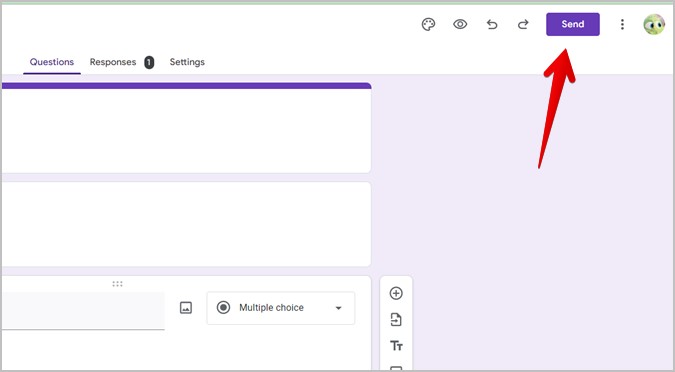
2. Haga clic en el Enviar botón (PC) o Enviar icono (móvil) en la parte superior.
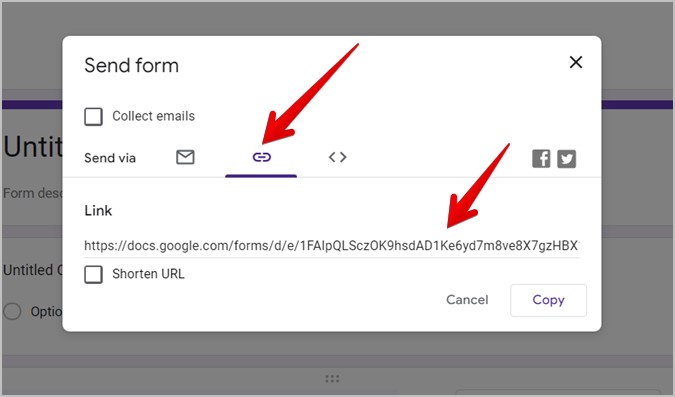
3. La ventana de formulario de envío se abrirá. Haga clic en el Enlace icono. Aquí verá el enlace para su formulario de Google.
Consejo profesional: Aprenda a usar formularios de Google como un profesional.
4. Seleccione el enlace completo y copie.
5. Ahora, abierto the-qrcode-generator.com en un navegador.
6. Pegue el enlace de formulario de Google que copió en el paso 4 en el cuadro de texto Ingrese URL.
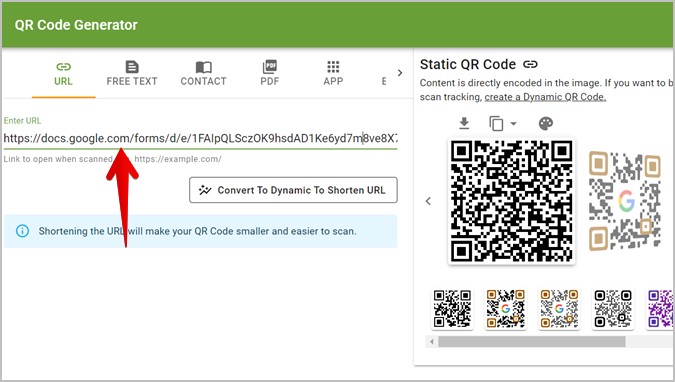
7. El código QR se generará en el panel derecho. Haga clic en el Descargar icono sobre el código QR para guardarlo en su computadora o móvil.

En caso de que no le guste el sitio web anterior, algunos otros mejores generadores de código QR para los formularios de Google son:
- qrstuff.com/
- Goqr.me/
- qrstuff.com/
- qrcode-monkey.com/
- qr-code-generator.com/
- High-qr-code-generator.com/
3. Uso de aplicaciones de generador de código QR (Android, iPhone)
En este método, utilizaremos aplicaciones de generador de código QR para hacer un código QR para formularios de Google. Este método es útil si regularmente desea crear códigos QR para sus formularios.
Crear código QR en iPhone
1. Instalar el Aplicación fácil de escaneo QR en tu iPhone.
Consejo: También puedes usar Aplicación de escáner de código QR y código de barras Para crear códigos QR en su iPhone.
2. Después de instalar la aplicación, siga los primeros cuatro pasos del método anterior para obtener el enlace de formularios. Es decir, abra el formulario de Google en un navegador, haga clic en el icono de envío y busque y copie la URL.
3. Abra la aplicación Easy QR Scan en su teléfono.
4. Toque el Crear botón en la parte inferior y presione el Sitio web opción.
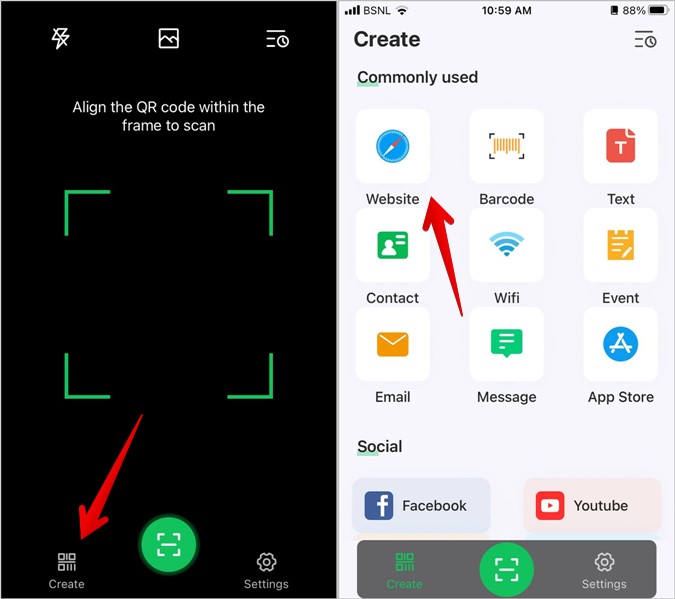
5. Pegue el enlace de formulario de Google que copió en el paso 2 y presione el Crear botón.
6. El código QR para su formulario aparecerá. Tome una captura de pantalla o toque el álbum Guardar al álbum para descargarlo a su iPhone. Puede compartirlo directamente con otros que usan el botón Share.

Crear código QR en Android
1. Instalar el Aplicación del generador de código QR en tu teléfono Android.
Consejo: También puedes usar Aplicación de escáner de código QR y código de barras para generar códigos QR en Android.
2. Encuentre el enlace del formulario de Google como se muestra en el método 2. Copie el enlace.
3. Abra la aplicación Generador de código QR.
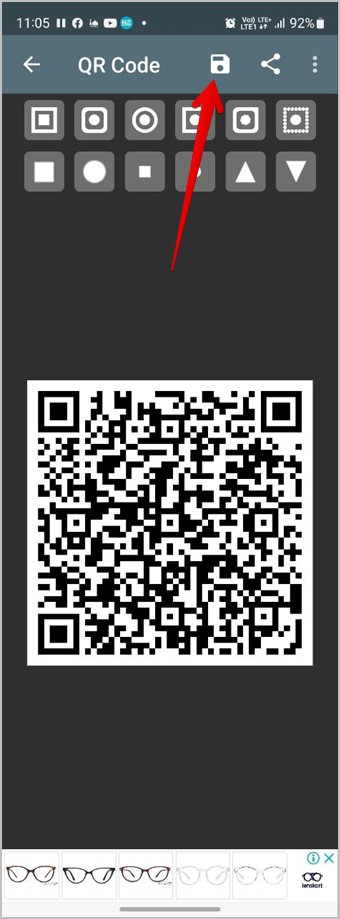
4. Pegue el enlace en el campo de texto y presione el Jugar icono en la parte superior para hacer el código QR.

5. El código QR para su formulario de Google aparecerá. Toque el Ahorrar icono para descargarlo en su teléfono Android o presione el icono Compartir para enviarlo por correo electrónico o aplicaciones de mensajería.
Preguntas frecuentes
1. ¿Hay algún otro método para obtener un código QR gratuito para un formulario de Google?
Sí, puedes usar un Add-on Generator de código de Google Workspace QR QR Para hacer los códigos QR de Google Forms. Echa un vistazo a otros complementos geniales para los formularios de Google.
2. ¿Cómo insertar un código QR en forma de Google?
Puede agregar un código QR a su formulario de Google utilizando la herramienta de imagen.
3. ¿Cómo escanear un código QR de Google Form?
Puede escanear los códigos QR de Google Form como cualquier otro código QR. Simplemente abra la aplicación de la cámara en su móvil y apírtela hacia el código QR. O aprenda a escanear códigos QR en teléfonos Pixel, teléfonos Samsung Galaxy y iPhone.
Crear códigos QR para otros
Al igual que creó un código QR para los formularios de Google, puede hacer códigos QR para perfiles de Instagram, páginas, etc. Incluso puede tener códigos QR para videos de Facebook y YouTube.