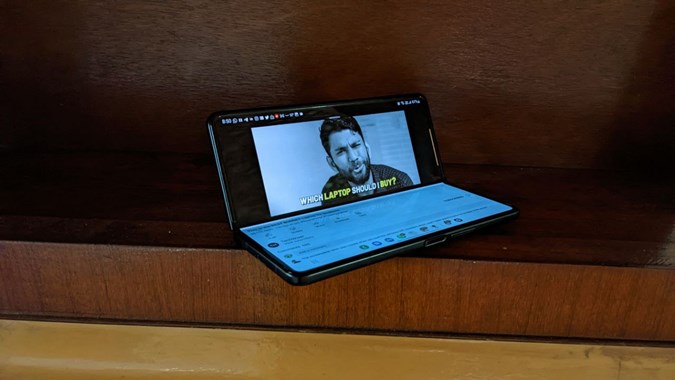
Los teléfonos de la serie Samsung Galaxy Z están llenos de características ocultas e interesantes. Una de esas características es el modo Flex que desglosa el contenido de la aplicación en dos pantallas cuando coloca el teléfono hacia abajo y lo dobla a mitad de camino. La parte superior muestra el contenido, mientras que un conjunto de controles o un panel táctil aparecen en la parte inferior. Si esta característica única no funciona en su teléfono, está en el lugar correcto. Verifiquemos cómo arreglar el modo Flex que no funciona en los teléfonos Samsung Galaxy Z Series, es decir, pliegue de galaxia y flip.
1. Reinicie el teléfono
Debe comenzar el proceso de solución de problemas reiniciando su teléfono. A menudo, el modo Flex no funciona debido a un error temporal. Un reinicio es suficiente para solucionar el problema.
2. Habilitar el modo Flex para la aplicación
El modo Flex no funciona para todas las aplicaciones de forma predeterminada. El aplicaciones compatibles Incluya YouTube, Samsung Internet, Chrome, Calculator, Samsung Gallery, Google Duo, etc. Entonces, debe verificar y habilitar el modo Flex para la aplicación deseada.
Para habilitar el modo Flex para su aplicación favorita, siga estos pasos:
1. Abierto Ajustes en tu teléfono.
2. Ir a Características avanzadas> laboratorios.
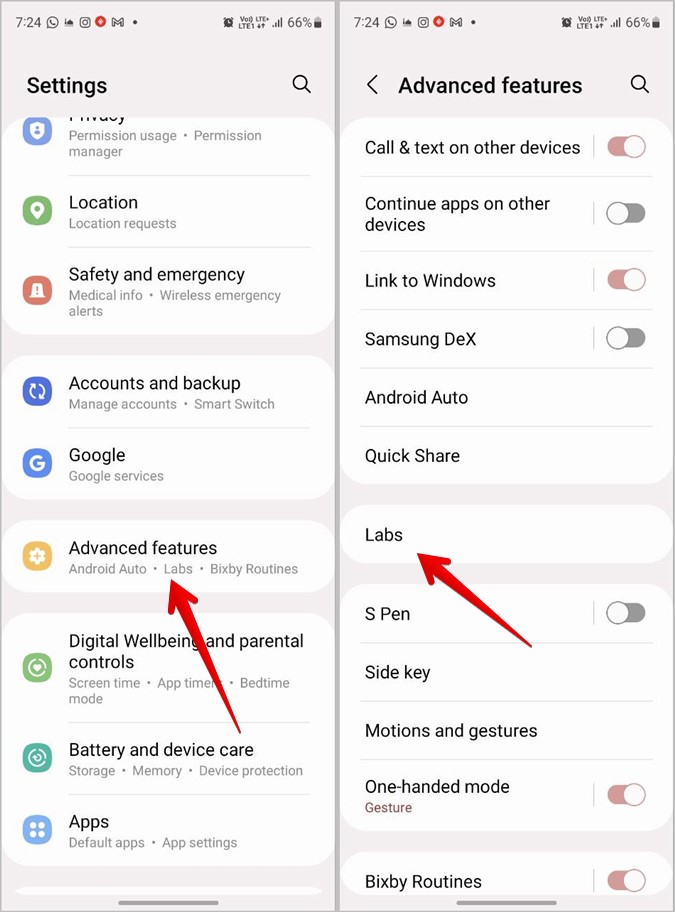
3. Toque el Panel de modo flexible.
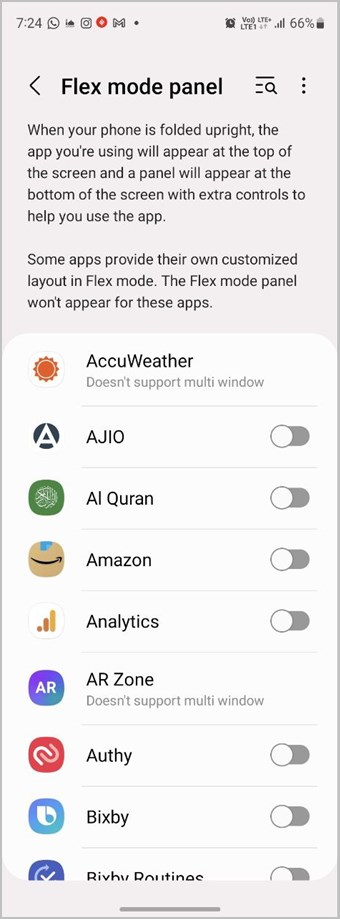
4. Habilite la alternancia junto a la aplicación que desea usar en modo Flex. Si la palanca ya está habilitada, apáguelo y luego vuelva a encenderlo.
Consejo: Aprenda a usar la pantalla dividida como un profesional en los teléfonos Samsung Galaxy.
3. Siga los pasos correctos para usar el modo flexible
Uno de los principales errores que todos cometen al usar el modo Flex es no apagar el bloqueo de orientación. Básicamente, su teléfono debe estar configurado en el modo automático en lugar del modo de retrato en todo momento para que el modo Flex funcione. Entonces, cuando su teléfono esté en modo Flex, la aplicación girará automáticamente y se ajustará al modo Flex.
Estos son los pasos correctos para usar el modo Flex:
1. Primero, necesitará habilitar automáticamente en su teléfono. Para eso, deslice dos veces para abrir el panel de configuración rápida. Toque el Retrato mosaico para apagarlo. Después de apagarlo, dirá que Rotar Auto.

2. Ahora, abra la aplicación (asegúrese de habilitarla como se muestra arriba) y coloque su teléfono en modo Flex. La aplicación ajusta automáticamente y muestra los controles compatibles en el panel inferior.
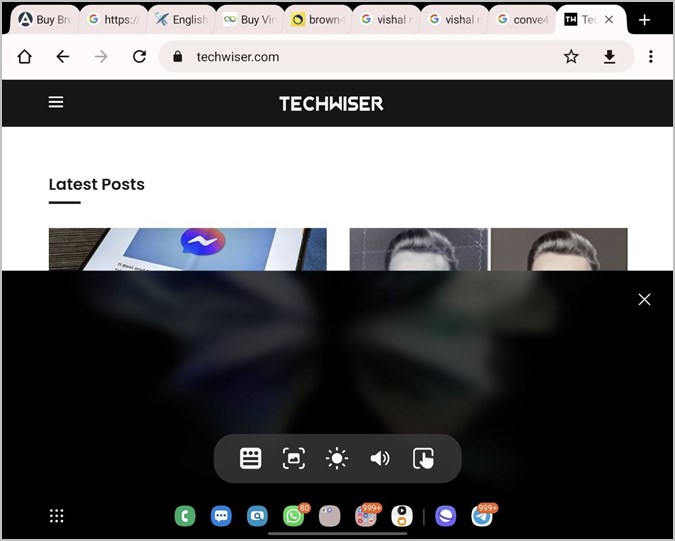
Consejo: Reproduzca el video para ingresar al modo Flex en YouTube.
4. Cache claro
A continuación, debe intentar borrar el caché para el panel de modo Flex. Si el modo Flex no funciona para una aplicación en particular, también debe borrar su caché. No se preocupe por borrar la memoria caché no eliminará los datos de la aplicación. Solo eliminará archivos temporales.
1. Abierto Ajustes en su teléfono Samsung Galaxy Z Series.
2. Ir a Aplicaciones.
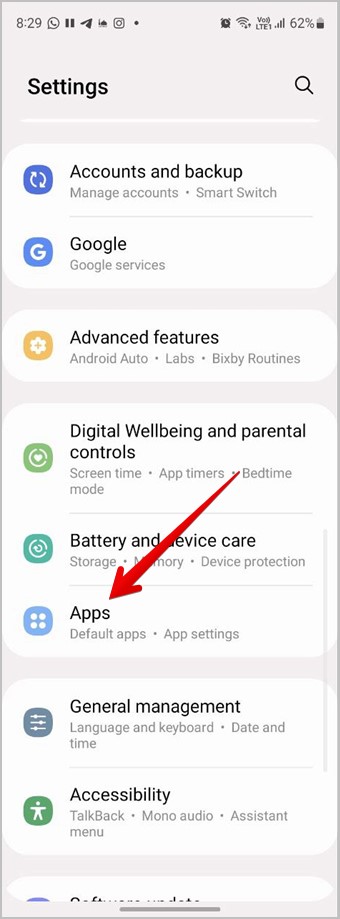
3. Toque el Filtrar y clasificar icono junto a sus aplicaciones. Habilitar la alternancia al lado de Mostrar aplicaciones del sistema. Toque OK.

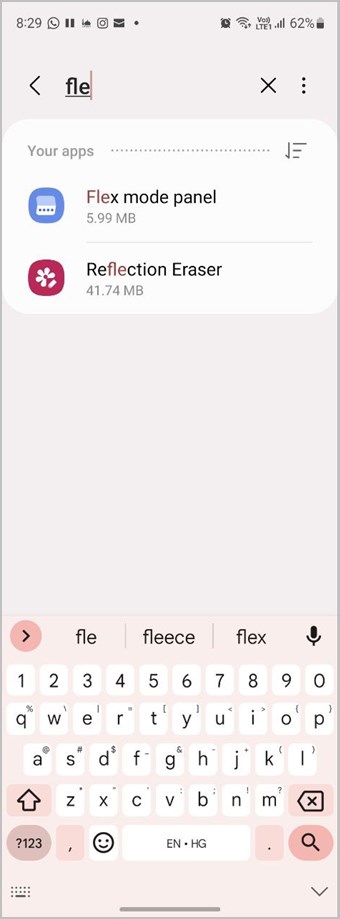
4. Ahora, busca el Panel de modo flexible ya sea desplazándose hacia abajo o usando la búsqueda en la parte superior. Una vez que lo encuentres, tócalo.
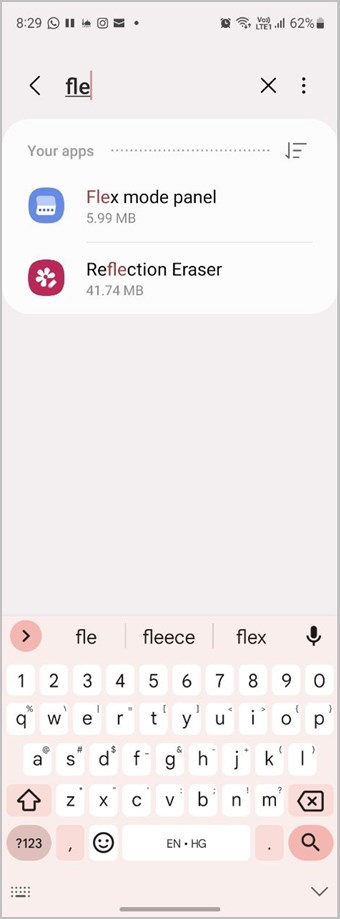
5. Entonces, toque Almacenamiento seguido de la Cache de claro botón.

6. Del mismo modo, encuentre la aplicación problemática y borre su caché.
7. Reinicie su teléfono.
5. Actualizar aplicaciones
Si el modo Flex no funciona para una aplicación en particular, debe actualizar la aplicación. Hay posibilidades de que el problema sea con la versión de la aplicación instalada en su teléfono.
Simplemente, abra la tienda Google Play o Galaxy (para aplicaciones Samsung). Busque la aplicación que desea actualizar y presione el botón Actualizar. Consulte otras formas de actualizar aplicaciones.
Haz la mayor parte de tu serie Galaxy Z
Espero que el modo Flex comience a funcionar en su serie Samsung Galaxy Z después de seguir las correcciones anteriores. Una vez que esté satisfecho, consulte las mejores funciones de multitarea disponibles en los teléfonos Fold Galaxy. Además, sepa cómo usar la barra de tareas en los teléfonos plegables.