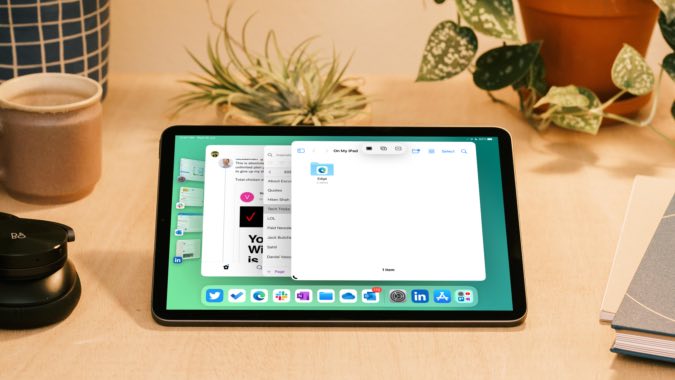
Apple ha introducido una nueva administración de ventanas de múltiples aplicaciones en iPad con el software iPados 16. Oficialmente conocido como Gerente de etapala función le permite organizar aplicaciones y ventanas con cuidado. Por primera vez, puede crear ventanas de aplicaciones superpuestas de diferentes tamaños en una sola vista en un iPad. Así es como puede habilitar y usar Stage Manager en iPad.
Use el administrador de teatro en el iPad
Puede imitar su experiencia multitarea de escritorio Mac en iPad con el administrador de escenario. También le permite hacer diferentes grupos de aplicaciones para proyectos y tareas específicos. Por ejemplo, puede crear un grupo para la edición de medios, la gestión de proyectos o las aplicaciones de productividad en el gerente de escenario y cambiar entre ellas con un toque. Suena interesante, ¿verdad? Compruebemos el administrador de escenario en acción.
Actualice su iPad a iPados 16
Stage Manager forma parte del software iPados 16 (se espera que llegue a finales de este año). El software está actualmente disponible en desarrollador beta. Debe instalar el perfil beta iPados 16 en su iPad para ser elegible para la actualización.
Una vez que Apple lanza iPados 16 al público, puede dirigirse al iPad Configuración> General> Actualización de software Menú e instale la actualización disponible.

Habilitar el administrador de teatro en iPad
Stage Manager está deshabilitado de forma predeterminada en su iPad. Debe habilitar la función desde el centro de control.
1. Deslice en la esquina superior derecha de la pantalla de inicio de su iPad.
2. Encuentre el icono del administrador de etapas (como se muestra en la captura de pantalla a continuación).
3. Habilitarlo.
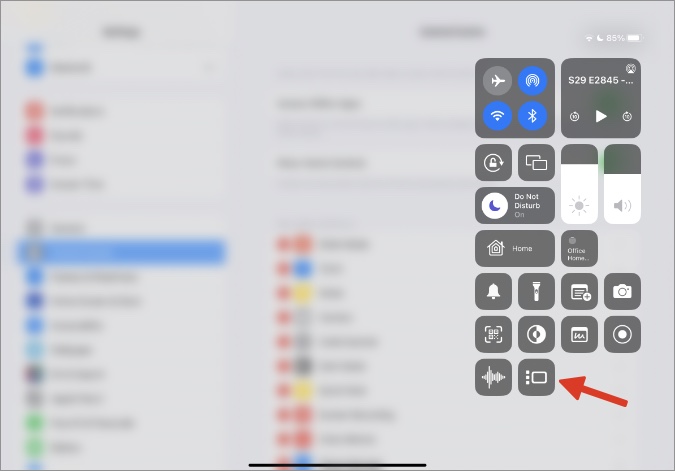
Si no ve la opción del administrador de etapas en el menú del centro de control, debe agregar el alternar desde la configuración del iPad.
1. Abierto Ajustes en iPad.
2. Desplácese hasta el Centro de control menú.
3. Encontrar el Gerente de etapa opción en el menú de más controles. Toque el + + ícono a su lado.

La opción del administrador de etapas comenzará a aparecer en el centro de control ahora. También puede habilitar y personalizar la experiencia del administrador de etapas desde el menú de la pantalla de inicio en la configuración del iPad.
1. Lanzamiento Ajustes en iPad.
2. Desplazarse a Pantalla de inicio y muelle menú.
3. Abierto Gerente de etapa bajo el multitarea menú.
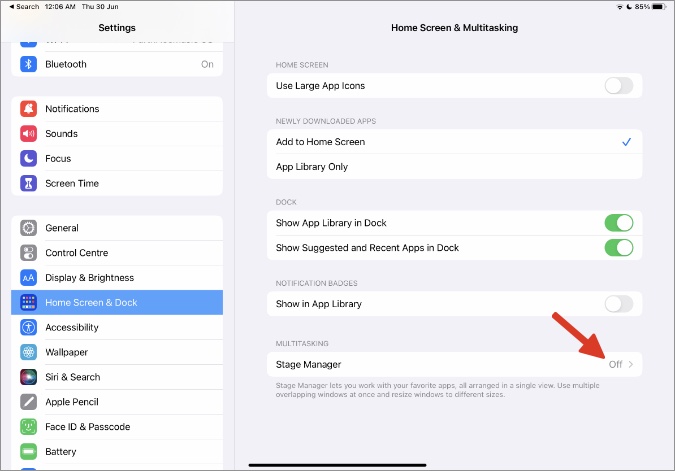
4. Puede habilitar el administrador de etapas alternar y encender Aplicaciones recientes y Muelle marcas de verificación.
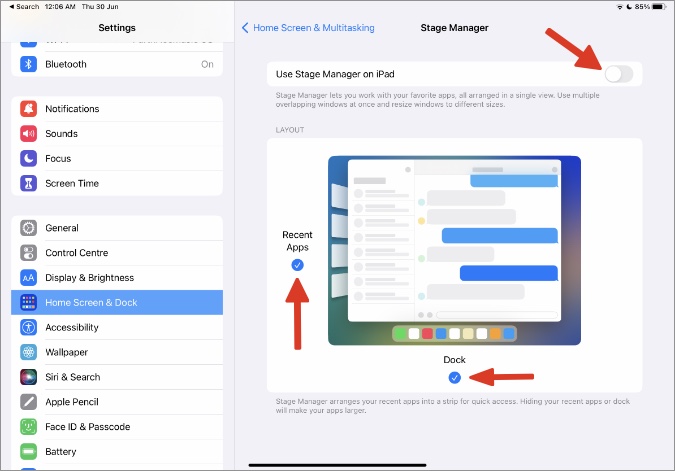
Ahora que ha habilitado el administrador de teatro en iPad, es hora de verificarlo en acción.
Use el administrador de teatro en el iPad
Stage Manager le permite cambiar el tamaño de las aplicaciones Windows en un iPad. Una vez que habilite el administrador de teatro, revise los pasos a continuación.
1. Abra cualquier aplicación en su iPad.
2. Notará un indicador de cambio de tamaño en la esquina inferior derecha.
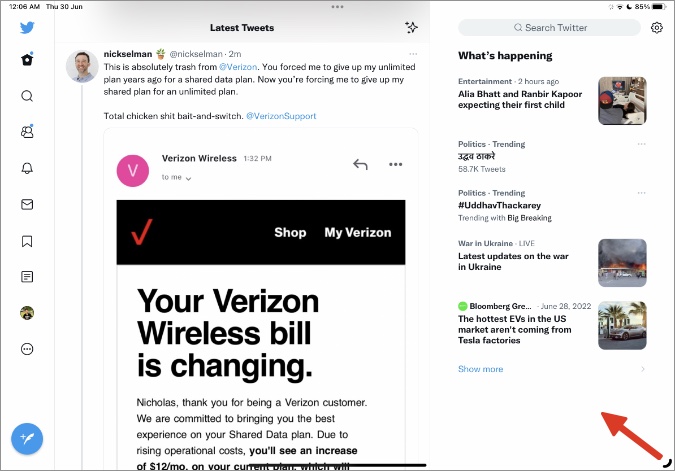
3. Use sus dedos o mouse para mantener y arrastre el indicador para cambiar el tamaño de la ventana de la aplicación.
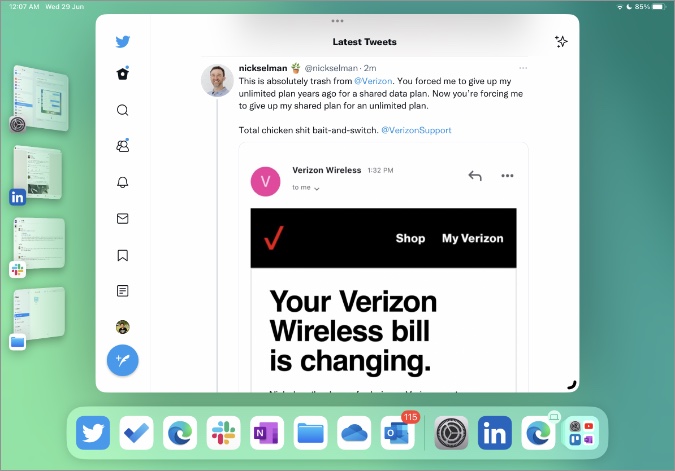
Aplicaciones de grupo que usan el administrador de teatro en iPad
Por primera vez en el iPad, puede crear ventanas de aplicaciones superpuestas y cambiar entre ellos sin problemas.
1. Habilite el administrador de teatro y cambie el tamaño de cualquier ventana de aplicación en el iPad.
2. Arrastre y suelte otra aplicación desde el Muelle o Aplicaciones recientes menú.
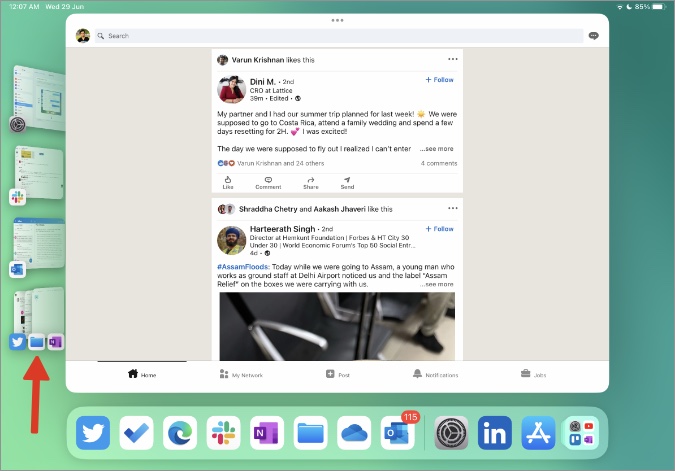
3. La aplicación recién abierta se convierte en la ventana activa. Puede tocar en otra ventana de la aplicación y hacerlo activo. Verifique la captura de pantalla a continuación donde abrimos tres aplicaciones en el iPad usando el administrador de escenario.
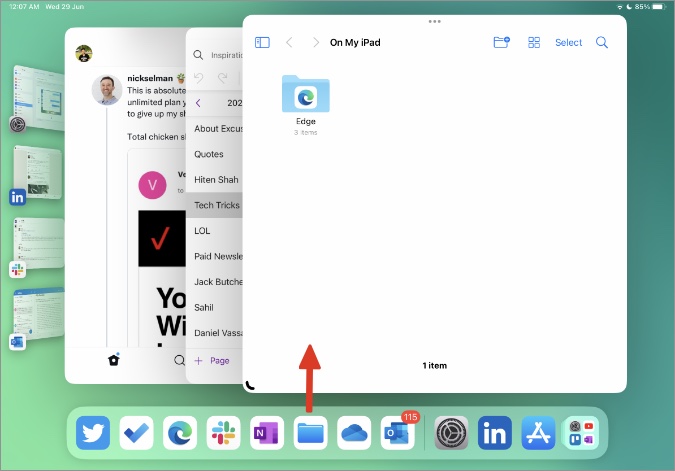
Ahora puede abrir otra aplicación desde el menú de aplicaciones reciente en el lado izquierdo, y el administrador de escenario minimizará todas las aplicaciones de apertura en un grupo.
Aplicaciones desagradables
Si ya no desea utilizar el grupo de aplicaciones en el administrador de escenario, siga los pasos a continuación para desangrarlos.
1. Abrir aplicaciones grupales en Gerente de etapa.
2. Toque en la ventana de la aplicación que desea desangrar.
3. Seleccione los tres puntos horizontales en la mitad superior de la aplicación.
4. Toque el tercer icono (el que tiene un tablero) para eliminar la aplicación del grupo.
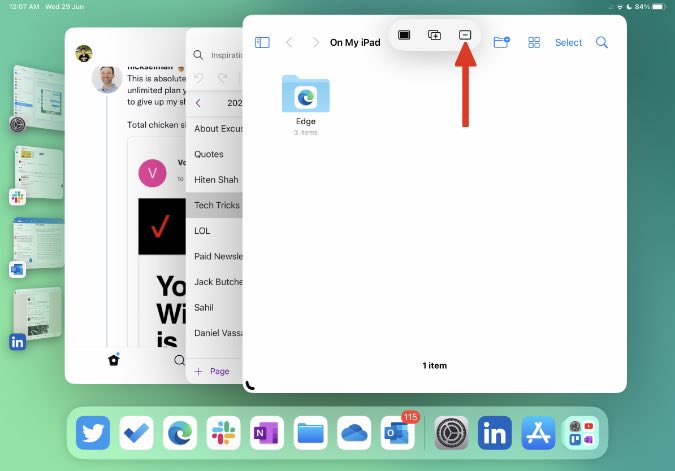
Stage Manager moverá la aplicación al menú de aplicaciones reciente en el lateral.
Compatibilidad del administrador de etapas
La función del administrador de teatro se limita a los modelos de iPad con CPU de la serie M como la 5ta generación de iPad Air, iPad Pro de 11 pulgadas (2021) y iPad Pro de 12.9 pulgadas (2021). Apple ha dicho que intentaron ejecutar Stage Manager en A-Series SoC, y la experiencia del usuario no estaba a la altura. Según la compañía, el administrador de teatro requiere una gran memoria interna, almacenamiento rápido y E/S de visualización externa flexible, todos los cuales están disponibles con iPads con chip M1 solamente.
El administrador del escenario cambia el juego en iPad
Stage Manager tiene más sentido al conectar su iPad a un monitor externo. iPados 16 mejora significativamente el soporte de pantalla externa al eliminar las barras negras del lado y permitir a los usuarios trabajar con hasta ocho aplicaciones simultáneamente (hasta cuatro en el iPad y hasta cuatro aplicaciones en la pantalla externa).