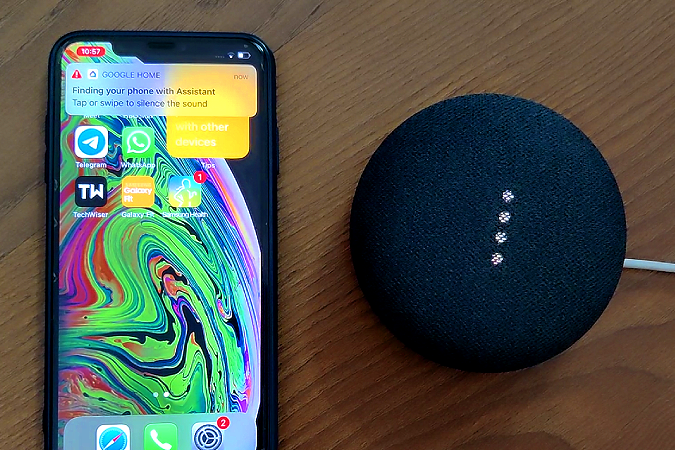
¿No puedes encontrar tu teléfono? Google Home, impulsado por Google Assistant, ofrece una serie de características útiles. Uno que mi familia aprovecha regularmente es la opción Find My Phone. A menudo olvidamos dónde salimos del teléfono en la casa y encontramos que mi teléfono de Google Home es útil. Mientras llama al teléfono, ayuda, Google Home Find My Home Function encontrará su teléfono incluso cuando esté en modo DND o cuando esté bajo volumen.
Puede usar Find My Phone tanto en Android como en iOS, pero el proceso de configuración es un poco diferente. Comencemos con Android.
Encuentra mi teléfono con Google Home en Android
Antes de comenzar, aquí hay algunas cosas que necesitas saber. Su teléfono debe activarse y conectarse a datos Wi-Fi o móviles para que Find My Phone funcione. Además, asegúrese de que su dispositivo esté iniciado con su cuenta de Google.
Así es como puede habilitar el Find My Phone en Android.
1. Primero, abierto Configuración de la cuenta de Google> Seguridad y toque Encuentra un dispositivo perdido en su sección de dispositivos.
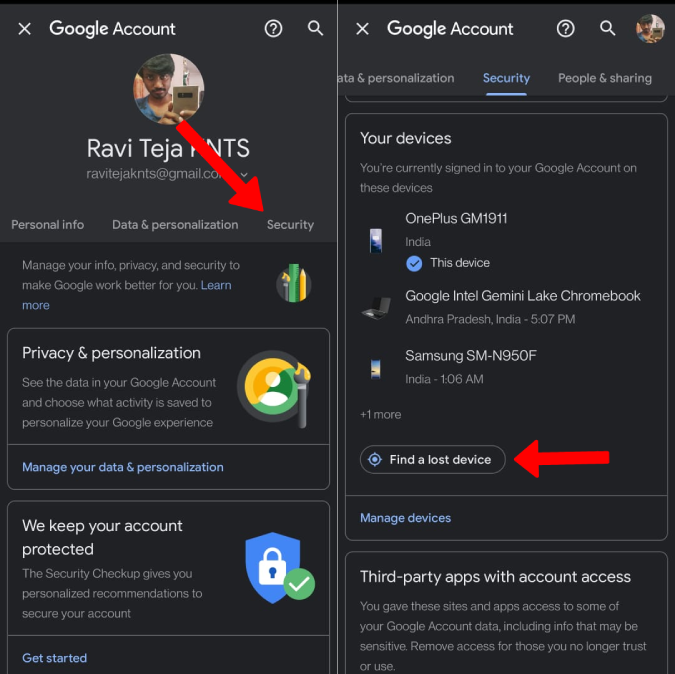
2. Si ha iniciado sesión en su cuenta de Google en ese dispositivo específico, debe visible aquí. Si no, asegúrese de haber iniciado sesión con su cuenta de Google en el dispositivo, no en el navegador. Recuerde que solo puede encontrar dispositivos que se ejecutan en Android aquí.

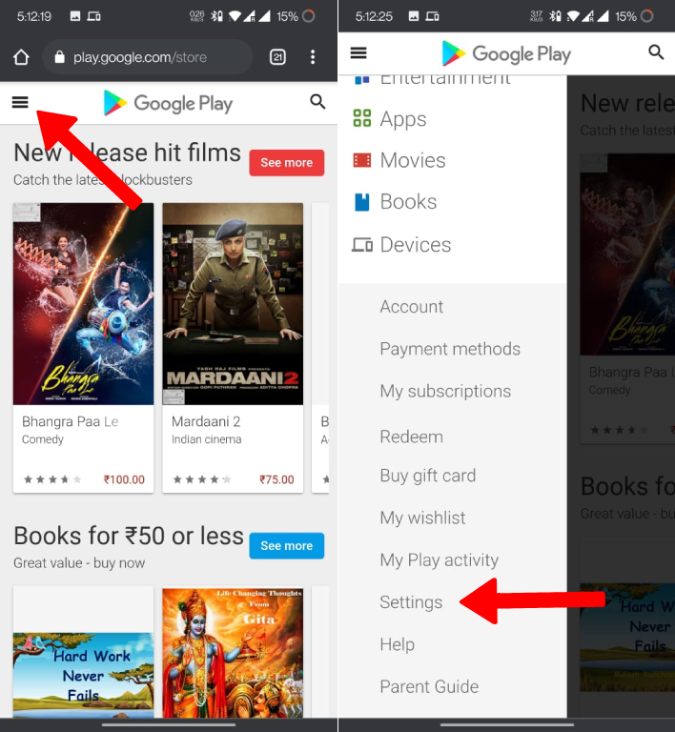
3. Abierto play.google.com en tu navegador y ve a Ajustes Desde el menú de hamburguesas.
4. Ahora desplácese hacia abajo hasta el Mis dispositivos sección y asegúrese La visibilidad se enciende para ese dispositivo específico.

5. Abrir el Aplicación de Google Hometoque Configuración> Notificaciones> Notificaciones generales, y encender Alertas críticas.

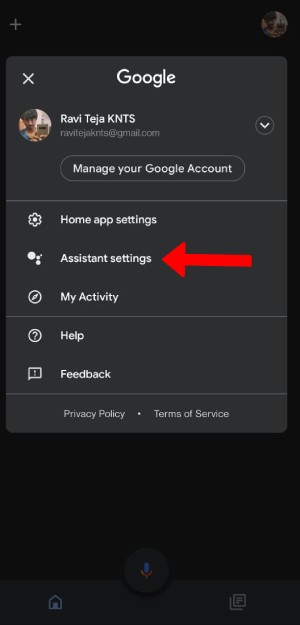
6. En la aplicación Google Home, toque el icono de perfil y seleccionar Configuración asistente.
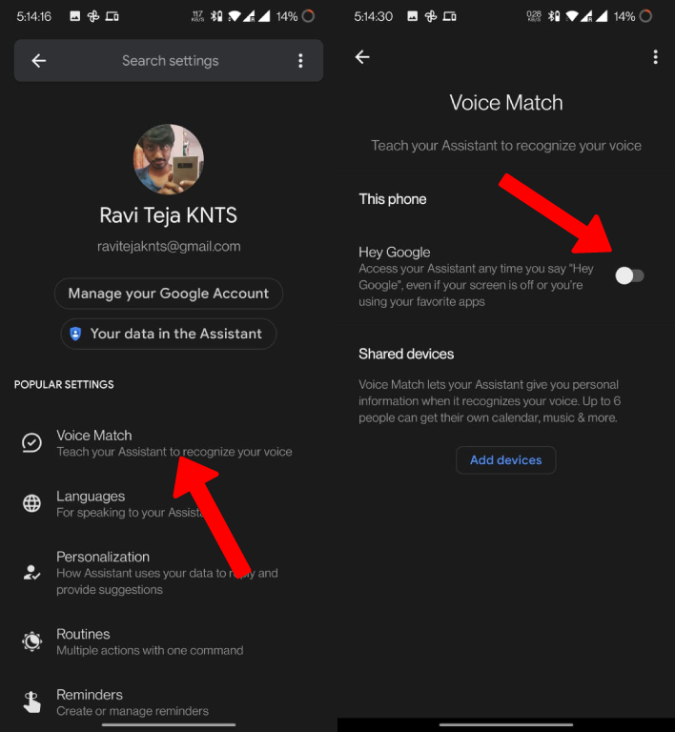
7. Abrir el Partido de la voz opción y habilitación Hola Google Si aún no se enciende. Ahora, toque Agregar dispositivo y seleccione los altavoces y pantallas de nidos que deberían reconocer su voz. Si todos sus altavoces ya están agregados, entonces puede omitir este paso.
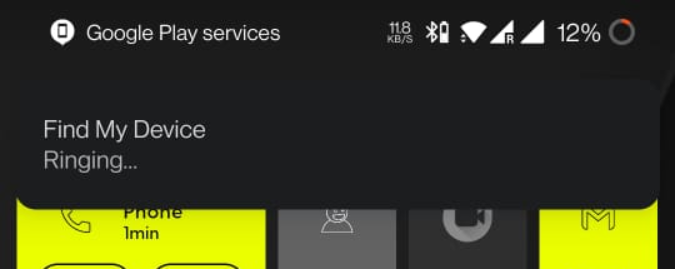
8. Ahora todo lo que necesitas hacer es decir «Hola Google, encuentra mi teléfono» o «Hola Google, toca mi teléfono«Cerca de cualquier altavoz que pueda reconocer su voz.
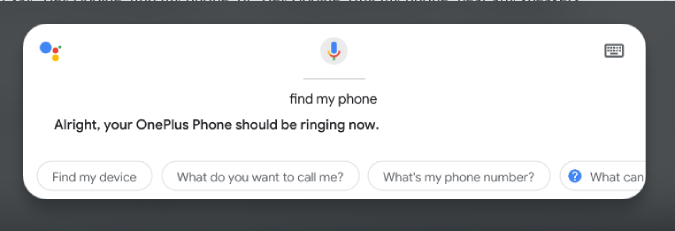
Eso es todo. El asistente de inicio de Google debe llamar a su teléfono incluso cuando está en modo no molestar.
Lea también: Cómo administrar el trabajo desde el horario de origen con el asistente de Google
Encuentra mi teléfono con Google Home en iOS/iPad OS
El proceso de configuración para encontrar mi teléfono usando Google Home es aún más fácil en iOS. Pero antes de comenzar, debe saber que solo funcionará cuando el dispositivo esté encendido y conectado a Wi-Fi o datos móviles. Dicho esto, aquí cómo puede habilitar la función Buscar mi teléfono con Google Home en iOS.
1. Abierto Google en casa aplicación y toque Ajustes > Notificaciones.
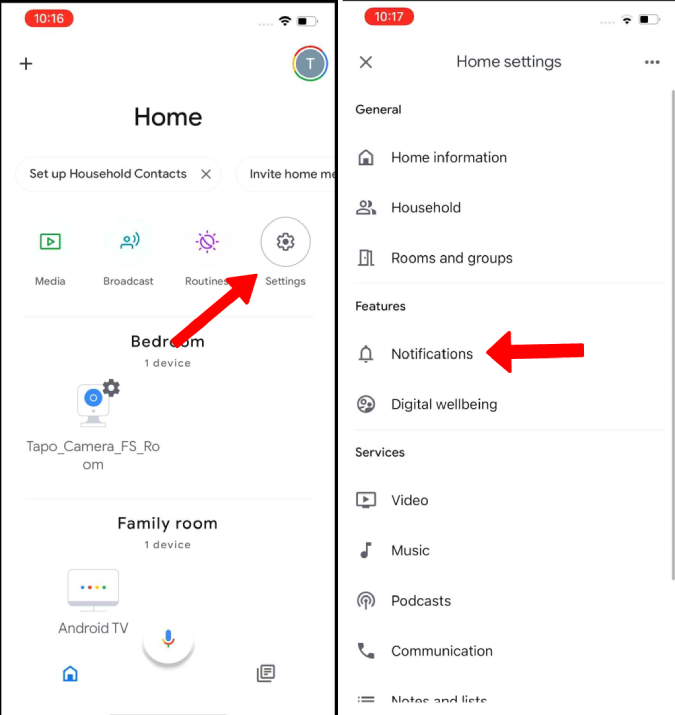
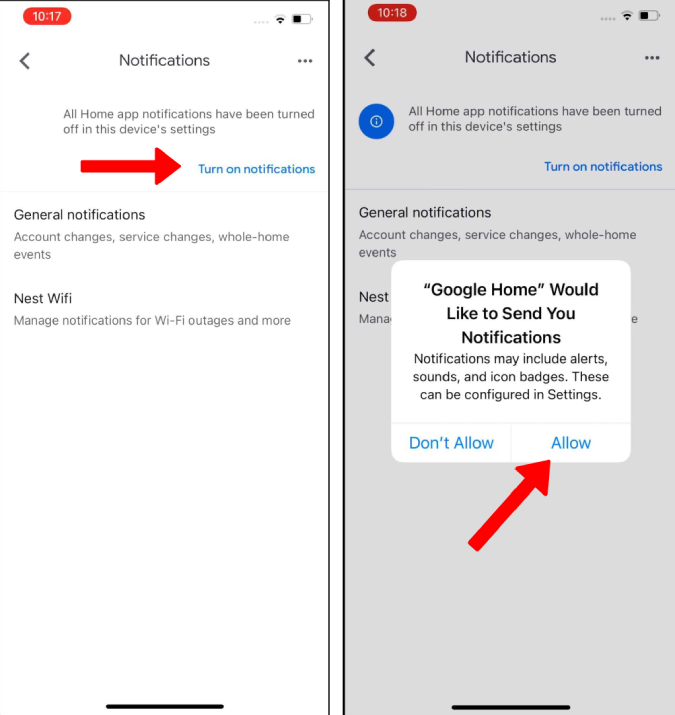
2. Si tiene la opción, toque Activar las notificaciones y seleccionar Permitir en la ventana emergente que apareció. Si no encuentra la opción de notificaciones de giro en Google Home, entonces ya está activada.
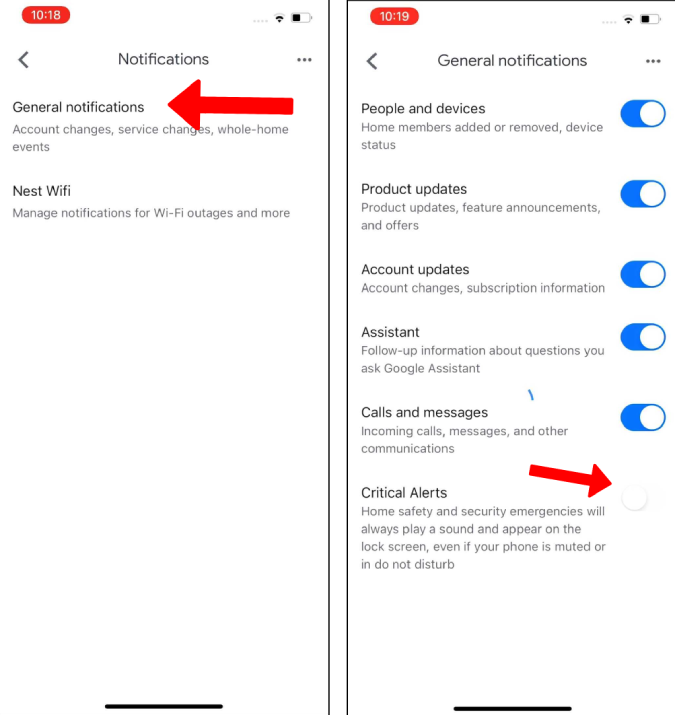
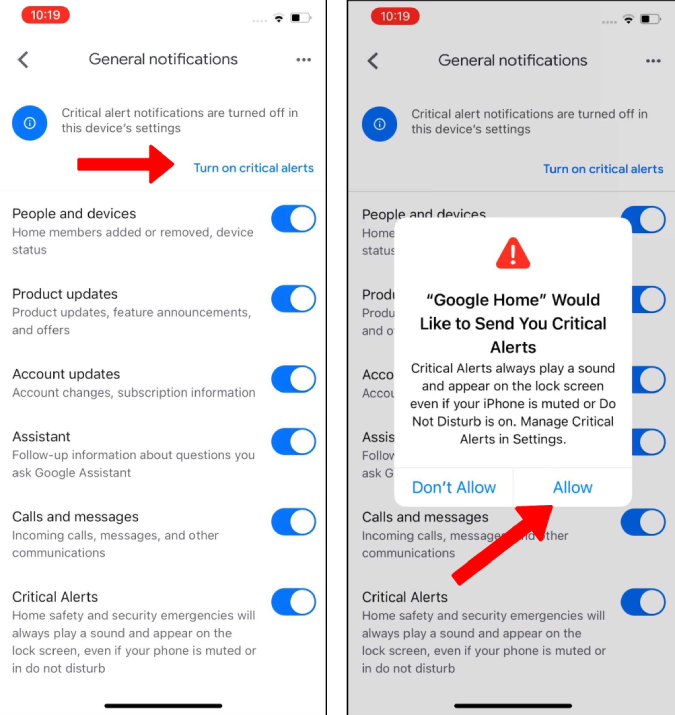
3. Toque el Notificaciones generales Opción y alternar Alertas críticas en.
4. Aprovechar Encienda la alerta crítica en la parte superior y luego Permitir En la ventana emergente que sigue.
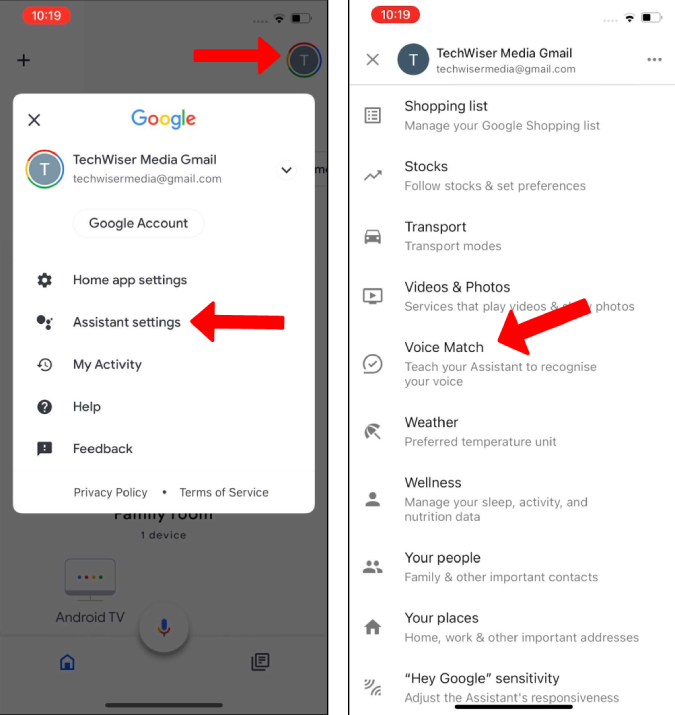
5. Vuelve a la página de inicio de Google Home y toca el icono de perfil y seleccionar Configuración asistente. Allí, desplácese hacia abajo y seleccione Partido de la voz.
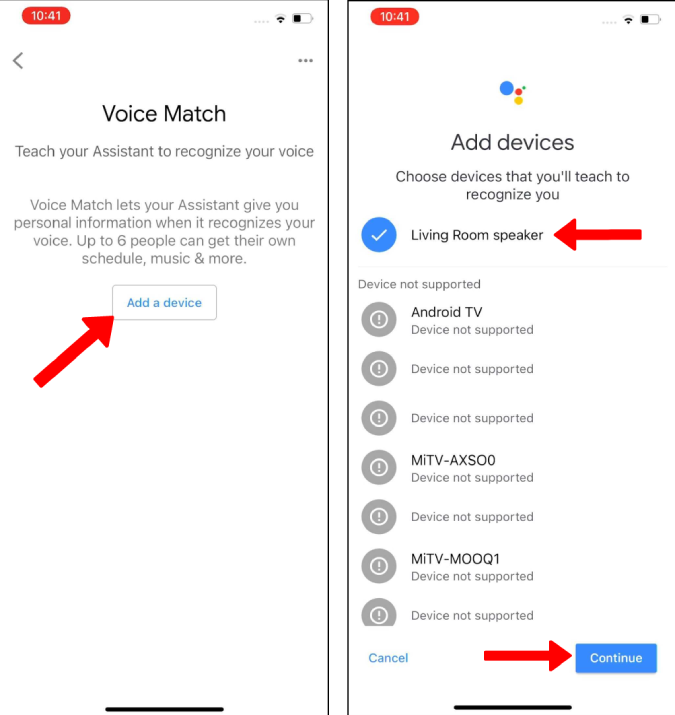
6. Aprovechar Agregar dispositivo y seleccione los altavoces y pantallas de nidos que deberían reconocer su voz. Si todos sus altavoces ya se agregan a Voice Match, puede omitir este paso.
7. Ahora todo lo que necesitas hacer es decir «Hola Google, encuentra mi teléfono» o «Hola Google, toca mi teléfono«Cerca de cualquier altavoz que pueda reconocer su voz. El Asistente de Google debe sonar su iPhone incluso cuando está en el modo no molestar.
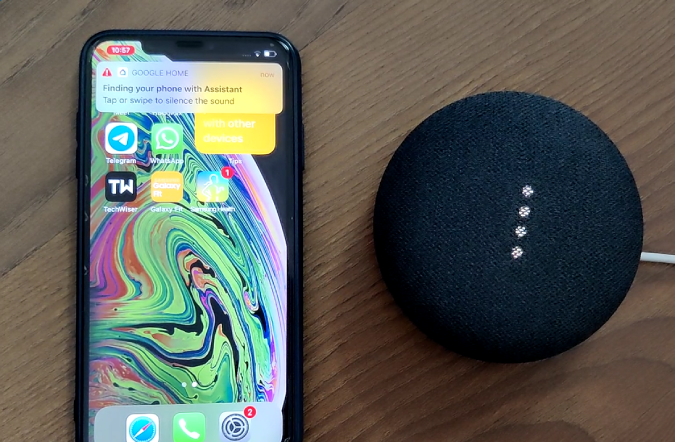
También puede nombrarlo como encontrar mi iPhone o encontrar mi teléfono OnePlus y debe sonar ese dispositivo específico si tiene múltiples dispositivos vinculados.
Envolviendo: cómo encontrar mi teléfono con Google Home
Puede preguntarle al Asistente de Google en cualquier dispositivo que esté programado para reconocer su voz. Por ejemplo, como Chromebook u otro teléfono inteligente. Esto lo alertará con su tono de llamada, por lo que cambiar el tono de llamada también cambia el sonido de alerta. Pero no puede establecer un sonido de alerta por separado a partir de ahora.
Lea también
- Cómo desanimar cualquier servicio del Asistente de Google
- Cómo cargar todas las fotos desde iPhone a Google Drive