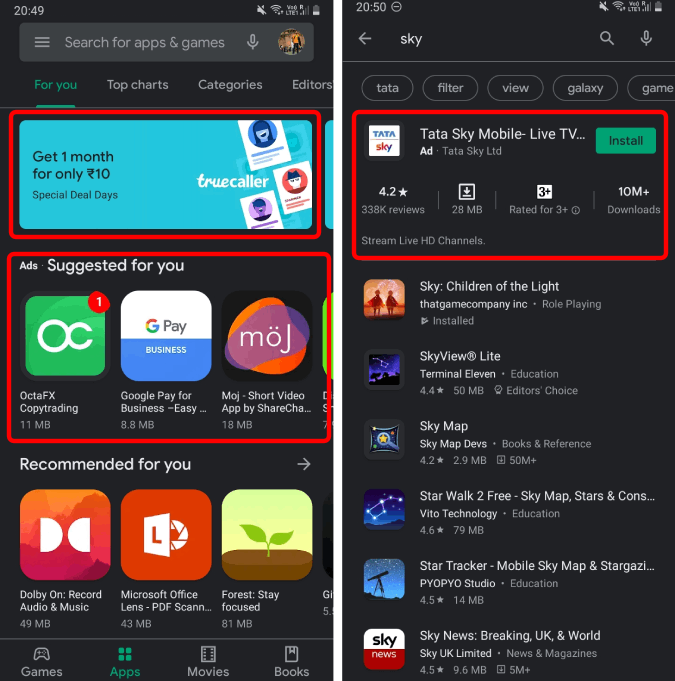
Con casi 3 millones de aplicaciones Disponible en Google Play Store y más que 6,000 uniéndose a la lista Por día, es posible que tenga la tentación de probar nuevas aplicaciones todos los días. Sin embargo, si aún no lo ha notado, la tienda Google Play está llena de anuncios promocionales. Estos anuncios no son sus anuncios de navegador web habituales. En cambio, estas son sugerencias de aplicaciones en forma de anuncios. Eche un vistazo a la siguiente captura de pantalla.
La primera página es la página de inicio de la aplicación y el siguiente es una búsqueda simple de aplicaciones. La página de inicio tiene alrededor del 60% de los anuncios y el primer resultado de búsqueda de una aplicación es un anuncio. Entonces, para deshacerse de él, aquí hay una manera fácil de evitar los anuncios de Google Play Store.
Mejor forma de descargar aplicaciones de Google Play Store
La idea aquí es no usar Google Play Store en absoluto y aún así hacer su trabajo. Déjame explicarte.
Principalmente uso la tienda de Play para dos propósitos. Primero, para actualizar mis aplicaciones instaladas o descargar aplicaciones instaladas previamente. En segundo lugar, uso la tienda de Play para probar nuevas aplicaciones de las que he oído hablar. Entonces, esta solución es un proceso de 2 pasos, vamos a hacerlo.
1. Actualizar aplicaciones instaladas
Por lo general, abriría la tienda Google Play, navegaría a la sección My Apps y actualizaría las aplicaciones. Mientras hace esto, será recibido con docenas de anuncios en su camino. Afortunadamente, hay una forma más rápida de actualizar las aplicaciones instaladas utilizando los accesos directos de aplicaciones. No solo le brinda un fácil acceso a las acciones de la aplicación, sino que también se puede agregar cada acción a la pantalla de inicio.
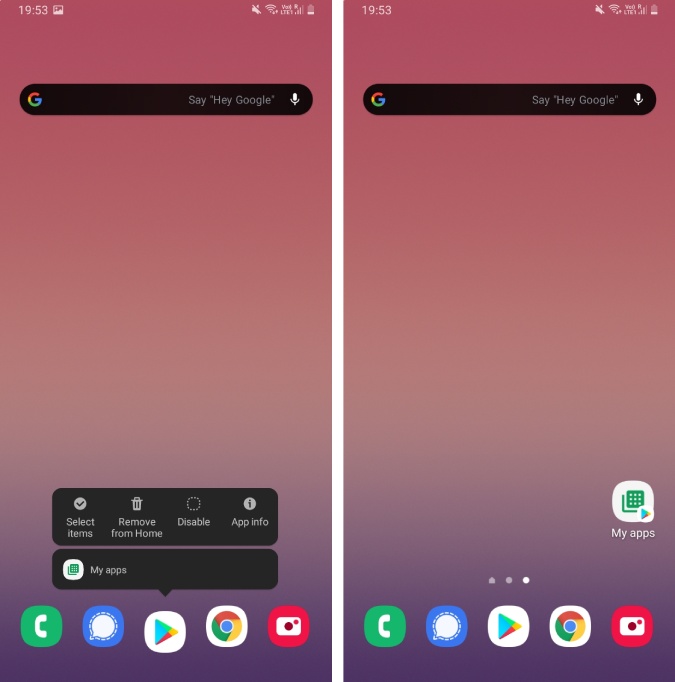
Para usar los atajos de aplicaciones, presione mucho el icono de Play Store en su pantalla de inicio. Deberías ver una nueva ventana emergente, en la ventana emergente, encontrarás el atajo rápido de «mis aplicaciones». Si hace clic en este acceso directo, lo lleva directamente a la sección My Apps & Games en la que puede actualizar todas sus aplicaciones a la vez.
Ahora, en lugar de repetir este proceso, toque y mantenga presionada mis aplicaciones cortas y arrástrela a su pantalla de inicio. Creará un nuevo icono, que es el atajo para iniciar mi sección de aplicaciones en Google Play Store. Además, reemplace el icono de Play Store con el acceso directo «My Apps».
2. Buscar aplicaciones en Play Store
Ahora que tenemos una solución para actualizar aplicaciones, la siguiente parte es buscar aplicaciones. Para ser justos, la búsqueda de Play Store es un desastre. Nunca he podido encontrar la aplicación correcta dentro de una sola búsqueda. En comparación, la búsqueda de Google funciona mejor que la búsqueda de la tienda. Por lo tanto, vamos a usar lo mismo.
Si lleva una versión de stock de Android como OnePlus of Pixel Phones, o incluso una versión sobria como OneUi de Samsung, es posible que ya tenga la búsqueda en Google en su pantalla de inicio. En caso de que no lo haga, siempre podemos colocar el widget de búsqueda de Google. Para hacer eso, presione a largo plazo en la parte vacía de la pantalla de inicio y toque el icono «Widgets». En la página de widgets, navegue a los widgets de Google o simplemente puede buscar «Google». Una vez que tenga el widget de Google, toque, mantenga presionada el widget de búsqueda de Google y coloque en su pantalla.
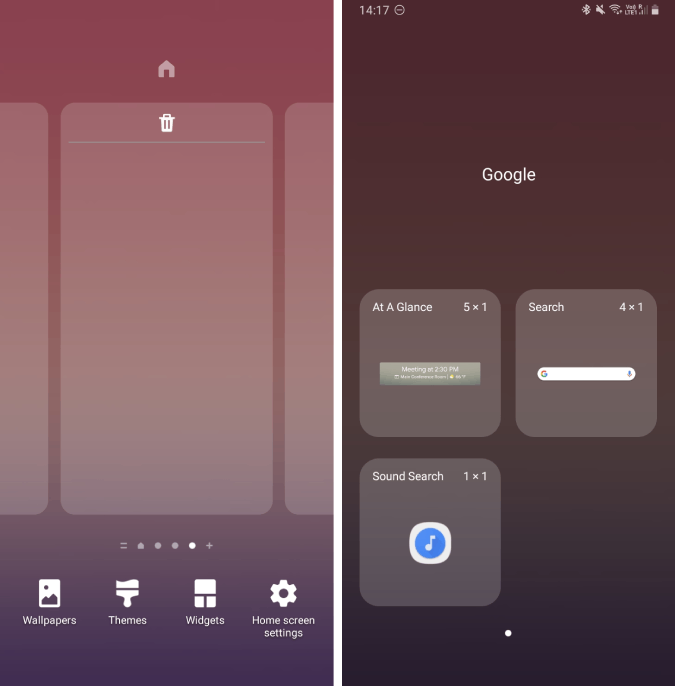
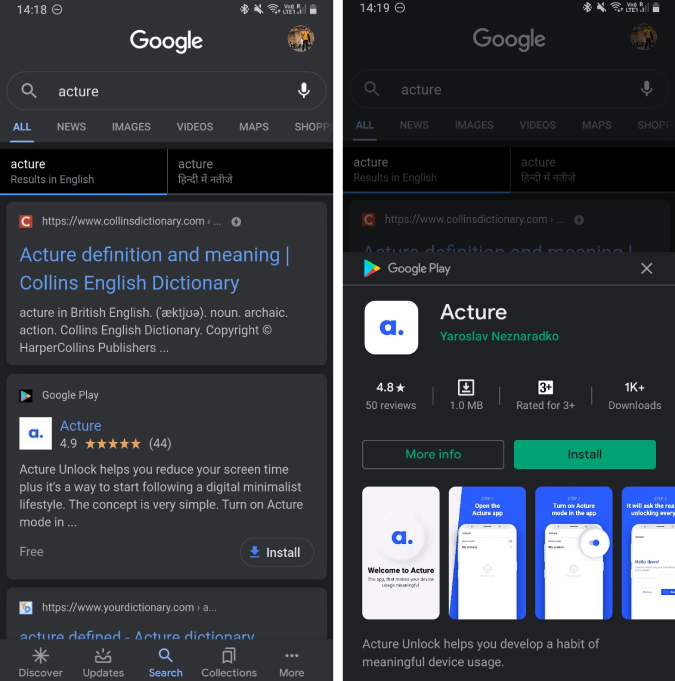
Ahora, siempre que necesite buscar una aplicación en Play Store, use el widget de búsqueda de Google en lugar de buscar la aplicación en Google Play Store. Por ejemplo, quiero descargar la aplicación «Actura». Simplemente escribo ‘Aplicación de Android de Acture’ en el widget de búsqueda de Google y me lleva a la aplicación de Google y me muestra los resultados de búsqueda de actura. Me desplazo hacia abajo hasta la aplicación y presiono la opción de instalación al lado y una página de Play Store se desliza hacia arriba e instala la aplicación. Eso es todo, no tienes que visitar la tienda de Play. La aplicación Google es lo suficientemente inteligente como para mostrar si la aplicación buscada ya está instalada en su dispositivo o tiene una actualización.
Lea también: Agregue los atajos de Google Assistant a la pantalla de inicio con esta aplicación