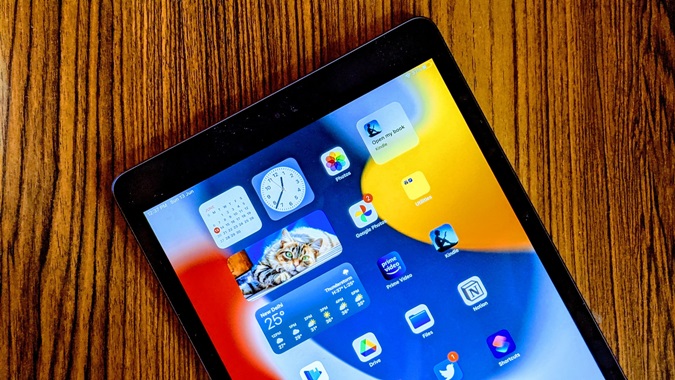
Los widgets son cajas útiles que proporcionan información concisa a los usuarios de un vistazo sin abrir la aplicación asociada. Al tocar el widget, abrirá la versión completa de la aplicación. Con todos los inmuebles disponibles en iPad, los widgets de pantalla de inicio mejoran la funcionalidad del dispositivo. Aprendamos cómo agregar, eliminar, editar y personalizar widgets en la pantalla de inicio del iPad.
Cómo agregar widgets a la pantalla de inicio del iPad
Siga estos pasos para agregar widgets a la pantalla de inicio en el iPad:
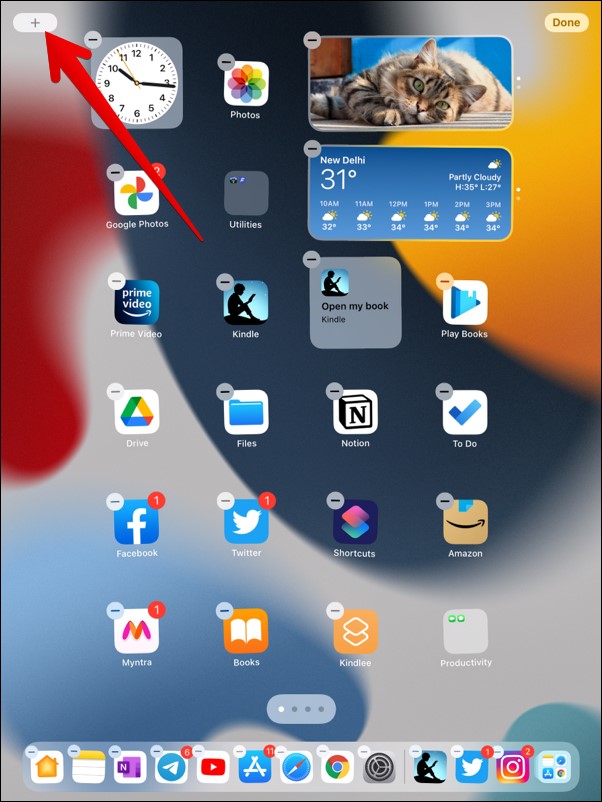
1. Vaya a la pantalla de inicio de su iPad. Toque y sostenga cualquier espacio vacío en la pantalla hasta que los íconos comiencen a sacudirse. Toque el ADD (+) icono en la parte superior.
2. El panel de selección de widgets se abrirá mostrando la lista de widgets disponibles. Busque el widget que desea agregar a la pantalla de inicio del iPad. Puedes usar el barra de búsqueda en la parte superior para encontrar el widget rápidamente. Para algunos widgets, tendrá diferentes tamaños y tipos. Deslice entre las opciones disponibles para encontrar el widget de su elección. Una vez que haya encontrado el widget correcto, toque el Agregar widget botón. Alternativamente, arrastre y suelte el widget a la pantalla de inicio. De esa manera, puede agregar múltiples widgets sin repetir el proceso.
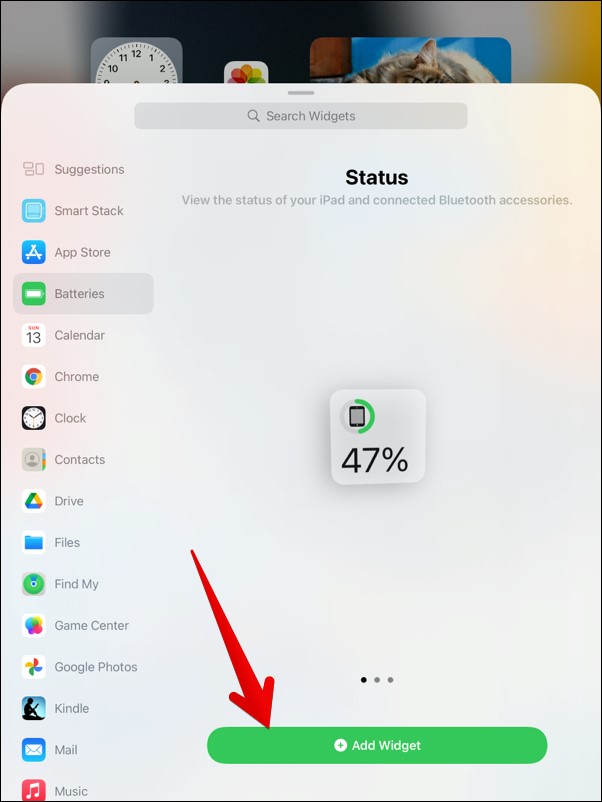
El widget se agregará a su pantalla de inicio. Puede cambiar su posición como se muestra a continuación.
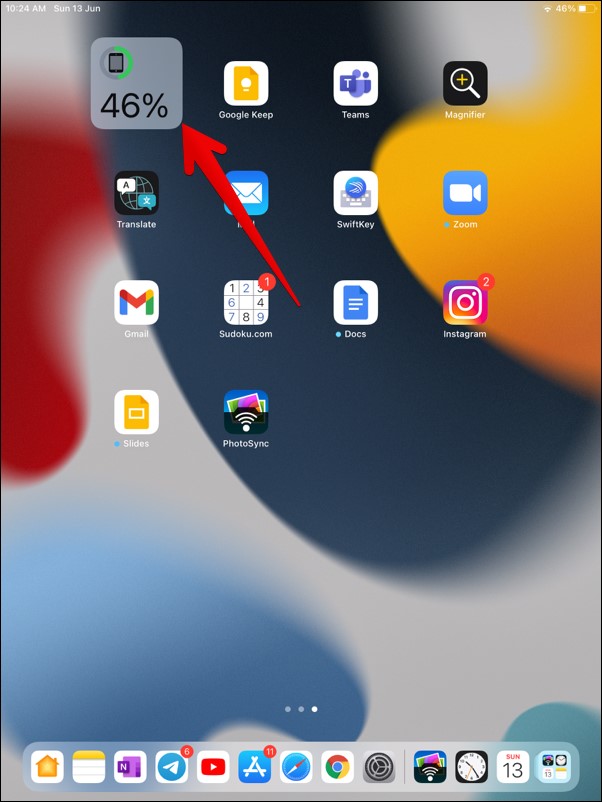
Nota: Asegúrese de ejecutar iOS 15+ en su iPhone. Si tienes iOS 14 o inferior, no puedes agregar widgets en la pantalla de inicio del iPad. Para verificar la versión del software en su iPad, vaya a Ajustes > General > Acerca de. Verifique el número junto a la versión del software. Debe ser de 15.0 o más.
Cómo mover widgets en la pantalla de inicio del iPad
Una vez que se agrega un widget a la pantalla de inicio del iPad, puede moverlo a una ubicación diferente en la misma página o a una página diferente.
Para hacerlo, toque y sostenga el widget que desea mover. Luego arrastre el widget a la nueva posición. Para moverlo a una página diferente, llévelo hacia el borde para que se deslice a la página siguiente. Como puede ver en la siguiente captura de pantalla, he cambiado la posición del widget de la batería desde su posición original como se muestra en la captura de pantalla anterior.

Cómo editar o personalizar los widgets del iPad
Algunos widgets, como las notas de Apple, el clima, etc., se pueden personalizar desde la pantalla de inicio. También puede cambiar el tipo de datos que se muestran en el widget. Por ejemplo, puede cambiar su ubicación en el widget meteorológico.
Para editar un widget, toque y manténgalo. Toque el Editar widget Opción del menú que aparece. Luego personalice el widget utilizando las opciones disponibles.

Cómo eliminar un widget de la pantalla de inicio en el iPad
Hay dos formas en que puede eliminar un widget de la pantalla de inicio del iPad. En primer lugar, toque y sostenga el widget hasta que aparezca un menú. Seleccionar Eliminar widget Desde el menú.

Alternativamente, toque y mantenga un espacio vacío en su iPad hasta que los iconos y los widgets comiencen a moverse. Toque el eliminar (-) icono en el widget para eliminarlo. Puede volver a agregar un widget después de quitarlo desde la pantalla de inicio.

Cómo usar pilas de widget en iPad
Una pila de widgets es un tipo especial de widget que alberga diferentes widgets en uno. Puede usar widgets de pila inteligente o crear sus propias pilas de widgets.
Las pilas inteligentes son una colección de widgets preconstruidas en su iPad. La USP del widget Smart Stacks es que le mostrará un widget relevante automáticamente en el momento adecuado. Por ejemplo, si usa Apple Maps para viajar, puede ver el widget de mapas en Smart Stack por la noche que muestra el tiempo de viaje. Del mismo modo, el iPad girará entre otros widgets en Smart Stack en función de varios factores como la ubicación, el tiempo o la actividad.
Para agregar una pila inteligente a su iPad, toque y mantenga un espacio vacío en el iPad. Toque la adición (+) icono para ir al panel de selección de widgets. Aprovechar Pila inteligente. Seleccione el tamaño del widget. Luego toque Agregar widget.

Como se mencionó anteriormente, los widgets girarán automáticamente en Smart Stack. Pero puede cambiar manualmente el widget deslizando hacia arriba o hacia abajo en la pila inteligente en la pantalla de inicio.
Para crear manualmente una pila de widgets, toque y mantenga un widget en la pantalla de inicio para seleccionarla. Luego, arrastrelo encima de otro widget. Del mismo modo, puede agregar más widgets a la pila de widgets. Puede crear múltiples pilas de widgets si lo desea.
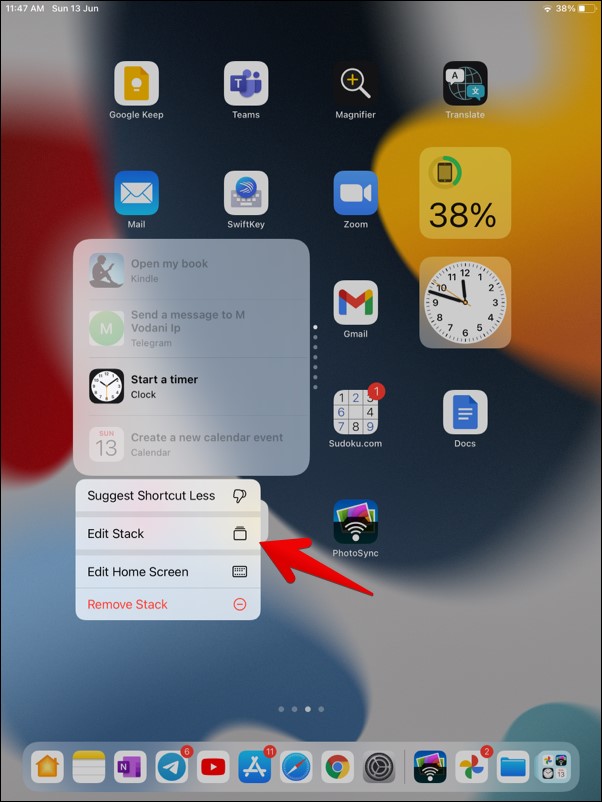
Para editar una pila de widget, toque y mantenga presionado el widget. Aprovechar Editar pila Desde el menú. Puede deshabilitar o habilitar Smart Rotate editando una pila. También puede personalizar sugerencias de widgets.
Bonificación: cómo usar widgets en la vista de hoy
Si no le gusta mantener widgets en la pantalla de inicio, también puede acceder a algunos de ellos desde la vista de hoy.
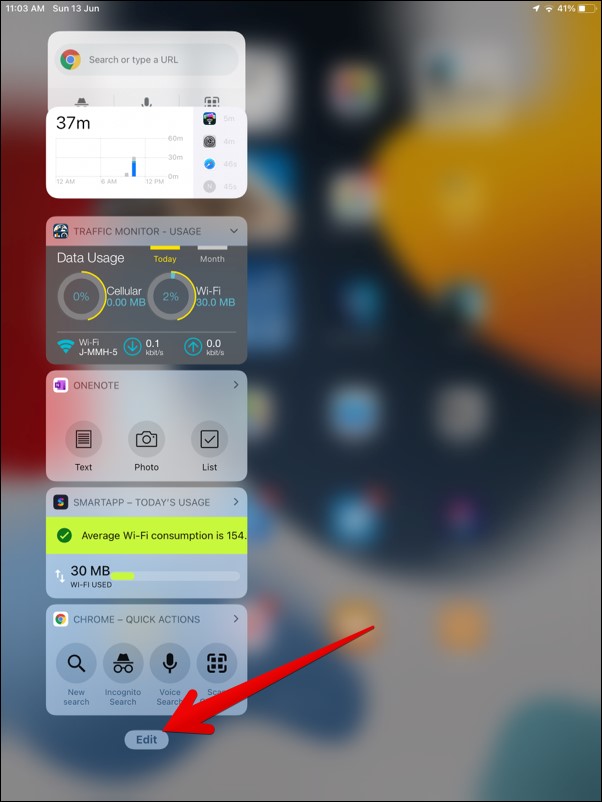
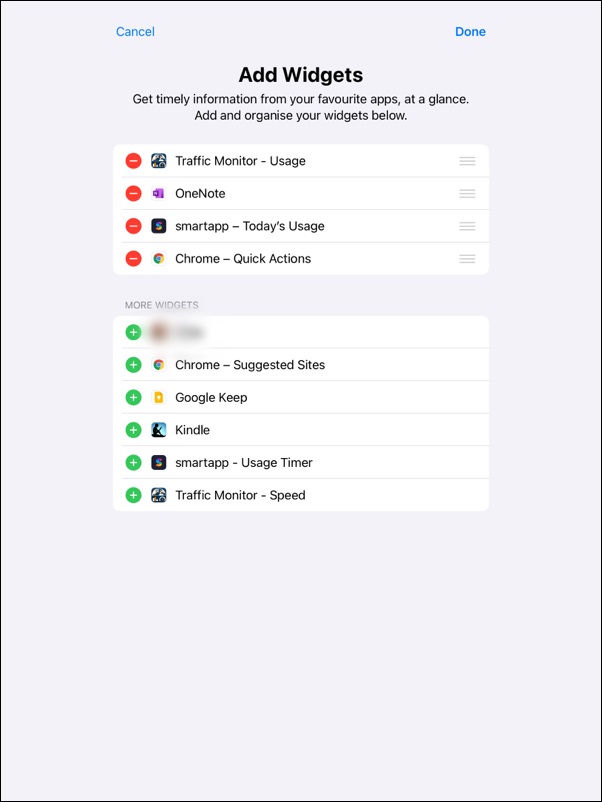
Para agregar widgets a la vista de hoy en su iPad, deslice desde la primera página en su pantalla de inicio. Cuando se abra la vista de hoy, desplácese hacia abajo y toque Editar.
Nuevamente, desplácese hacia abajo y toque Personalizar.
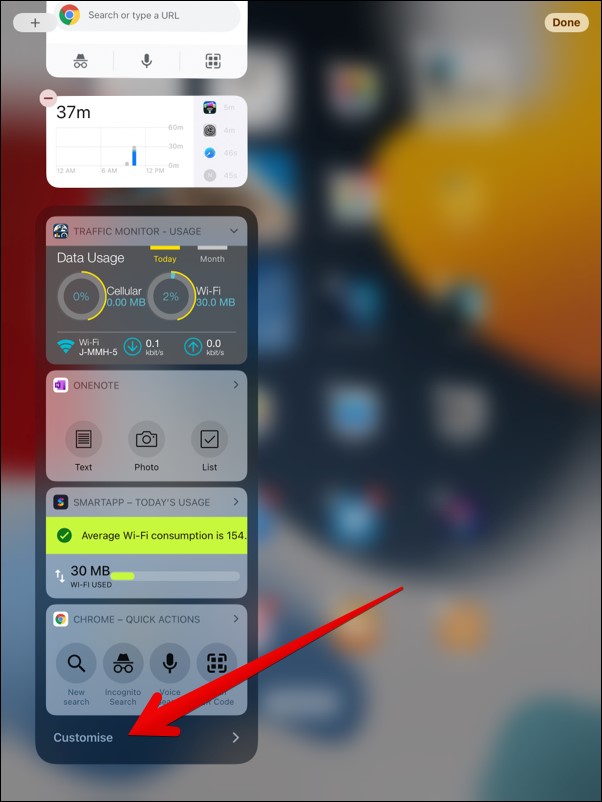
Toque el icono verde (+) para agregar un widget. Del mismo modo, toque el icono rojo (-) para eliminar un widget de la vista de hoy. Arrastre el widget usando las tres barras junto a ellas para cambiar su posición en la vista de hoy.
Envolver: use widgets de iPad
La capacidad de agregar widgets a la pantalla de inicio del iPad es un cambio de juego y será amado por todos. Esperamos que haya podido agregar, eliminar y personalizar widgets en la pantalla de inicio de su iPad. Si le gusta escribir en su iPad, consulte las mejores aplicaciones de escritura a mano para iPad.