La rivalidad es un antiguo rasgo del comportamiento humano y siempre nos ha encantado mantenerlo en funcionamiento. Ya sea entre nuestros equipos favoritos, nuestras bebidas favoritas o nuestros navegadores favoritos. Siempre hay que cambian de lado y por varias razones deberían. Los navegadores web, por ejemplo, Firefox y Chrome son los más populares y reclaman la mayoría en dispositivos de escritorio y móviles combinados. Los usuarios tienen sus propias preferencias como privacidad, velocidad y accesibilidad.
LEA: Top 10 Extensión de Firefox para Android para sobrealimentar su privacidad
Ahora, si ha sido un usuario de Firefox, sabe que es mejor para la privacidad a través de Internet, mientras que Chrome, por otro lado, es apreciado por su velocidad rápida. A pesar de que cada navegador tiene sus propias ventajas y desventajas, la mayoría de las personas no quieren mudarse a otro navegador porque es una molestia, sus contraseñas, el historial de navegación y los marcadores se guardan en ese navegador, se siente demasiado trabajo si desea mudarse a otro navegador. ¿Qué pasaría si hubiera una guía para ayudarlo a mover todos sus datos de un navegador a otro sin perder la cabeza y el tiempo? Bueno, sigue leyendo y lo arreglaremos con un nuevo navegador con todos sus datos en el lugar correcto.
Importar marcadores de Chrome a Firefox Android
Esta guía de instrucciones lo ayudará a sincronizar sus marcadores desde Chrome Desktop hasta Firefox Mobile. No hay una forma directa de hacer esto, así que usaremos una forma un poco más larga para explicar, pero sería fácil.
Así es como lo haremos
Primero, importe marcadores de Chrome Desktop. A continuación, instale Firefox en la PC. Una vez hecho esto, regístrese para una nueva cuenta de Firefox, si aún no tiene una, lo que sincroniza esos marcadores con Firefox Android. Asegurémonos dónde quiere estar y dónde se encuentra. Siga la tabla a continuación para descubrir.
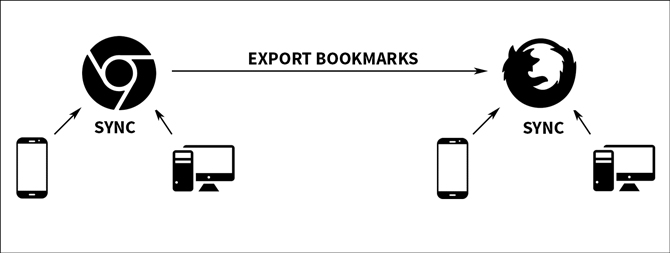
Parte 1: Importar marcadores de Chrome
Le mostraremos cómo transferir sus marcadores del escritorio Chrome a la versión móvil de Firefox.
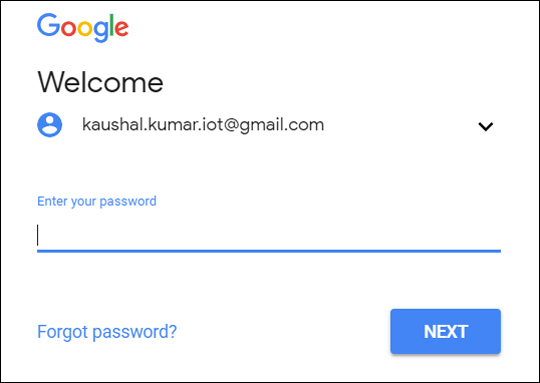
Lo primero es lo primero, configuramos una cuenta en su navegador. Permitiría que sus dispositivos móviles se sincronicen con sus navegadores de escritorio y todos sus datos estarían disponibles en todas las plataformas.
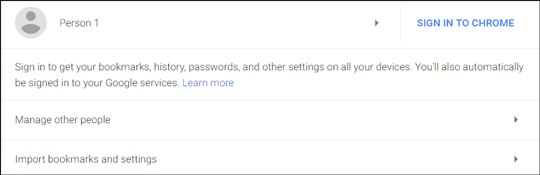
Si ya tiene una cuenta, solo inicie sesión y listo.
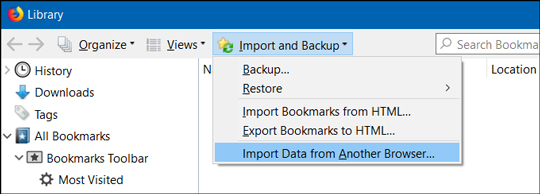
Ahora, si los navegadores Chrome y Firefox están en la misma computadora, puede hacerlo con unos pocos clics.
Presione CTRL+Shift+B> Haga clic en ‘Importar y respaldar’> Importar datos de otro navegador
Tomemos el escenario donde sus navegadores están en diferentes computadoras y aún desea exportar los marcadores, lo haremos.
Vaya a Chrome y en la caja de URL Tipo ‘Chrome: // Bookmarks’
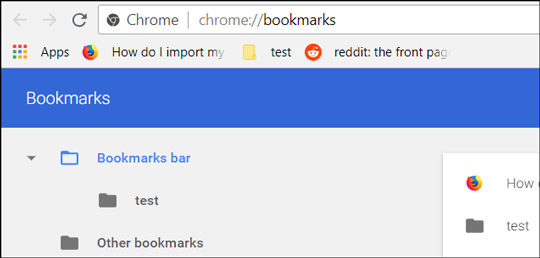
Presione el botón Opciones (tres puntos verticales) en la esquina superior derecha, seleccione Exportar marcadores.
 Puede guardar el archivo HTML en cualquier lugar de la computadora, solo asegúrese de encontrarlo cuando necesite copiarlo en la otra computadora.
Tome el archivo HTML y cópielo a la otra máquina.
Vaya al navegador Firefox en la máquina donde planea usar los marcadores e iniciar sesión.
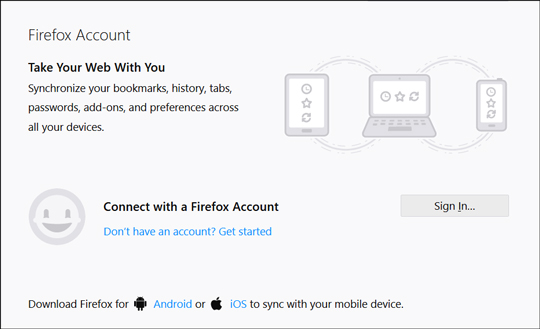
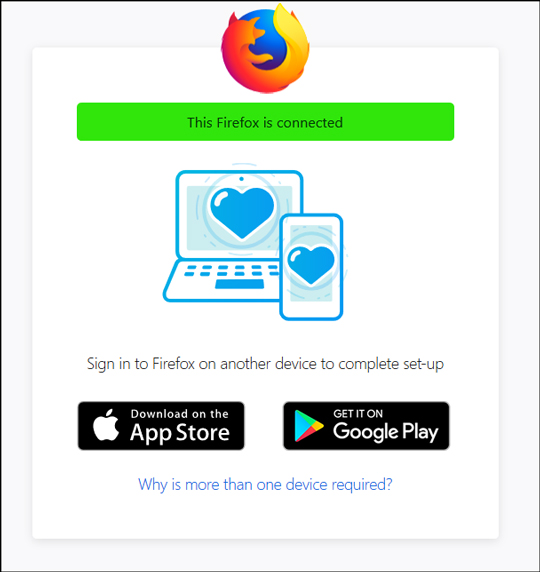
Ahora importaremos los marcadores del archivo HTML que antes copiamos de Chrome.
Simplemente presione Ctrl + Shift + B
Este comando aparecería la biblioteca y puede elegir ‘importar HTML’

Después de este paso, se realiza la mayor parte del trabajo pesado. Ahora solo tiene que sincronizar su cuenta en el dispositivo móvil para obtener esos marcadores en su navegador móvil Firefox.
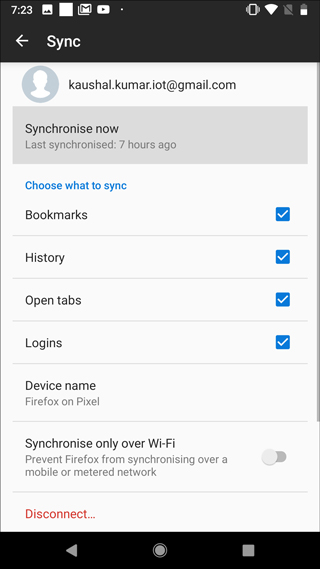
Simplemente obtenga su Mobile Firefox y vaya a Opciones y presione Sync y Hine. Sus marcadores ahora están en Firefox Mobile desde su escritorio Chrome. Puede verlos en la carpeta de marcadores.

Importar marcadores de Chrome a Firefox Android
Le mostramos un tutorial bastante simple para copiar sus marcadores de su navegador Chrome en el escritorio a su navegador Firefox en Mobile. Puede que haya tenido algunos pasos adicionales, pero seguir este tutorial le daría esos marcadores sin ninguna molestia o alboroto.
Leer: Firefox no reproduce video de YouTube en el fondo: aquí está la solución