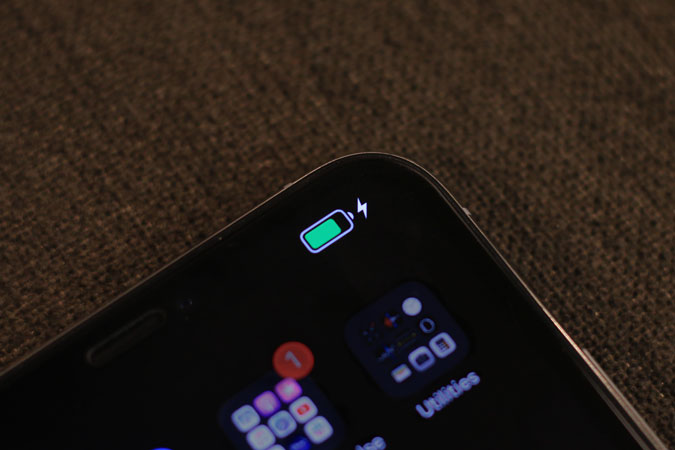
Cada iPhone que salió después de iPhone X ha eliminado una pequeña característica que era extremadamente conveniente. La capacidad de mostrar porcentaje de batería se ha eliminado debido a las limitaciones de espacio, gracias a la muesca. Solía mostrarse al lado de donde se encuentra el icono de la batería en la barra de estado. Es un problema menor, pero he estado acostumbrado a conocer el número preciso y es por eso que he hecho una lista de formas de mostrar porcentaje de batería en el iPhone. Comencemos.
Cómo mostrar el porcentaje de batería en iPhone 8 o más
La siguiente lista solo se aplica a los iPhones más nuevos que tienen una muesca. Sin embargo, si tiene un iPhone más antiguo (8 o más), puede habilitar la opción de porcentaje de batería desde la configuración y el porcentaje de batería siempre sería visible en la barra de estado, justo al lado del icono de la batería.
Para habilitar el porcentaje de batería en su iPhone anterior, abra la configuración> Configuración de la batería y habilite el interruptor junto a «Activar el porcentaje de batería«.
1. Pregúntale a Siri
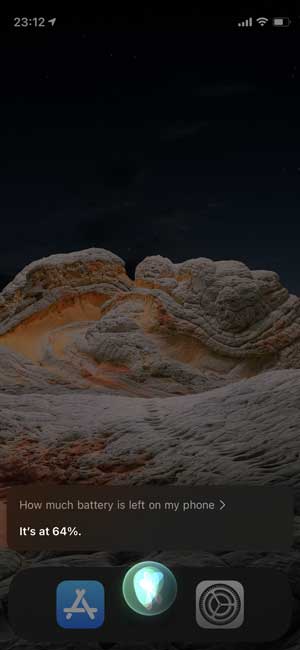
La forma más fácil de que su iPhone pueda mostrarle el porcentaje de batería es simplemente preguntarle a Siri. Siri se ha vuelto más avanzado a lo largo de los años y puede hacer muchas cosas interesantes. Cuando solicita el porcentaje de batería, Siri responde con el porcentaje actual. Es una solución fácil.
Pregunte «Hola Siri, ¿cuánta batería queda en mi iPhone?»
2. Eche un vistazo al centro de control
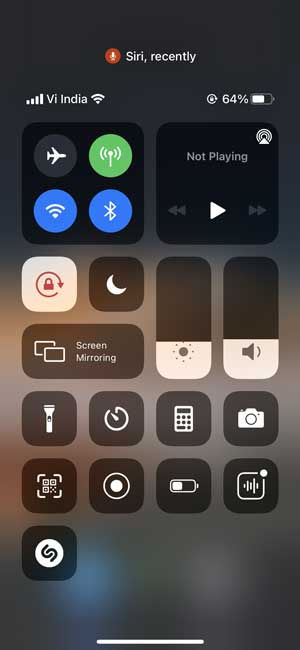
A pesar de que Apple elimina la opción de mostrar el porcentaje de batería en el iPhone de la barra de estado en los iPhones más nuevos con una muesca, aún puede ver el porcentaje de batería actual en el menú del centro de control. Simplemente deslizar hacia abajo desde la esquina superior derecha de la pantalla de iPhone para abrir el centro de control. Eso es todo, verá el ícono de la batería en la esquina superior derecha junto con el porcentaje de batería. Limpio.
3. Use el widget de baterías
iOS 14 ha traído widgets a nuestras pantallas de inicio de iPhone que le permiten personalizar su iPhone con diferentes widgets. Puede usar los widgets incorporados o descargarlos desde la tienda de aplicaciones. El widget de baterías de primera parte le permite ver el estado de la batería no solo de su iPhone sino también de otros dispositivos conectados, como Apple Watch y AirPods.
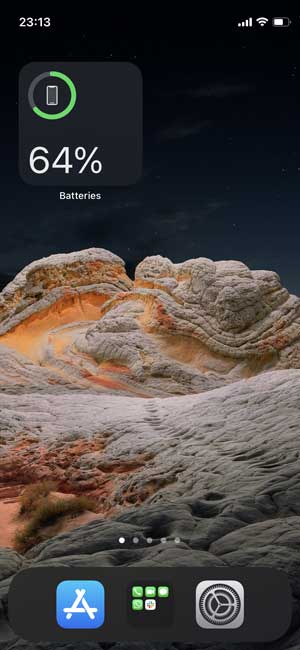
El widget tiene tres tamaños: pequeño, mediano y grande. Si solo desea saber el porcentaje de batería del iPhone, el pequeño widget lo hace. El medio es para cuando tiene un Apple Watch y AirPods, y grande es para cuando tiene múltiples dispositivos, como iPhones y iPads.
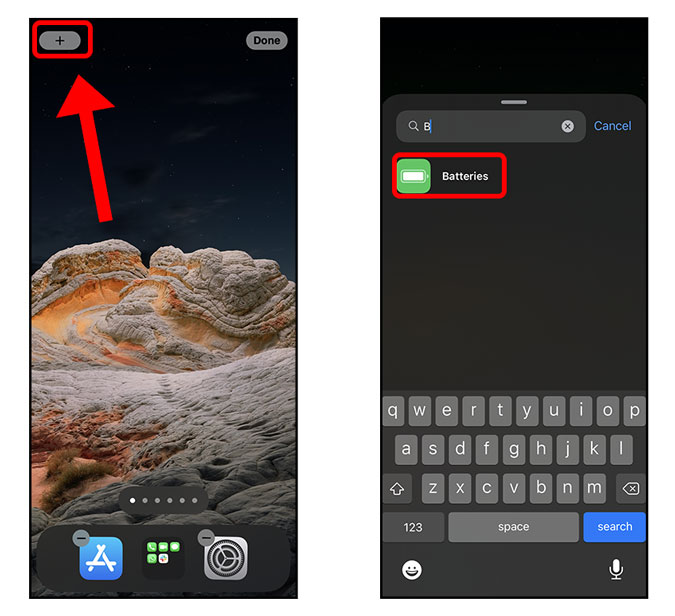
Para agregar el widget de baterías a su pantalla de inicio, Toque y mantenga presionado cualquier parte vacía de la pantalla de inicio y Toque el botón + en la parte superior izquierda. Buscar «baterías»
Elija un tamaño de widget que le guste. Colóquelo en la pantalla Y si desea saber más sobre la configuración de widgets, aquí hay una guía completa sobre eso.
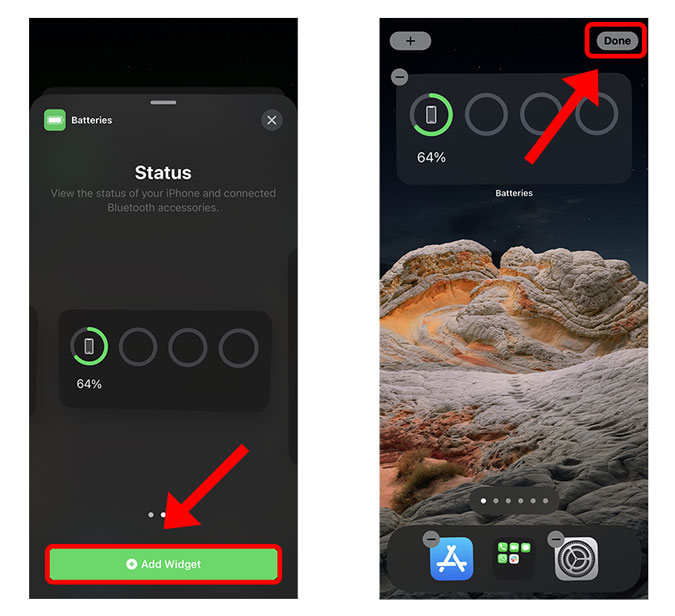
Ahí tienes. Ahora puede ver el porcentaje preciso de la batería de su iPhone y otros dispositivos de un vistazo.
4. Use el toque posterior para obtener el porcentaje de batería en el iPhone
Con iOS 14 y sus características recién agregadas, obtienes la capacidad de activar acciones personalizadas simplemente tocando la parte posterior de tu iPhone. Puede toque doble o triple para activar una acción. Funciona detectando el grifo con el acelerómetro y el giroscopio y luego desencadena la acción asociada. También uso ampliamente los atajos de Siri, lo que le permite crear macros personalizadas para ayudar a suavizar su flujo de trabajo.
He enumerado una guía detallada paso a paso sobre cómo crear un acceso directo y atarlo a la acción del toque posterior para que cada vez que toque la parte posterior de su iPhone, el acceso directo activaría y mostraría porcentaje de batería en el iPhone.
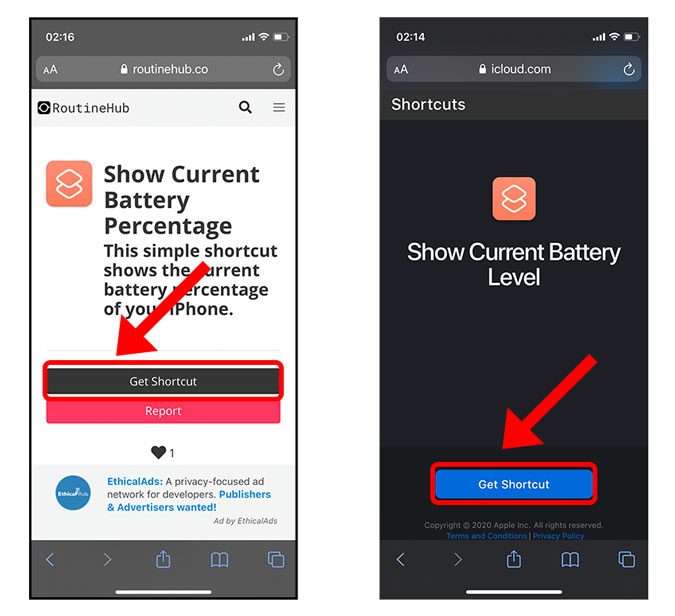
Comenzar Instalación de este atajo Siri que he creado Usando este enlace. Una vez que tenga el acceso directo instalado, asegúrese de tomar una nota mental del nombre, ya que lo necesitaríamos más tarde. Ahora, vamos a asociarlo con la acción de Tack Back.
Abra la aplicación Configuración y Desplácese hacia abajo hasta la configuración de accesibilidad. Ir a la sección táctil en configuración de accesibilidad.
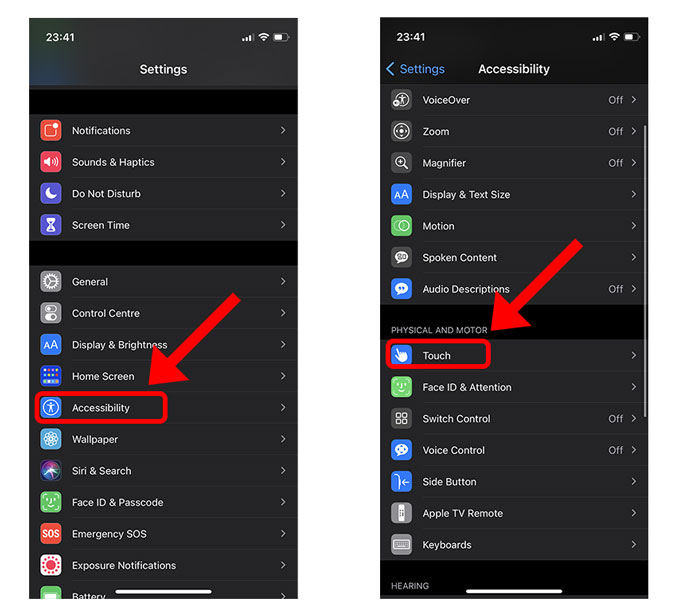
Desplácese hacia abajo hasta la parte inferior de la página y Encontrarás el toque trasero opción. Toque para revelar las opciones y verá que hay dos acciones: doble toque y triple. Puede unir el atajo a cualquiera de las acciones, pero elegí el doble toque.

Desplácese hacia abajo para encontrar el acceso directo que acabamos de instalar y toque para seleccionarlo.
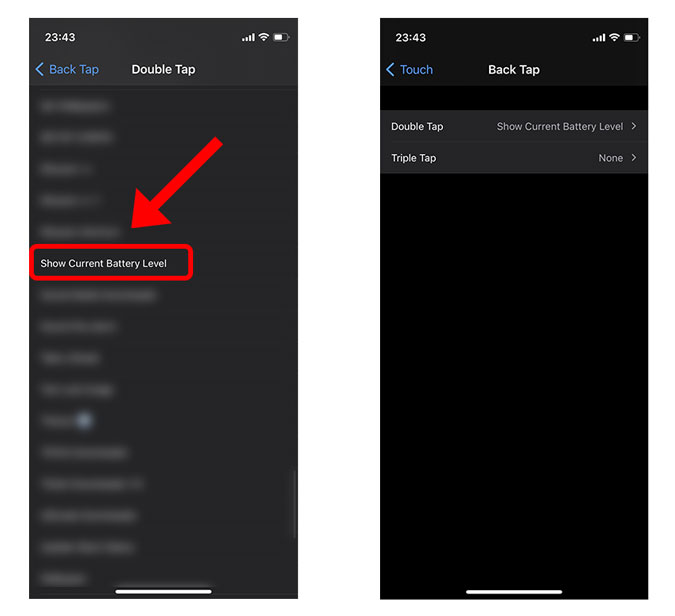
Eso es todo, tu acción está configurada. Simplemente doble el reverso de su iPhone y obtendrá un anuncio verbal del porcentaje de batería actual junto con un banner de notificación.
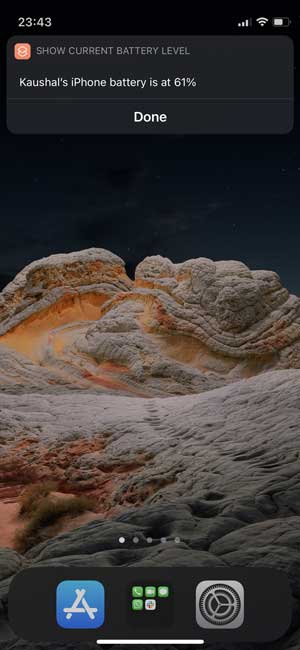
¿Mostrar porcentaje de batería en iPhone?
Estas fueron algunas formas en que puede verificar el porcentaje de batería en su iPhone. Si bien todos los métodos son fáciles, la acción del toque posterior puede tardar un par de minutos en configurarse. Sin embargo, una vez que todo está configurado, funciona como un encanto.
Lea también: 7 mejores atajos de iOS 14 Siri para sobrealimentar su iPhone