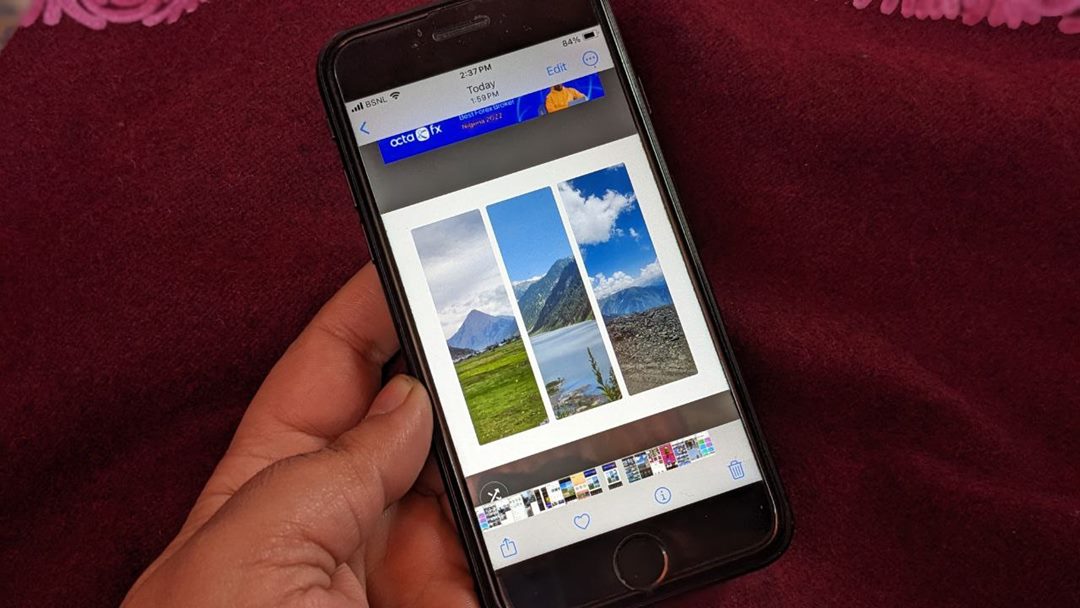
Si bien la aplicación Fotos en iPhone ofrece una variedad de herramientas de edición, no tiene una característica nativa para combinar fotos. Entonces, ¿qué hacer si quieres combinar imágenes en un iPhone? Afortunadamente, puede combinar fácilmente fotos en iPhone usando aplicaciones de terceros, y eso también de forma gratuita. Verifiquemos las mejores aplicaciones para combinar fotos horizontalmente, verticalmente o en un collage en un iPhone.
1. Picsart
Picsart es una de las mejores aplicaciones para combinar fotos en iPhone de forma gratuita. Es esencialmente una aplicación de edición de fotos completa. En la aplicación, seleccione la opción de collage para fusionar imágenes en un cuadro. Después de seleccionar las imágenes, use la opción de diseño presente en la barra de herramientas y elija un diseño preferido para combinar las imágenes seleccionadas. La aplicación también le permite cambiar la relación de aspecto de la imagen, seleccionar un color de fondo sólido, usar una imagen de fondo personalizada y ajustar el grosor y el radio del borde del collage. También obtiene otras opciones de edición, como la capacidad de agregar texto, fotos, formas, pegatinas y más.
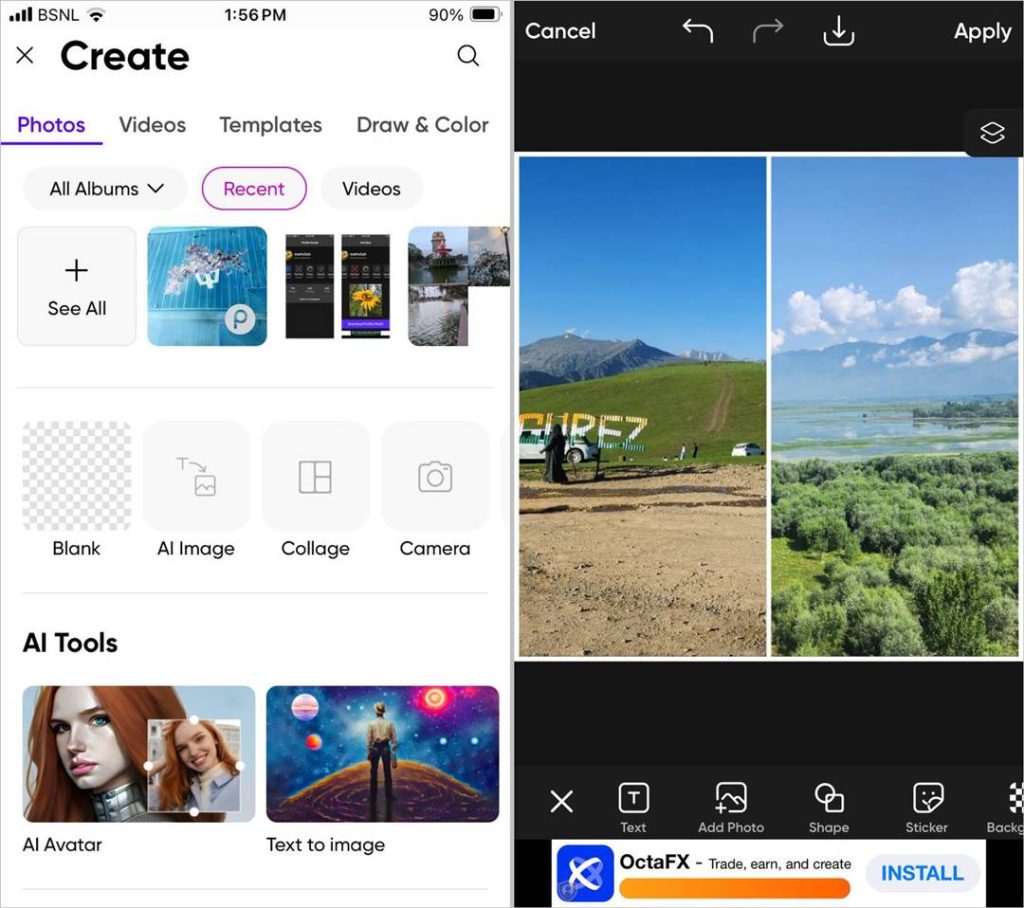
Consejo: Aparecerá una ventana emergente para comprar la suscripción premium. Toque el icono X en la parte superior para usar la aplicación de forma gratuita.
Pros:
- Aplicación gratuita
- Muchos diseños
- Ofrece otras herramientas de edición de fotos
Contras:
- Anuncios
- Se requiere inicio de sesión a veces.
Consejo: Aprenda a poner una imagen en otra imagen en iPhone.
2. Inshot
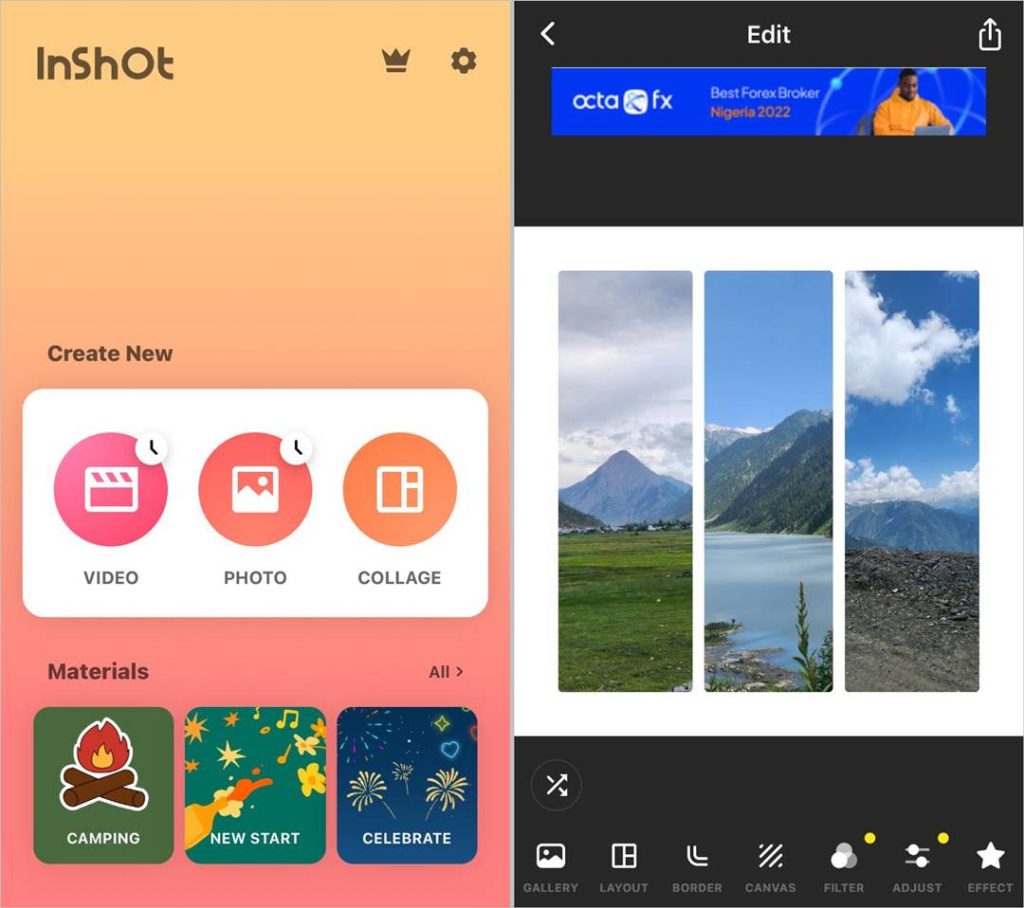
Inshot es otra aplicación genial que le permite combinar y fusionar fotos de forma gratuita en iPhone. Puede combinar en formato de cuadrícula, o usar la mezcla de IA o la función de puntada para fusionar las imágenes. En la aplicación Inshot, seleccione la función de collage para combinar imágenes. La aplicación le permite elegir entre una amplia variedad de diseños. Al igual que Picsart, puede personalizar las opciones de borde. Puede cambiar el tamaño y el color del borde, y usar imágenes en el fondo.
Pros:
- Gratis para usar
- Zoom manual disponible
- Una gran aplicación de editor de fotos y videos
- No se requiere inicio de sesión
Contras:
- Anuncios ocasionales
Consejo: Aprenda a editar videos usando la aplicación Inshot.
3. Diseño de Instagram
Instagram tiene una aplicación dedicada para combinar fotos. La aplicación es fácil de usar y le permite elegir entre muchos diseños en función de la cantidad de fotos seleccionadas. Una vez que elija las fotos, seleccione el diseño preferido en la parte superior para combinar imágenes de forma gratuita en su iPhone. Puede mantenerlos uno al lado del otro o crear un collage.
La aplicación también le permite reflejar o voltear fotos individuales, y puede habilitar o deshabilitar los bordes. Eso es lo único que ofrece la aplicación de diseño. Entonces, si está buscando una aplicación simple que fusione imágenes sin mostrar ningún anuncio o opción de personalización, el diseño es una buena aplicación para probar. Aunque la aplicación es de Instagram, no necesita una cuenta de Instagram para usarla.

Pros:
- Sin anuncios
- Fácil de usar
- No se registre
Contras:
- No hay personalización disponible
Consejo: Aprenda a poner dos fotos una al lado de la otra en Instagram.
4. Google Photos
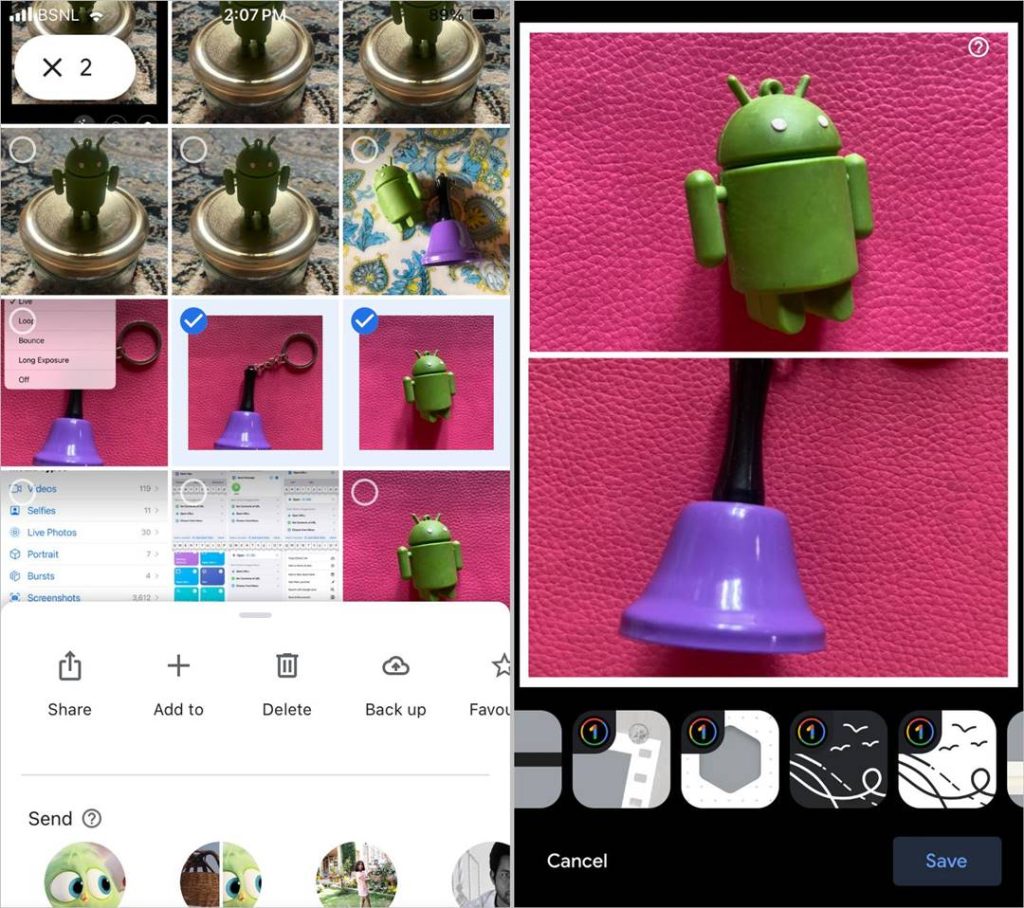
Si bien la aplicación Apple Photos no tiene una característica nativa para fusionar imágenes, su competidor, es decir, Google Photos, que es una aplicación gratuita de Google ofrece la capacidad de combinar imágenes. Seleccione las imágenes en la aplicación Google Photos y toque Agregar a seguido de collage para combinar imágenes.
La aplicación le permite elegir un diseño después de haber seleccionado las imágenes. Si bien algunos diseños son gratuitos, otros se limitan a los usuarios de membresía de Google One. Al igual que el diseño de la aplicación de Instagram, no puede personalizar el borde o ningún otro aspecto del collage. Solo puede acercarse o editar las imágenes individualmente. Además de eso, puede editar la imagen final como puede editar otras imágenes en Google Photos.
Pros:
- Sin anuncios
- Fácil de usar
- Se puede usar como alternativa a las fotos de Apple
- No se registre
Contras:
- Muy pocos diseños
- No hay personalización de collage
Consejo: Aprenda a hacer que Google Photos sea predeterminado en iPhone.
5. Picsew
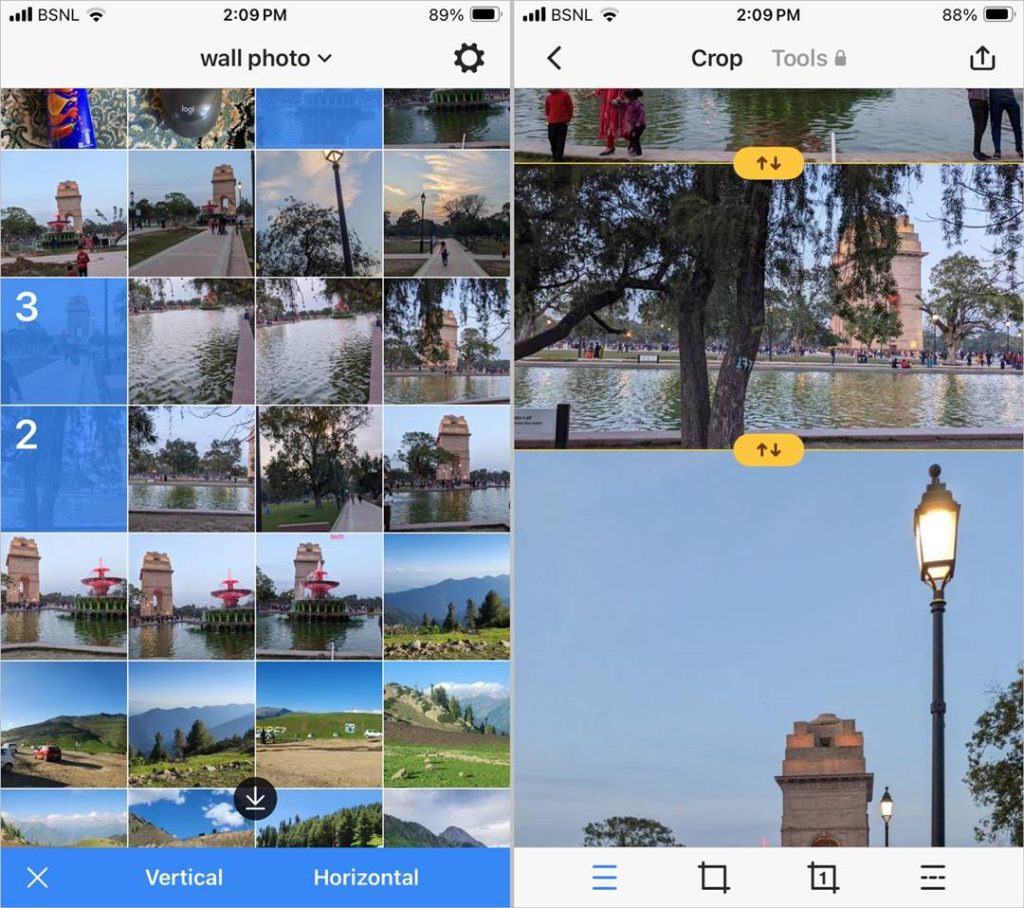
Como su nombre lo indica, la aplicación Picsew le permite unir imágenes. Esto es diferente de crear un collage donde todas las imágenes se agrupan en una relación de aspecto particular. Con Picsew, puede coser imágenes verticalmente u horizontalmente para crear una imagen de desplazamiento. Esta aplicación será útil si desea fusionar capturas de pantalla en su iPhone. Seleccione las imágenes para coser y elija la dirección: horizontal o vertical. Las imágenes se fusionarán en su gloria original sin recortar.
Pros:
- Ofrece la capacidad de crear imágenes largas o desplazadas
- Puede seleccionar hasta 300 imágenes
- No se requiere anuncios o inicio de sesión
Contras:
- No es adecuado para hacer collages
Consejo de bonificación: cómo armar dos imágenes en iPhone sin una aplicación
Si está buscando una manera de combinar imágenes en un iPhone sin instalar ninguna aplicación de terceros, también tenemos una solución para eso. Puede combinar fotos en iPhone usando atajos. Aquí están los pasos:
1. Instalar y abrir el Aplicación de atajos de Apple en tu iPhone. En la mayoría de los casos, esta aplicación se preinstalará en su iPhone.
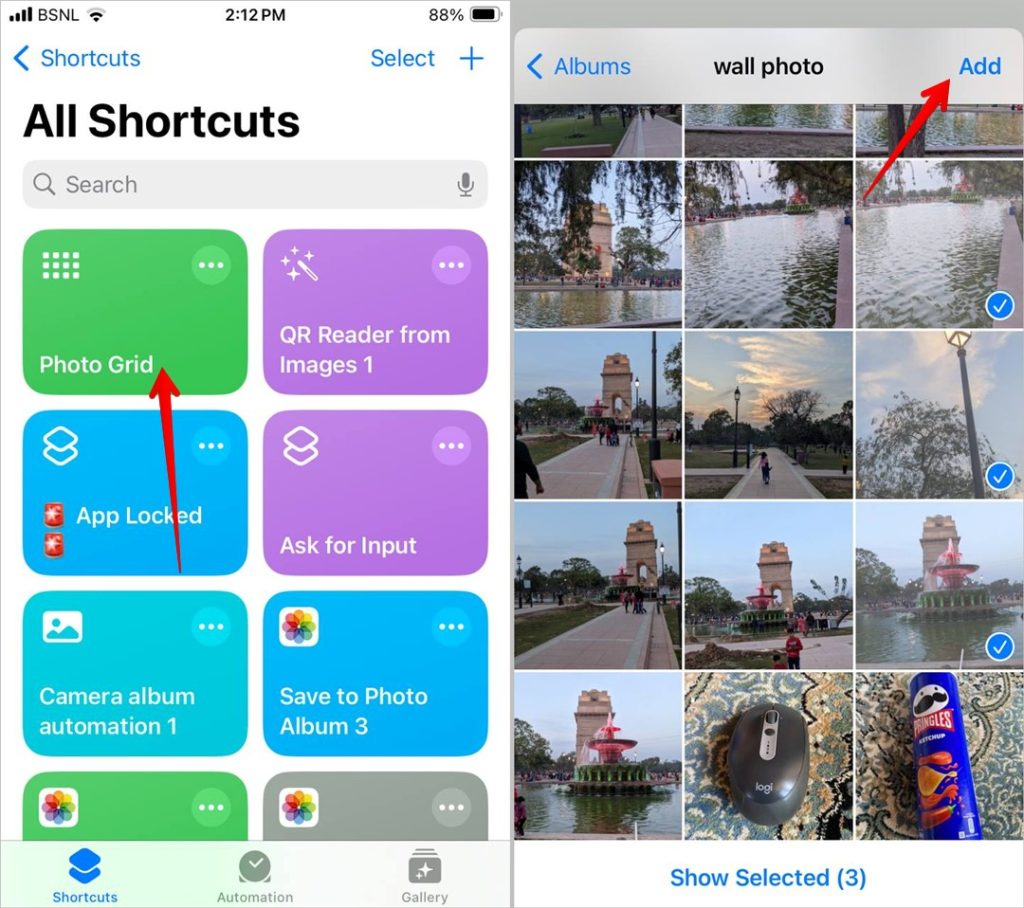
2. Toque el Galería pestaña y búsqueda de Red. Toque el + + Icono en la cuadrícula de fotos de los resultados de búsqueda para instalar el atajo.

3. Ahora, toca el Atajos Pestaña en la parte inferior y seleccione el atajo de la cuadrícula de fotos recién instalado para ejecutarlo.
4. La biblioteca de fotos se abrirá. Seleccione las fotos que desea combinar y tocar Agregar.
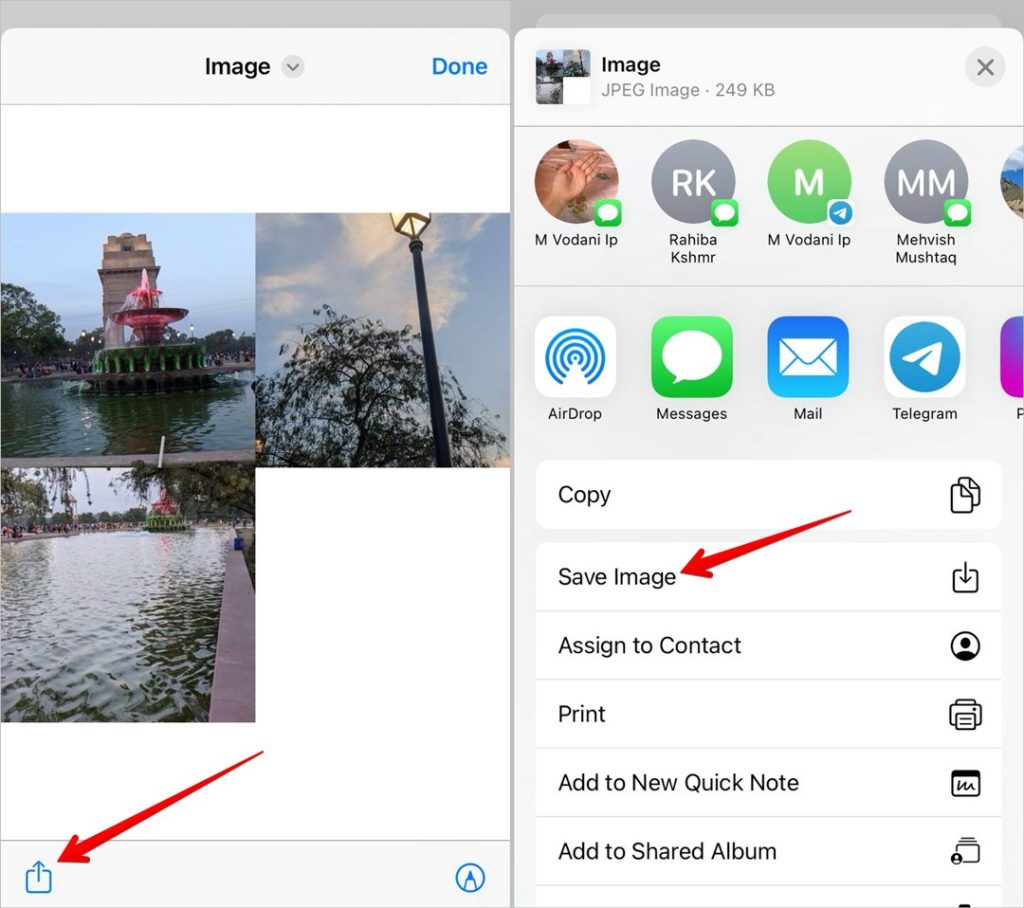
5. Espere unos segundos y aparecerá la imagen combinada. Toque el Compartir icono y seleccionar Salvar el imagen Para guardar la imagen en su iPhone.
Editar imágenes en iPhone
Esas fueron las mejores aplicaciones para combinar fotos en iPhone de forma gratuita. Además, aprenda aquí cómo hacer fotos en blanco y negro, excepto por un color. Y antes de ir, saber cómo dibujar una foto en un iPhone.