Con los años, Telegram ha logrado proporcionar una de las mejores experiencias de los usuarios al agregar constantemente características útiles y mejorar la estabilidad de la aplicación. Sin embargo, el telegrama, como cualquier otra aplicación de mensajería, ocasionalmente puede mal funcionamiento. Uno de esos ejemplo es cuando Telegram no se sincroniza con los contactos. Ya sea que se deba a la configuración de sincronización mal configurada o una actualización de la aplicación con errores, esta publicación lo guiará a través de todas las soluciones posibles para solucionar el contacto de Telegram, no sincronizar el problema de la sincronización en su Android o iPhone.
1. Habilite la sincronización de contacto en telegrama
Su primer curso de acción es asegurarse de que la función de sincronización de contacto esté habilitada en Telegram. De lo contrario, la aplicación no sincronizará los nuevos contactos agregados en su Android o iPhone.
Androide
1. En la aplicación Telegram, toque el botón de menú (tres líneas horizontales) en la esquina superior izquierda y seleccione Ajustes.
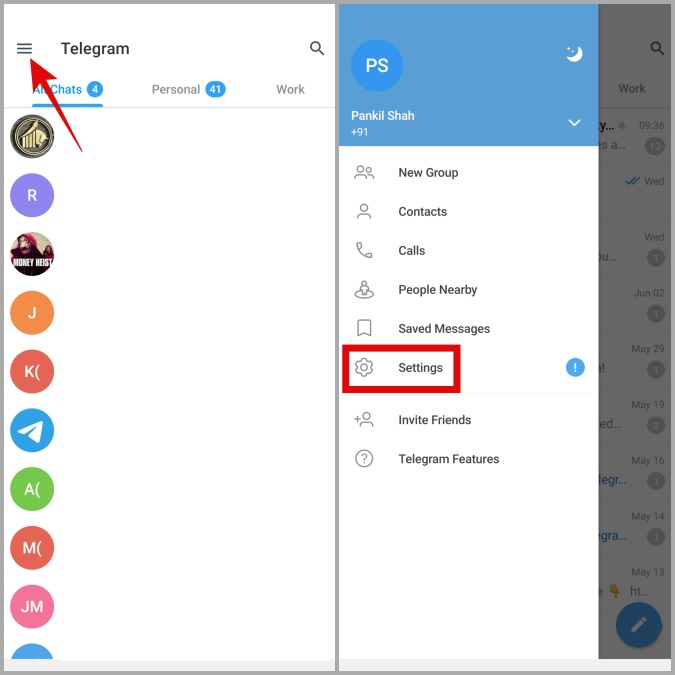
2. Aprovechar Privacidad y seguridad.
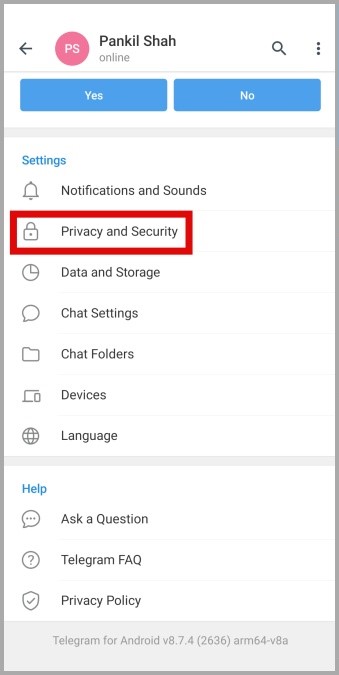
3. Desplácese hacia abajo hasta los contactos y habilite el interruptor junto a Contactos de sincronización.

iPhone
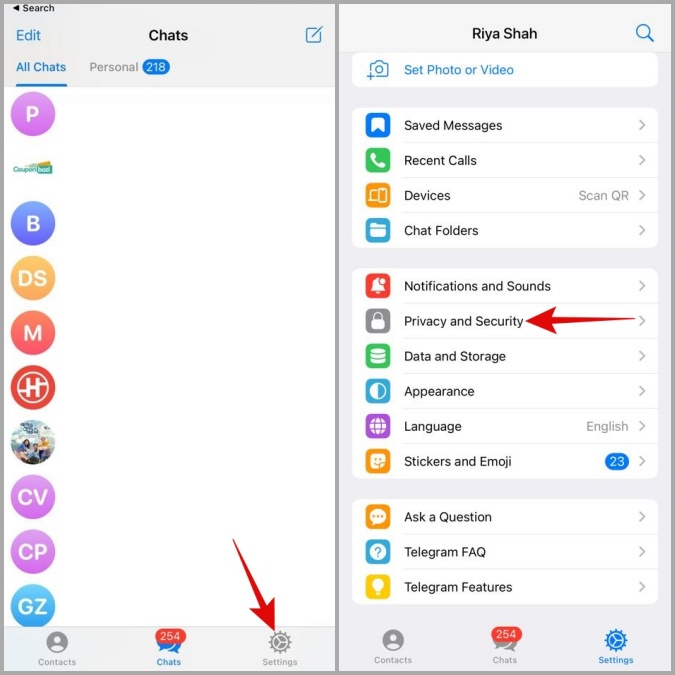
1. Abra Telegram en tu iPhone y navegue hasta el Ajustes Pestaña en la esquina inferior derecha. Entonces, toque Privacidad y seguridad.
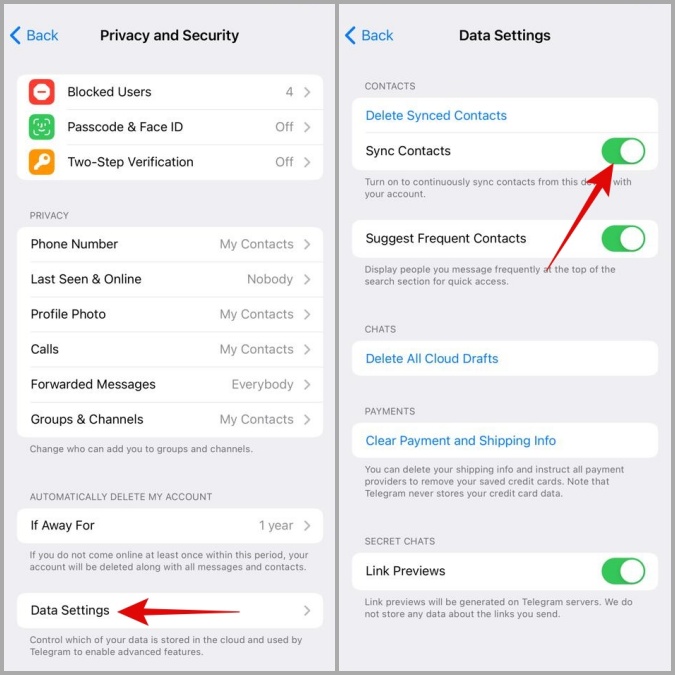
2. Ir a Configuración de datos y alternar Contactos de sincronización opción.
Ahora verifique si Telegram está sincronizando los contactos. Aquí hay una guía sobre cómo sincronizar, unsync y exportar contactos de telegrama.
2. Verifique los permisos de la aplicación
Telegram también puede no sincronizar contactos si la aplicación no tiene acceso a su lista de contactos. Para solucionar esto, deberá verificar el permiso de la aplicación de Telegram en su teléfono. Aquí le mostramos cómo hacerlo.
Androide
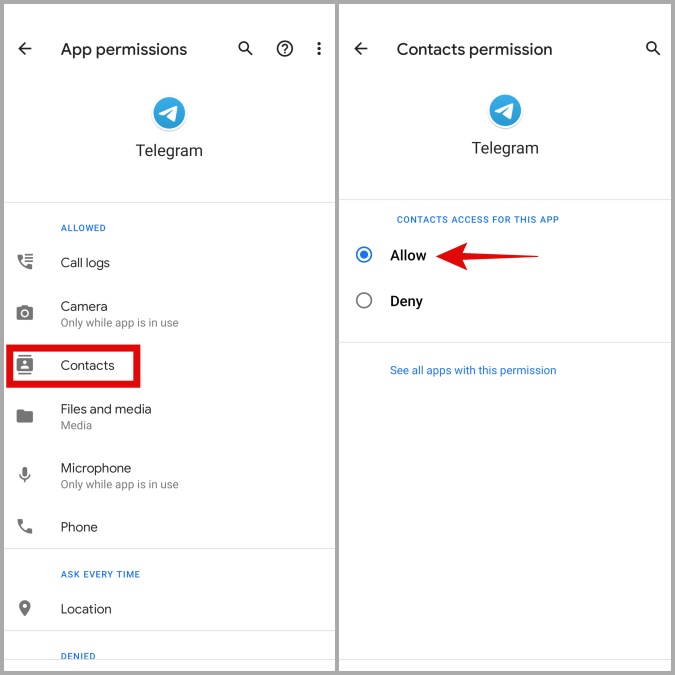
1. Presione durante mucho tiempo en el icono de la aplicación Telegram y toque el icono de información Desde el menú que aparece. Entonces, ve a Permisos.
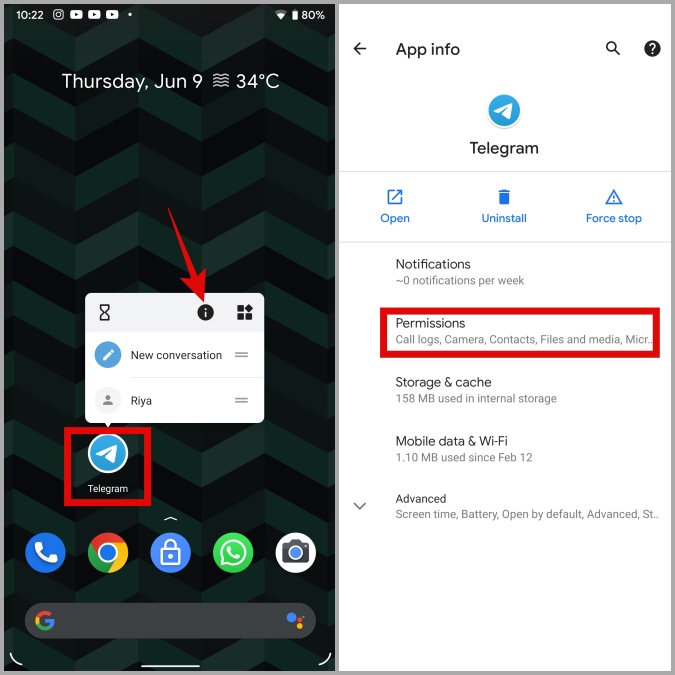
2. Aprovechar Contactos y seleccionar Permitir desde la siguiente pantalla.
iPhone
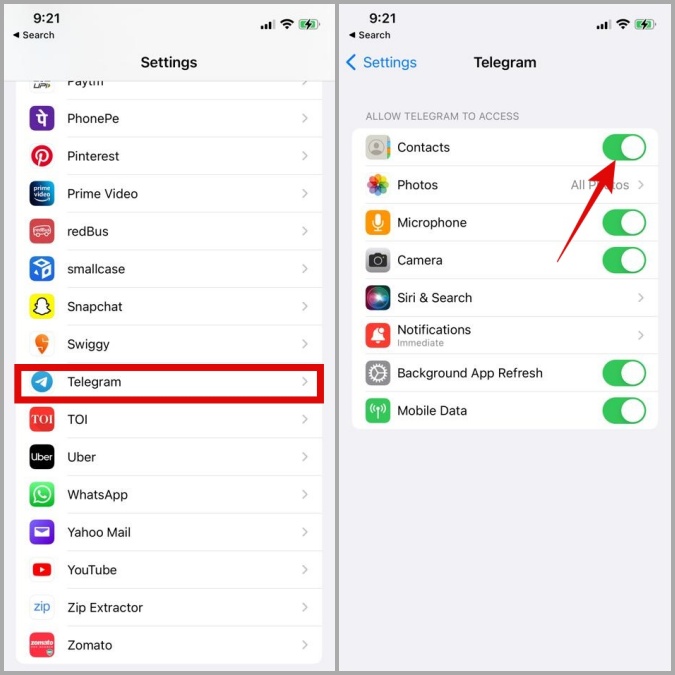
Abrir el Ajustes aplicación en su iPhone y desplácese hacia abajo para tocar Telegrama. Luego, habilite el interruptor junto a Contactos.
Reinicie la aplicación después de esto y vea si los contactos están sincronizando correctamente.
3. Contactos de sincronización de telegrama manual (Android)
Si Telegram aún no se puede sincronizar en su Android, puede intentar sincronizarlos manualmente siguiendo los pasos a continuación.
1. Abierto Ajustes en su teléfono Android y navegue a Cuentas.
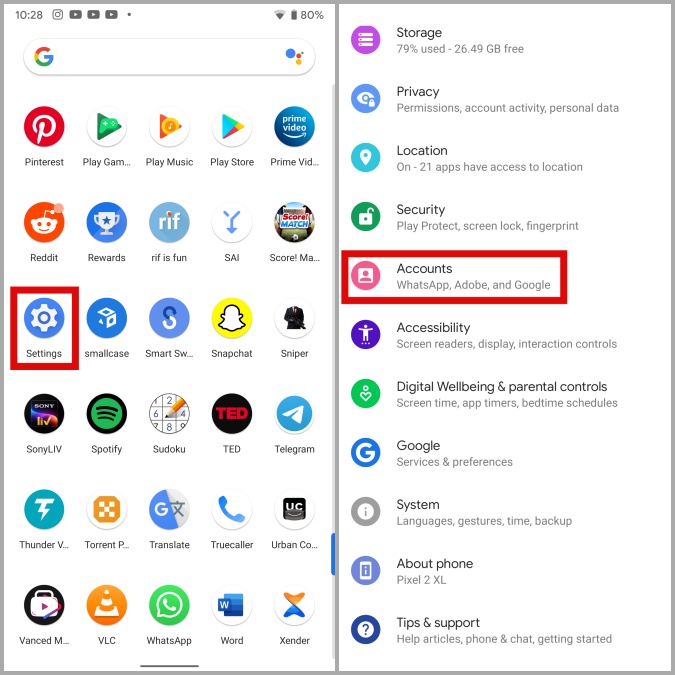
2. Seleccione su Cuenta de telegrama y toque Sincronización de cuenta.
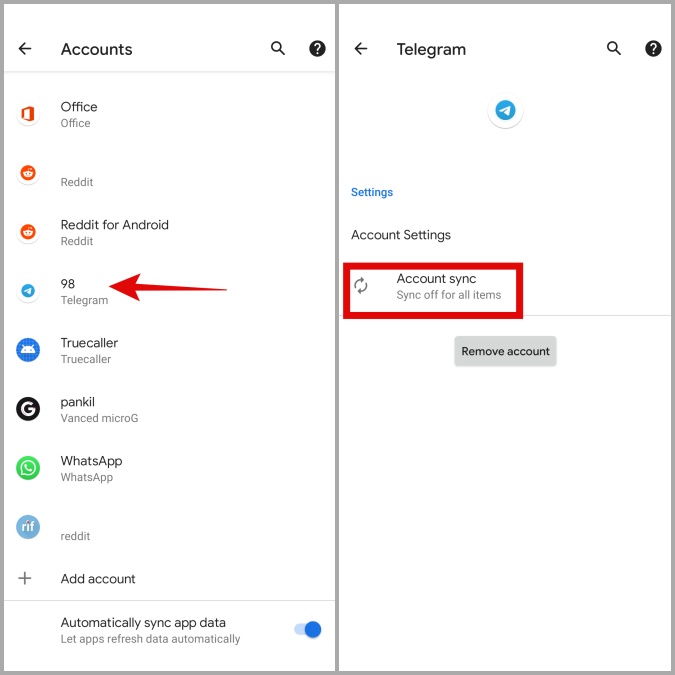
3. Toque el icono de menú de tres puntos en la esquina superior derecha y seleccione Sincronizar ahora opción.
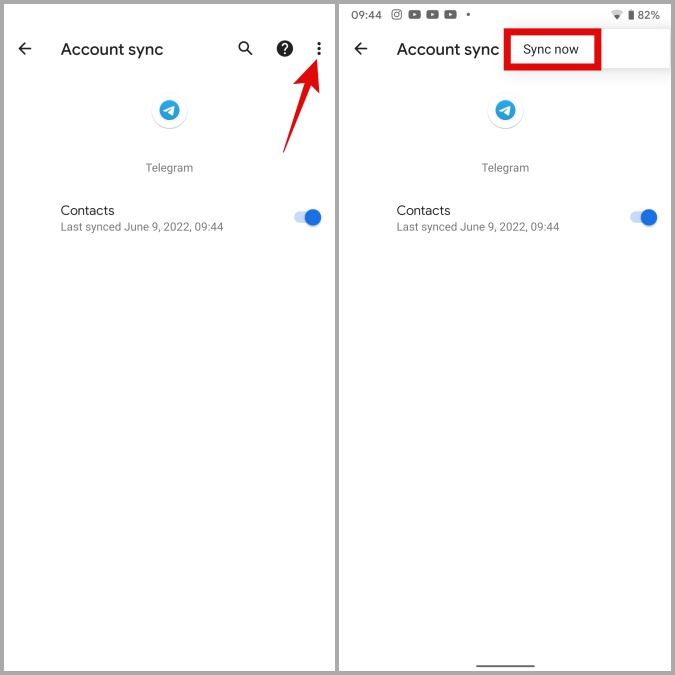
Su teléfono debe comenzar a sincronizar contactos de inmediato, y Telegram debe mostrar todos sus contactos ahora.
4. Agregue contactos manualmente
Si el problema de sincronización de contacto de Telegram se limita a solo una o dos personas, también puede agregarlas manualmente. Aquí está cómo.
Androide
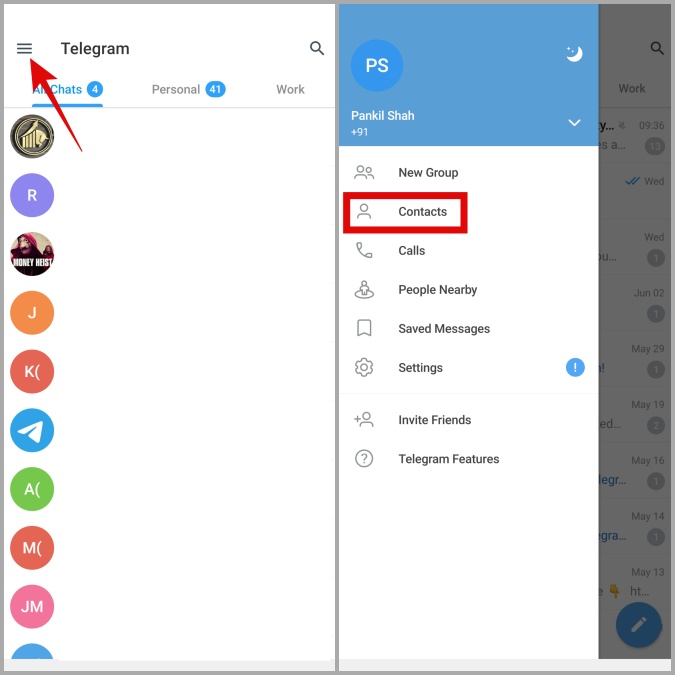
1. Abra la aplicación Telegram en su teléfono. Toque el botón de menú (tres líneas horizontales) en la esquina superior izquierda y seleccione Contactos.
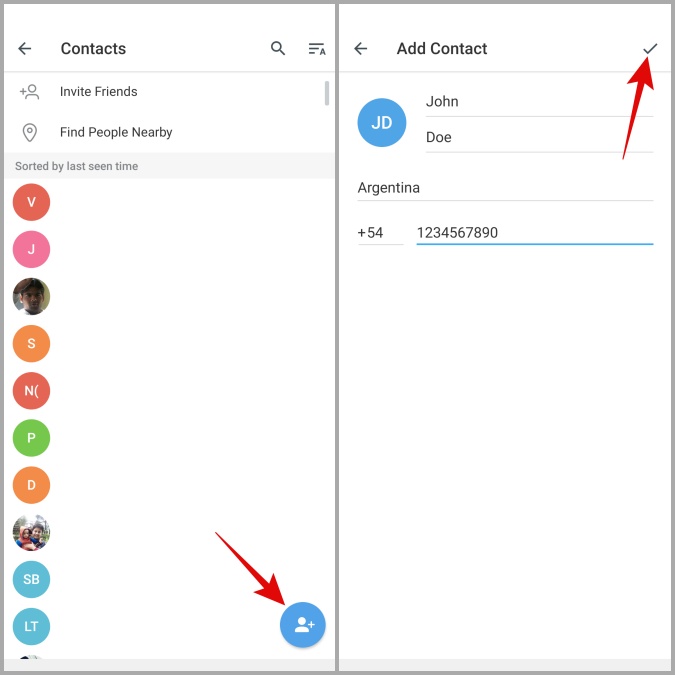
2. Toque el Agregar contacto botón en la esquina inferior derecha. Ingrese el nombre y el número de teléfono de su contacto en la siguiente pantalla, luego toque el marca de verificación correcta en la parte superior.
iPhone
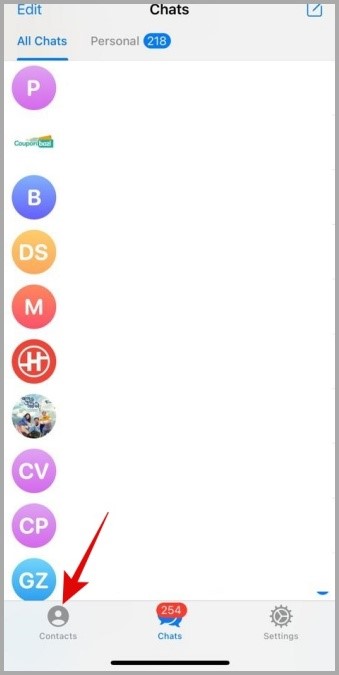
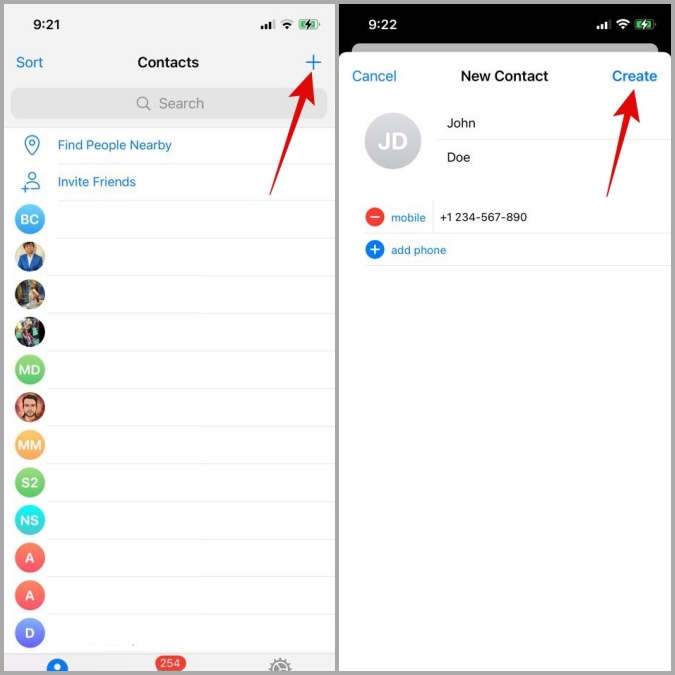
1. En la aplicación Telegram, toque el Contactos Pestaña en la esquina inferior izquierda.
2. Toque el más icono en la esquina superior derecha y escriba el nombre y el número de teléfono del contacto en los campos apropiados. Una vez hecho, toque Crear.
5. Eliminar contactos sincronizados y sincronizarlos nuevamente
Si el problema persiste, intente eliminar todos los contactos sincronizados y comience desde cero. Esto obligará a Telegram a resincar todos sus contactos, resolviendo efectivamente el problema. Así es como puedes hacerlo.
Androide
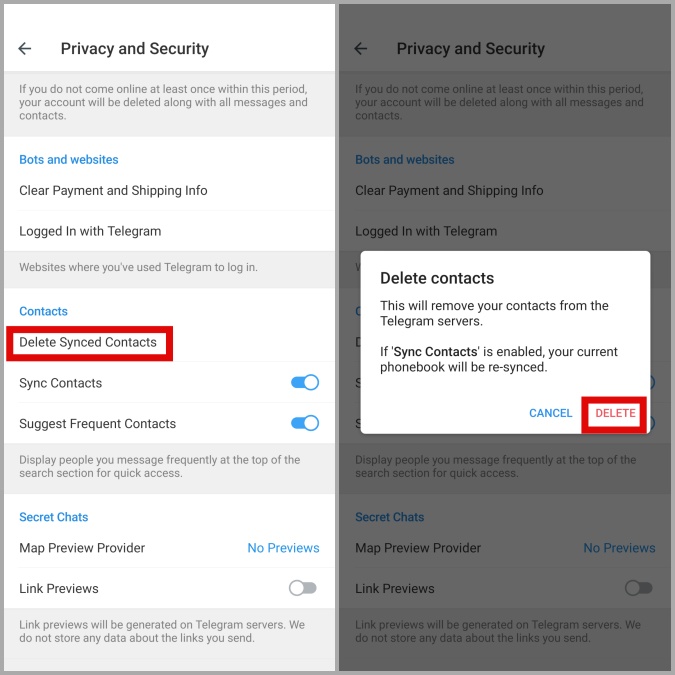
1. En la aplicación Telegram, toque el botón de menú (tres líneas horizontales) en la esquina superior izquierda y seleccione Ajustes de la lista.
2. Aprovechar Privacidad y seguridad.
3. Desplácese hacia abajo hasta los contactos y toque el Eliminar contactos sincronizados opción. Golpear Borrar Cuando se le solicite.
iPhone
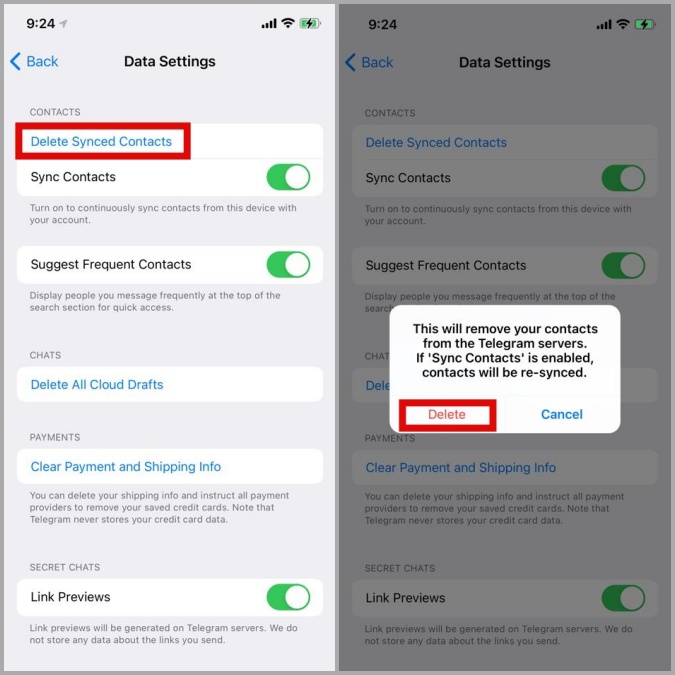
1. Inicie telegrama en su teléfono y toque el Ajustes Pestaña en la esquina inferior derecha.
2. Ir a Privacidad y seguridad y luego desplácese hacia abajo para tocar Configuración de datos.
3. Aprovechar Eliminar contactos sincronizados y golpear Borrar Cuando se le solicite.
6. Datos de caché de telegrama claro
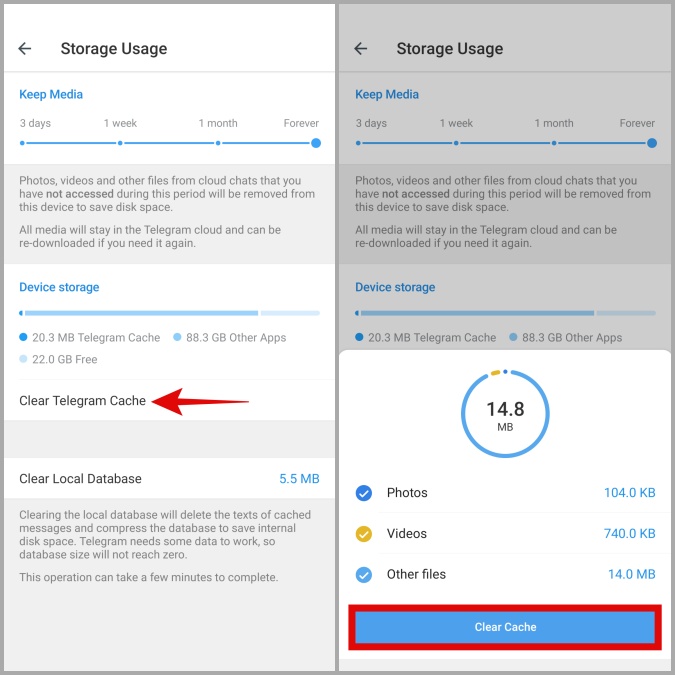
Los datos temporales almacenados por Telegram también pueden afectar el rendimiento de la aplicación a veces, especialmente cuando se corrompen. Afortunadamente, Telegram le permite borrar que la memoria caché directamente de su menú de configuración. Así es como puedes acceder a él.
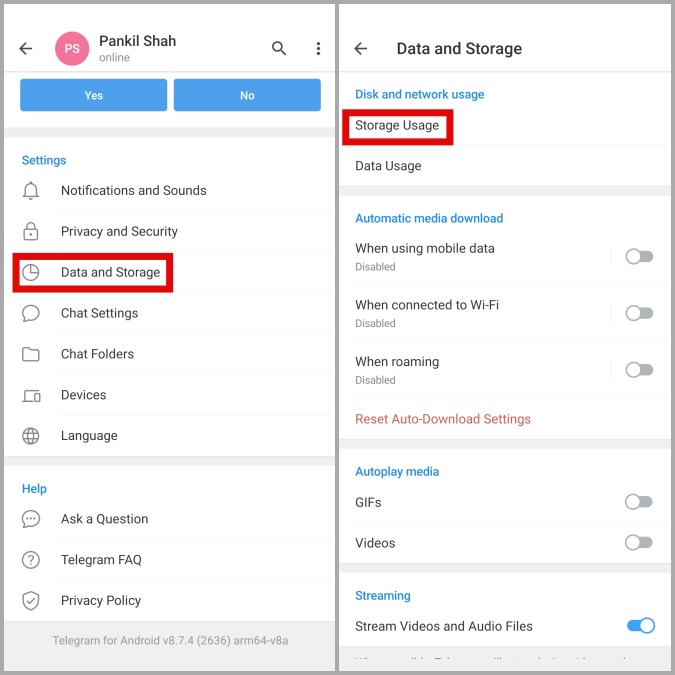
1. Abierto Ajustes en telegrama.
2. Ir a Datos y almacenamiento y toca el Uso de almacenamiento opción.
3. En almacenamiento de dispositivos, toque el Cache de telegrama claro opción. Entonces, toque el Cache de claro botón.
7. Actualizar telegrama
Por último, si ninguna de las soluciones anteriores funciona, el problema podría ser causado por una actualización de la aplicación de buggy. Puede intentar actualizar Telegram de Play Store o App Store para ver si eso ayuda.
Sincronizando ahora
Puede ser frustrante cuando su aplicación de mensajería favorita comienza a actuar y le molesta con tales problemas de sincronización. Con suerte, uno de los consejos anteriores le ha ayudado a solucionar el problema de sincronización de contacto de Telegram para siempre y puede volver a conectarse con sus personas favoritas.