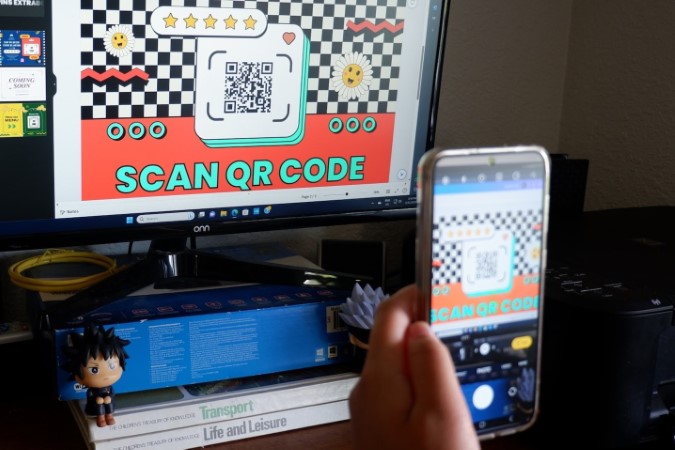
Similar a otros dispositivos Android, su teléfono Samsung Galaxy incluye un escáner de código QR incorporado que le permite visitar páginas web, abrir menús de restaurantes, revelar contraseñas de Wi-Fi y hacer mucho más. Si bien escanear un código QR con su teléfono Samsung es tan fácil como tomar una foto, puede encontrar problemas ocasionalmente. Si la aplicación de la cámara en su teléfono Samsung Galaxy no está escaneando un código QR, aquí hay algunas correcciones que ayudarán.
1. Habilite el escaneo del código QR en la aplicación de la cámara
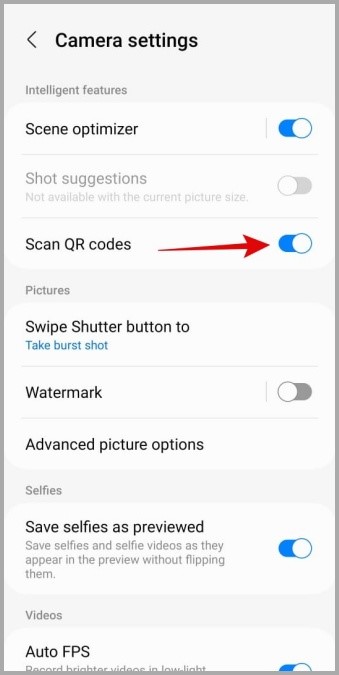
Para comenzar, debe asegurarse de que la función de escaneo de código QR esté habilitada en la aplicación Samsung Camera. Para hacerlo, use estos pasos:
1. Abrir el Cámara Aplique en su teléfono y cambie a la cámara trasera.
2. Toque el icono en forma de engranaje En la esquina superior izquierda para visitar el menú Configuración.
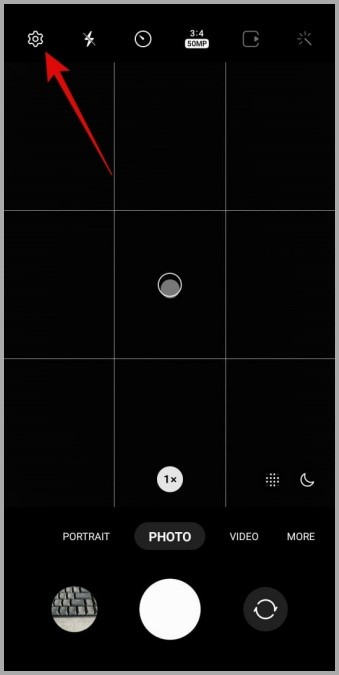
3. Habilitar la alternancia al lado de Escanear códigos QR.
2. Despeja la lente de la cámara
A veces, las manchas o la suciedad en la lente de cámara de su teléfono pueden interferir con su capacidad para escanear los códigos QR. Por lo tanto, es una buena idea Limpiar la lente de la cámara Si aún no lo has hecho.
Use un paño de microfibra limpio para limpiar las partículas o manchas de polvo visibles. Puedes humedecer la tela ligeramente si quieres. Sin embargo, es importante ser suave y no aplicar demasiada presión.

3. Ajuste la iluminación y la distancia
Las malas condiciones de iluminación también pueden evitar que la aplicación de cámara Samsung detecte o escanee un código QR. Por lo tanto, asegúrese de que el código QR esté situado en un entorno bien iluminado.
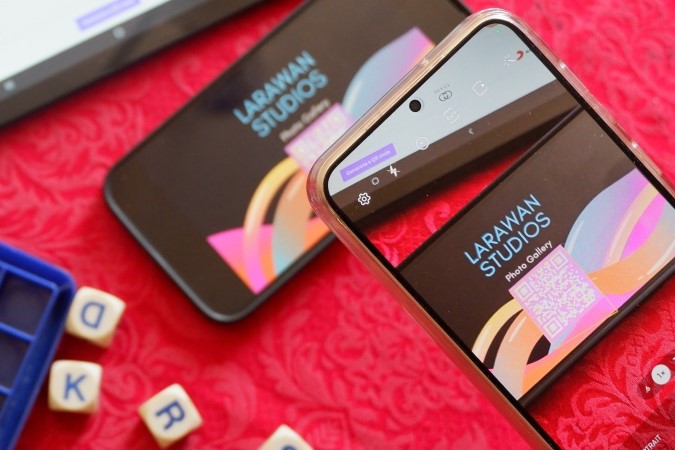
Otra cosa que debe hacer es asegurarse de que todo el código llene el visor de la aplicación de la cámara. Mientras lo hace, intente escanear el código QR desde diferentes ángulos y vea si funciona.
4. Centra el código QR y tócalo
Vale la pena señalar que si cierre accidentalmente el enlace emergente mientras escanea un código QR, la aplicación de la cámara no volverá a mostrar la conexión emergente de conexión. Esto podría dar la impresión de que la aplicación Samsung Camera no puede leer los códigos QR. Para acceder al enlace del código QR nuevamente, simplemente toque el código en la pantalla nuevamente.
5. Borrar la aplicación de la aplicación de la cámara caché
La aplicación de la cámara en su teléfono tiende a crear archivos temporales para almacenar los datos necesarios y mejorar su rendimiento. Esto se conoce como datos de caché. Si estos datos se corrompen por alguna razón, la aplicación de cámara Samsung puede no escanear códigos QR o exhibir un comportamiento inusual. Puede intentar borrar los datos de caché existentes asociados con la aplicación para ver si eso lo hace escanear los códigos QR nuevamente.
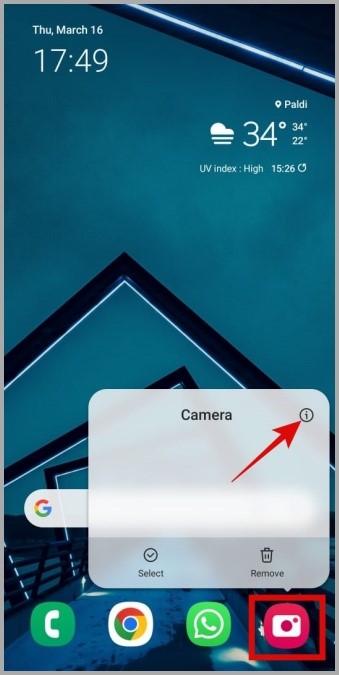
1. Prensa larga en el Icono de la aplicación de la cámara y toca el icono de información Desde el menú que se abre.
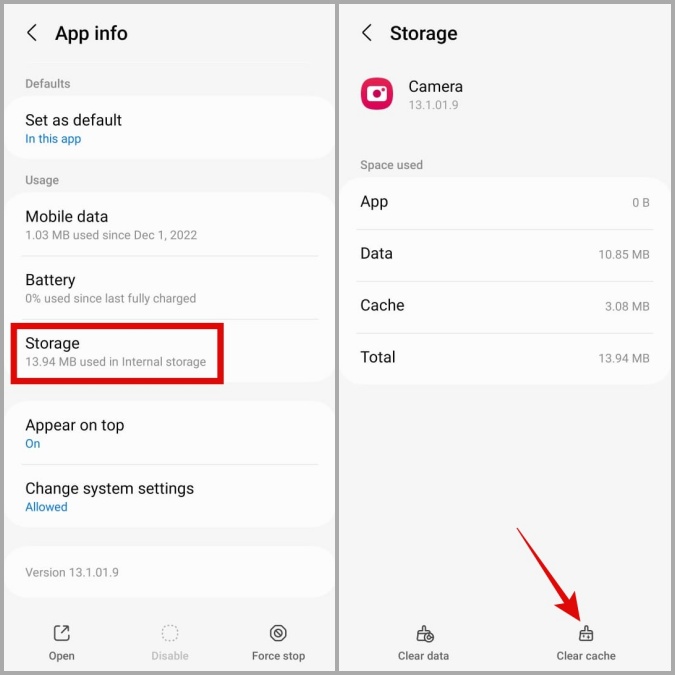
2. Ir a Almacenamiento y toca el Cache de claro opción.
Reinicie la aplicación de la cámara después de esto y vea si el escáner de código QR está funcionando.
6. Actualice la aplicación de la cámara
Al igual que cualquier otra aplicación, la aplicación de la cámara en su teléfono Samsung Galaxy también recibe actualizaciones regulares que incluyen correcciones de errores y mejoras de rendimiento. Sin embargo, si ha deshabilitado las actualizaciones de aplicaciones automáticas en su teléfono Samsung, podría perderse las últimas mejoras para la aplicación de la cámara.
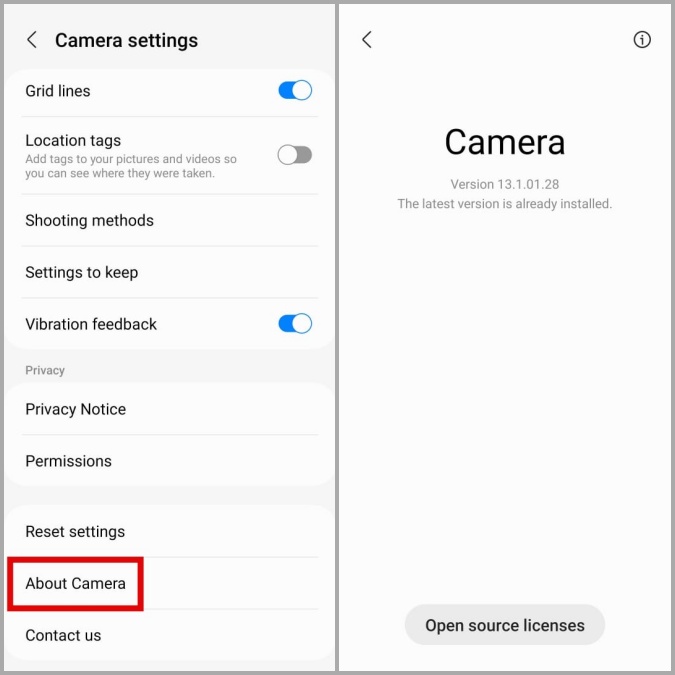
Para actualizar la aplicación de la cámara en su teléfono Samsung:
1. En la aplicación de la cámara, toque el icono de engranaje En la esquina superior izquierda para visitar el menú Configuración.
2. Desplácese hacia abajo hasta el final de la página y toque Acerca de la cámara Para verificar las actualizaciones pendientes. Si hay una versión más nueva de la aplicación disponible, instálela.
7. Use métodos alternativos para escanear el código QR
Usar la aplicación de la cámara no es la única forma de escanear los códigos QR en su teléfono Samsung Galaxy. Si los métodos anteriores resultan ineficaces, intente usar Bixby Vision, Samsung Internet o una aplicación de terceros como Google Lens para escanear el código QR.
Si puede escanear el código QR con métodos alternativos, significa que la aplicación de la cámara en su teléfono Samsung es defectuoso. En ese caso, puede considerar cambiar a otra aplicación de la cámara para evitar tales problemas.
Punto y escaneo
Los códigos QR se han vuelto cada vez más populares gracias a su conveniencia y a la velocidad de transmitir información. Si bien tales problemas con la aplicación de cámara Samsung a veces pueden dificultar escanear un código QR, no es nada que no pueda solucionar con las soluciones mencionadas anteriormente.