Su teléfono inteligente Samsung Galaxy puede hacer muchas cosas, pero sus verdaderas capacidades son limitadas sin Wi-Fi. Si bien conectar su teléfono Samsung Galaxy a una red inalámbrica suele ser sencillo, puede haber momentos en los que no encenderá el Wi-Fi, incluso después de repetidos intentos. Sin embargo, eso no debería obligarlo a confiar únicamente en sus datos móviles que pueden agotarse rápidamente. Aquí hay algunos consejos que deben activarse y conectarse a redes Wi-Fi en poco tiempo.
1. Reinicie su teléfono
Los problemas técnicos relacionados con una interfaz de usuario a veces pueden evitar que su teléfono Samsung Galaxy encienda Wi-Fi. En la mayoría de los casos, puede resolver tales problemas reiniciando su teléfono. Por lo tanto, debes intentarlo primero.
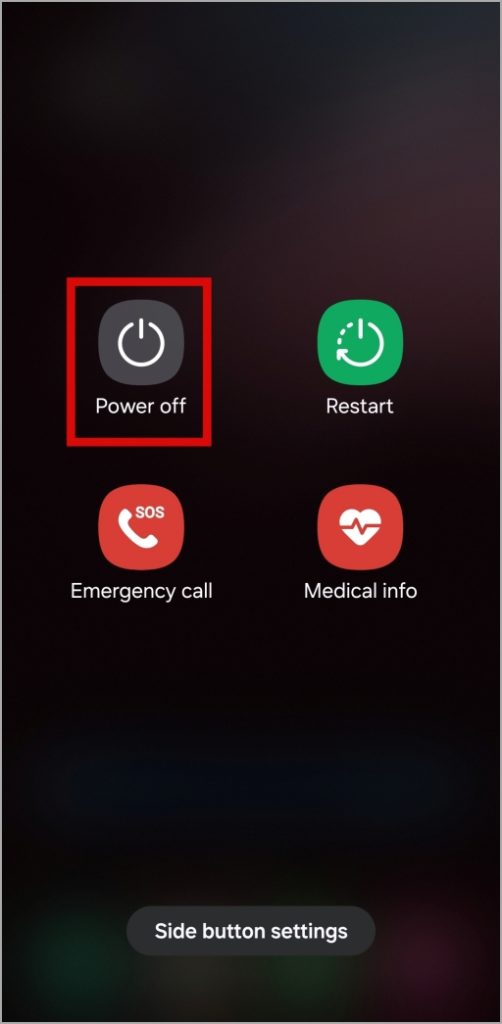
Mantenga presionado el botón de encendido y toque el Apagar opción. Espere a que su teléfono se apague por completo, y luego presione y mantenga presionado el botón de encendido para volver a encenderlo.
2. Apague el modo de ahorro de energía
Cuando enciende el modo de ahorro de energía en su teléfono Samsung, restringe las actividades de fondo para extender la duración de la batería. Sin embargo, esta característica a veces puede hacer que la aplicación Configuración o el panel de configuración rápida funcionen mal, evitando que encienda Wi-Fi.
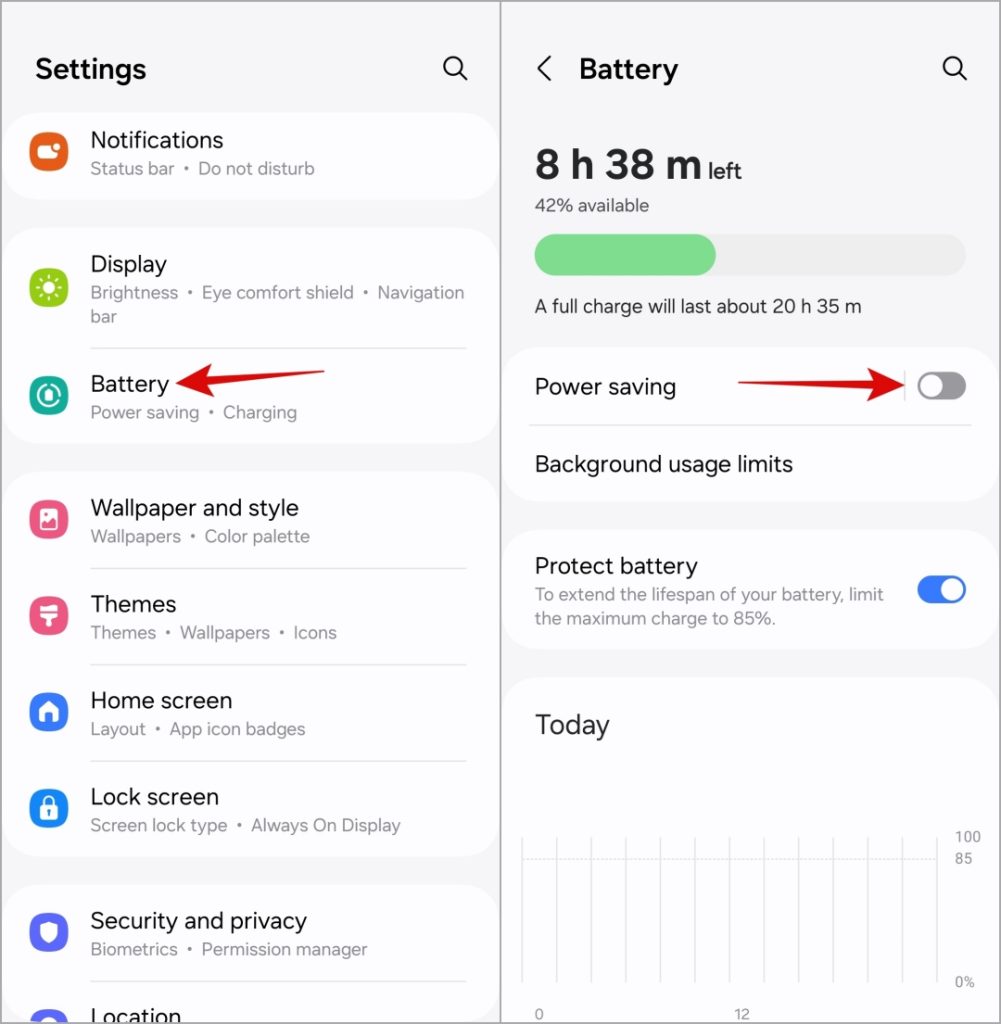
Puede intentar deshabilitar el modo de ahorro de energía en su teléfono para ver si eso resuelve el problema. Para hacerlo, abra el Ajustes aplicación y dirigirse a Batería. Luego, apague el alternativo al lado de Ahorro de energía.
3. Use la aplicación de miembros de Samsung para probar Wi-Fi
La aplicación de miembros de Samsung en su teléfono puede ayudarlo a ejecutar un montón de pruebas de diagnóstico en su dispositivo. Una de estas pruebas es un diagnóstico de Wi-Fi, que puede usar para verificar si la conexión Wi-Fi de su teléfono funciona correctamente.
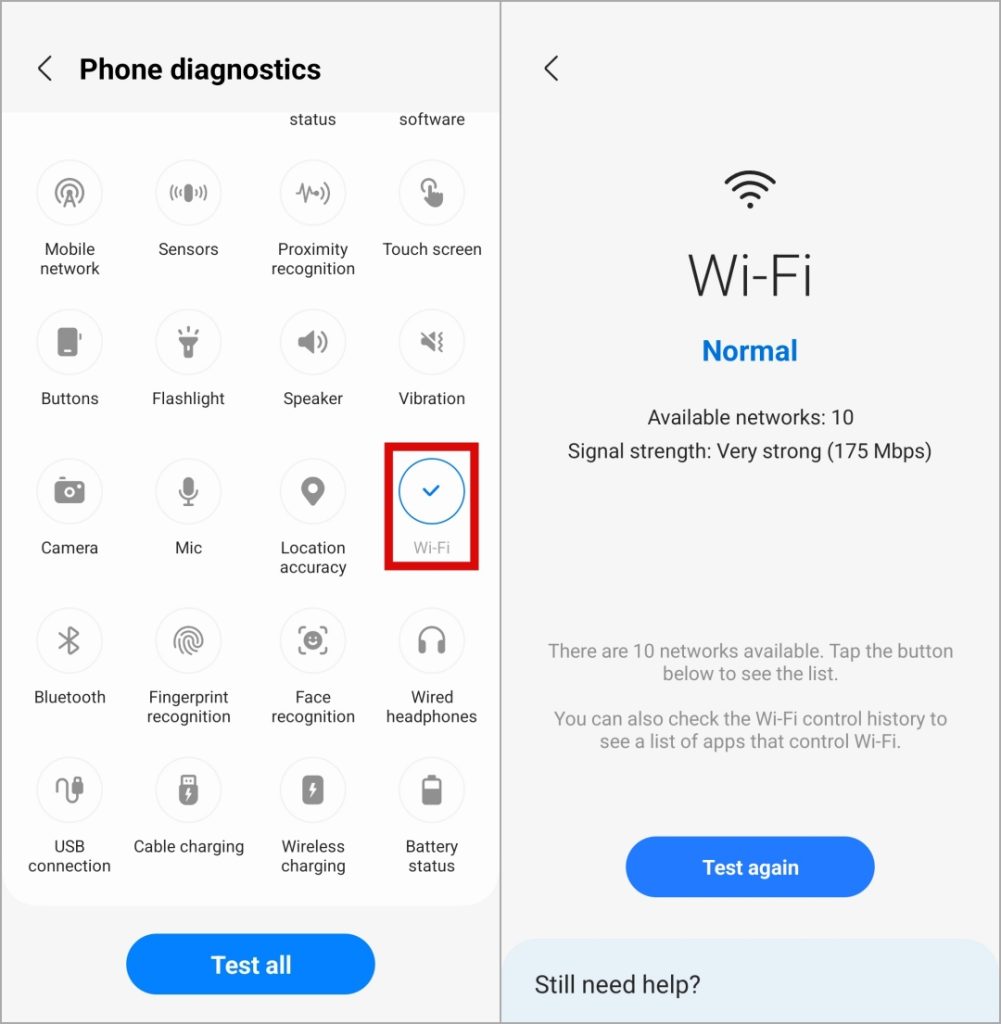
1. Abra la aplicación de miembros de Samsung en su teléfono. Si no puedes encontrarlo Descargar la aplicación de la tienda Galaxy o Play Store.
2. Navegar al Apoyo pestaña y toque Diagnóstico telefónico.

3. Aprovechar Wi-Fi Y espere a que la aplicación pruebe el Wi-Fi de su teléfono.
4. Restablecer la configuración de Wi-Fi
Si aún no puede encender Wi-Fi en su teléfono Samsung, puede considerar restablecer toda su configuración de Wi-Fi a sus valores predeterminados de fábrica. Tenga en cuenta que esto eliminará todas sus redes Wi-Fi guardadas y dispositivos Bluetooth emparejados.
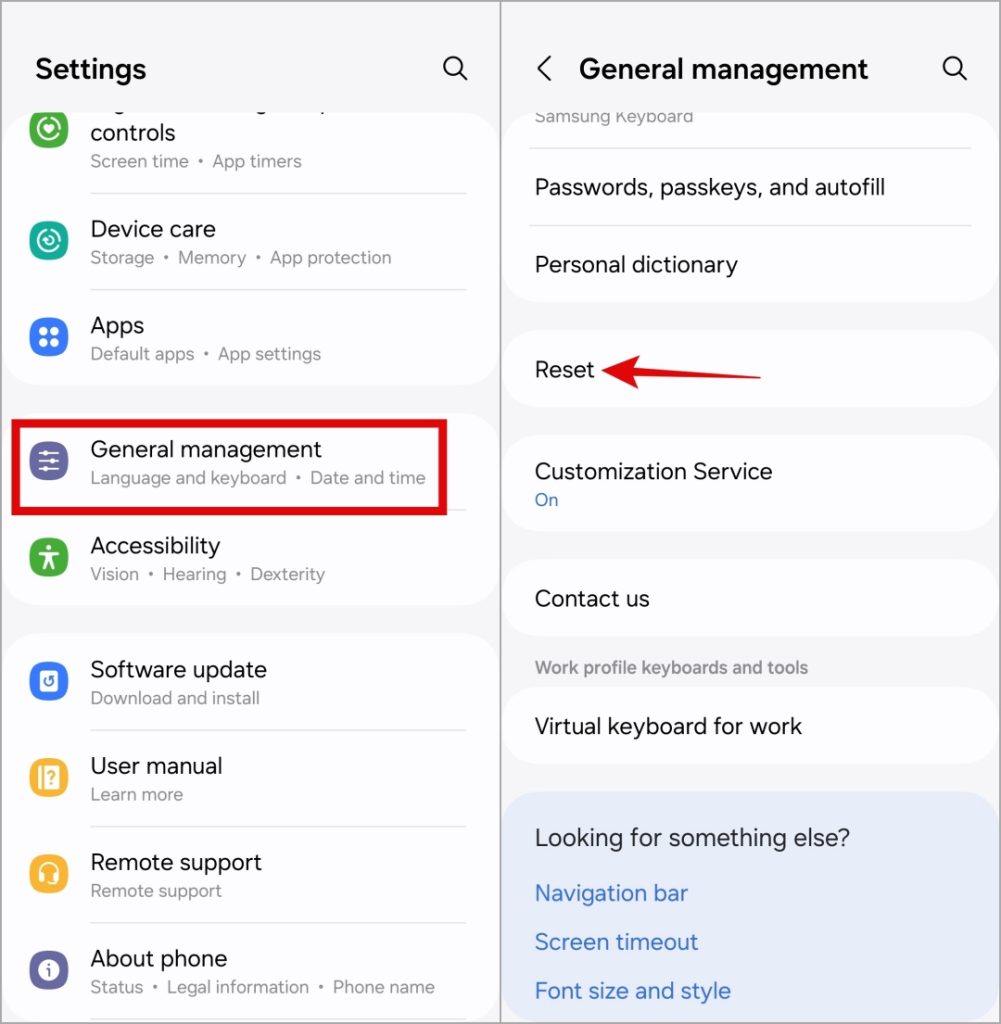
1. Abrir el Ajustes aplicación, desplácese hacia abajo para tocar Gestión generaly seleccionar Reiniciar.
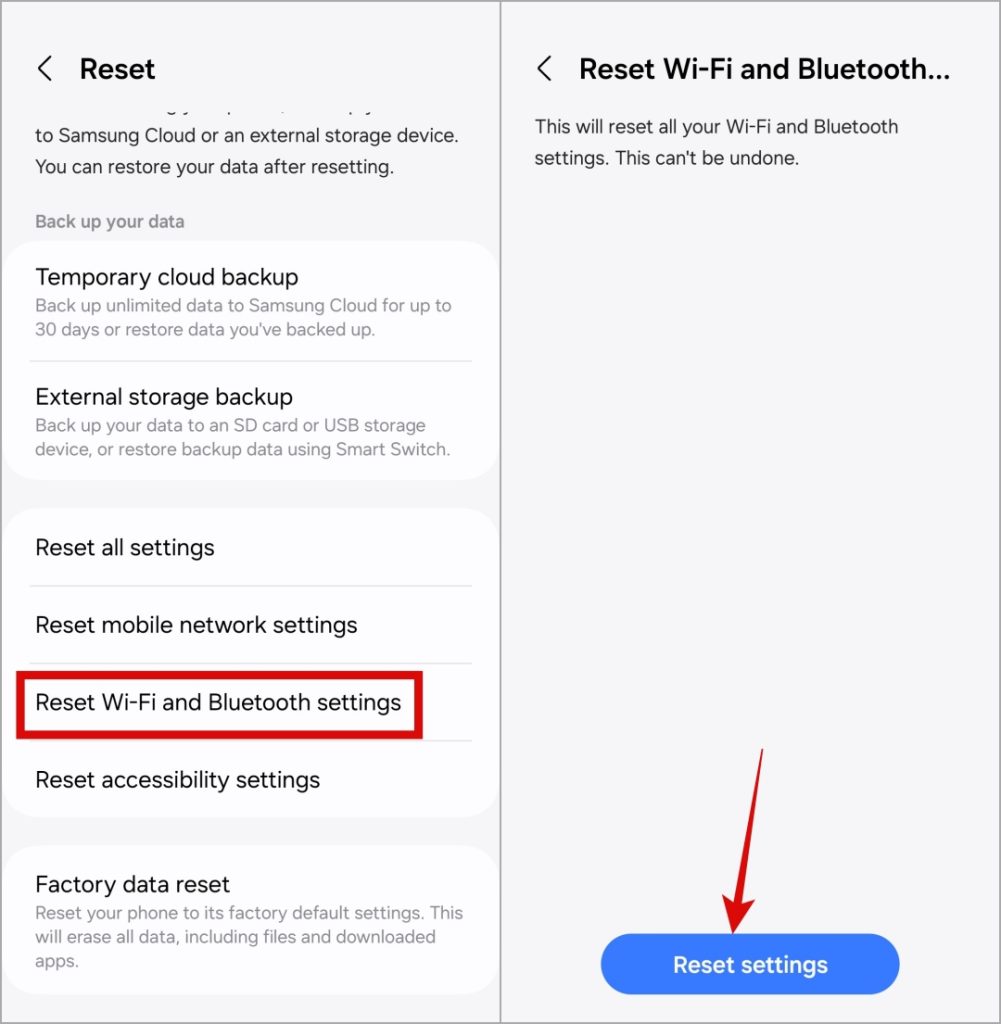
2. Aprovechar Restablecer la configuración de Wi-Fi y Bluetooth y toca el Configuración de reinicio botón para confirmar.
5. Actualizar una interfaz de usuario
Si su teléfono Samsung Galaxy no habilita el Wi-Fi incluso en el modo seguro, el problema puede estar relacionado con una actualización de UI de WEGGGY One. Empresas como Samsung suelen detectar y solucionar estos problemas con una actualización. Por lo tanto, es una buena idea verificar si hay una actualización disponible para su teléfono.
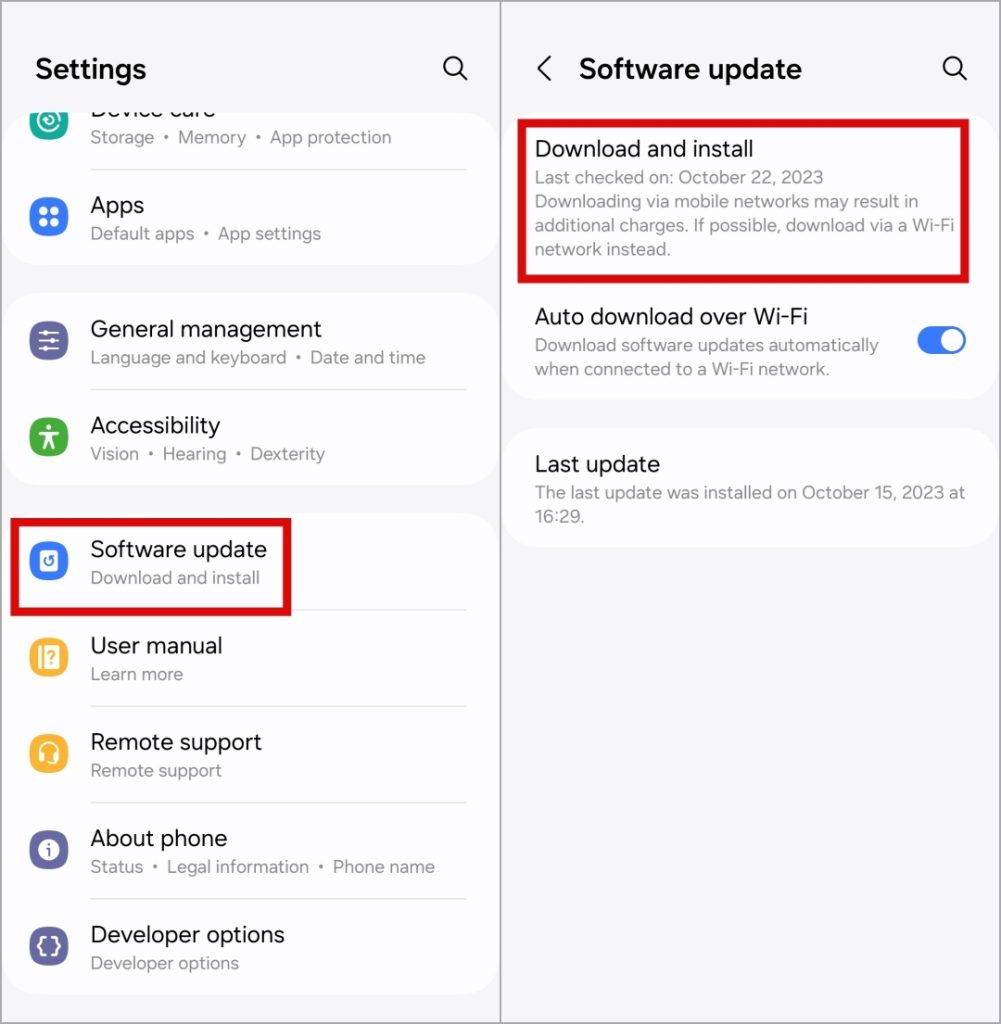
Abrir el Ajustes aplicación y dirigirse a Actualización de software> Descargar e instalar. Una vez que actualice su teléfono a la última versión de UI, debería poder activar Wi-Fi.
6. Pruebe el modo seguro
Es posible que una aplicación o servicio de terceros en mal funcionamiento en su teléfono Samsung evite que active Wi-Fi. Para verificar esta posibilidad, puede iniciar su teléfono en modo seguro usando estos pasos:
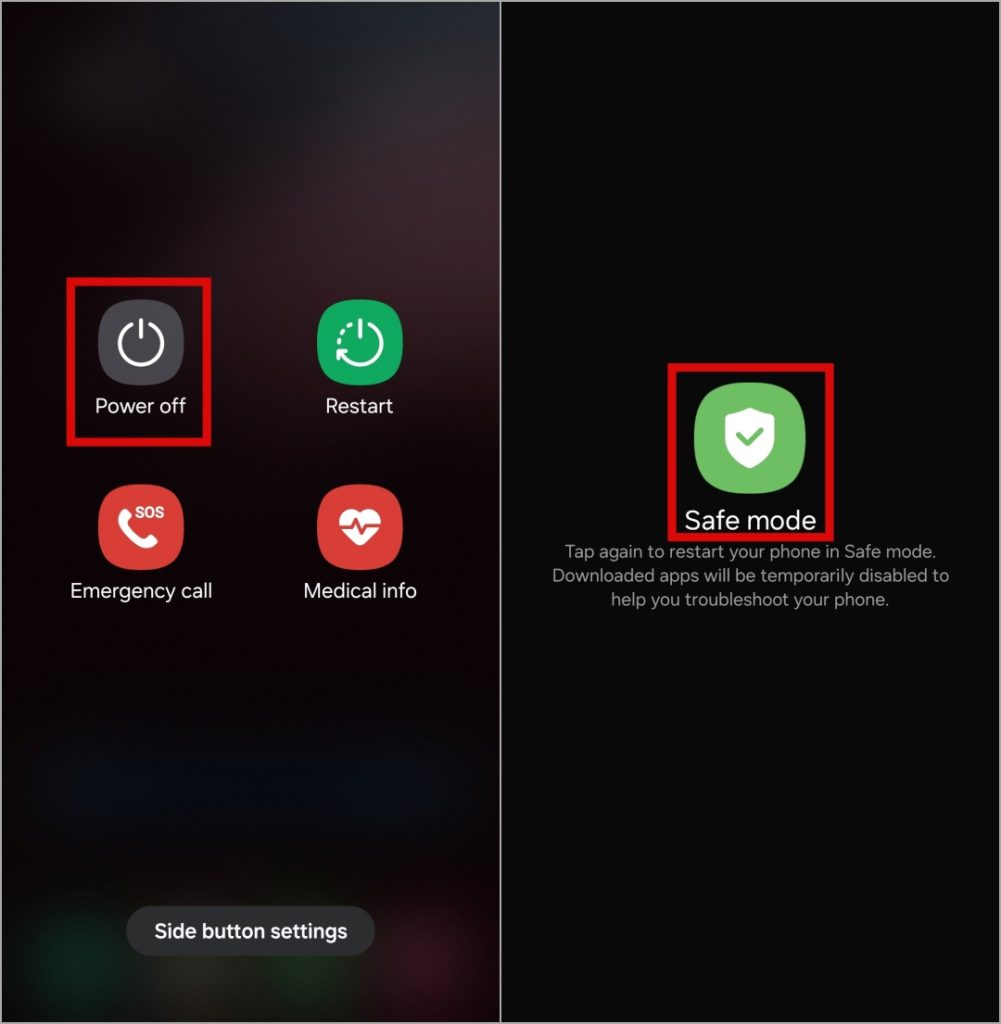
1. Mantenga presionada el Botón de encendido Hasta que vea el menú de potencia.
2. Prensa larga en el Apagar icono y luego toque el Modo seguro (marca de verificación verde).
Una vez que sus botas telefónicas en modo seguro, intente encender el Wi-Fi nuevamente. Si no experimenta ningún problema, es probable que una de sus aplicaciones de terceros esté causando el problema. En ese caso, deberá eliminar cualquier aplicación recientemente instalada para descubrir cuál está jugando con el Wi-Fi.
7. Limpie la partición de caché
Borrar la partición de caché en su teléfono Samsung puede ayudar a eliminar los datos caché potencialmente problemáticos que su teléfono puede haber acumulado con el tiempo. Varios usuarios en un Reddit Post informó que solucionó el problema de Wi-Fi que no se enciende con este método. También puedes probarlo.
1. Mantenga presionado el botón de encendido y luego toque el Apagar opción para apagar su teléfono.
2. Conecte su teléfono a su PC con un cable USB.
3. Una vez conectado, presione y mantenga presionado el botón de encendido y el botón de volumen hacia arriba simultáneamente hasta que aparezca el logotipo de Samsung.
Nota: En el modo de recuperación, la pantalla táctil de su teléfono dejará de responder. Por lo tanto, tendrá que usar las teclas de volumen y el botón de encendido para navegar a través del menú.
4. Use la tecla de volumen hacia abajo para resaltar el Borrar la partición de caché opción. Entonces, presione el Botón de encendido para seleccionarlo.

5. A continuación, use la tecla de volumen hacia abajo para seleccionar Sí y presione el Botón de encendido para confirmar.

6. Una vez aclarado, será llevado al menú de recuperación. Resaltar el Sistema de reinicio ahora opción y presione el botón de encendido para confirmar.
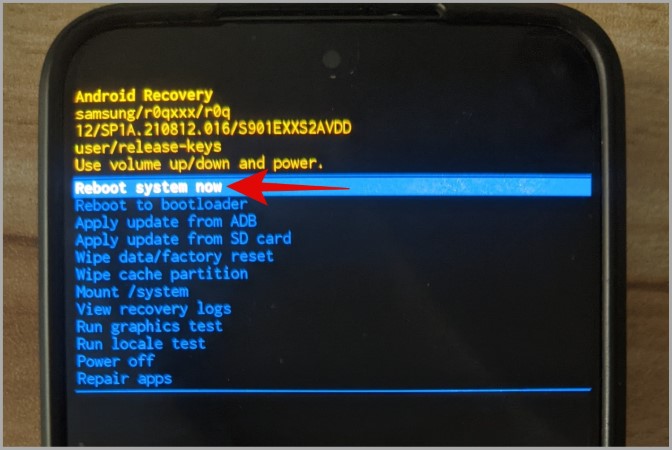
Una vez que su teléfono se reinicie, vea si puede habilitar y usar Wi-Fi.
Revive la conexión
Cuando su teléfono Samsung Galaxy no encienda Wi-Fi, no podrá usar llamadas de Wi-Fi, lanzar su pantalla o compartir archivos con dispositivos cercanos. Con suerte, este ya no es el caso y uno de los consejos anteriores ha ayudado a su teléfono Samsung Galaxy a encender Wi-Fi como de costumbre.