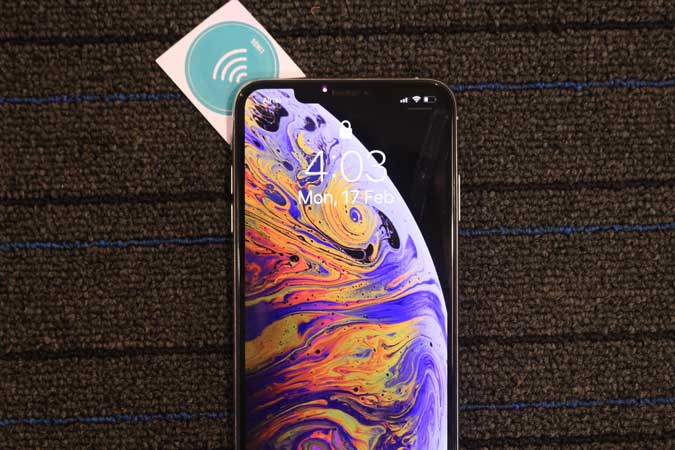
Las etiquetas NFC son dispositivos pasivos simples que almacenan información que cualquier lector de NFC o incluso iPhone puede leer. La información puede ser sus datos de contacto, una URL de un sitio web, sus manijas de redes sociales, su identificación, etc. Estas etiquetas vienen en todas las formas y tamaños, desde llaves hasta implantes. Dependiendo de su caso de uso, puede colocarlos en la casa, en la cocina, en su automóvil o donde quiera acceder a él. Entendamos cómo puede leer las etiquetas NFC en iPhone con más detalle.
Cómo leer y escanear etiquetas NFC en iPhone
NFC ha existido en iPhones desde iPhone 6, pero solo puede usarlo para hacer pagos con Apple Pay. La capacidad de leer etiquetas NFC solo llegó al iPhone 7 y superior (si el iPhone se actualiza al último iOS 14).
Si tiene un iPhone XR o un modelo más nuevo que incluye el iPhone SE 2nd Gen, puede leer una etiqueta NFC sin activar realmente NFC en su iPhone. Por otro lado, los iPhones más antiguos, principalmente iPhone 7, 8 y X requieren que active manualmente el NFC para escanear una etiqueta.
Lea la etiqueta NFC en iPhone XR y más nueva
Para escanear una etiqueta NFC en los últimos iPhones, siga estos pasos:
1. Localice la etiqueta NFC.
2. Traiga su iPhone cerca de la etiqueta NFC y toque la esquina superior izquierda de su iPhone con la etiqueta suavemente.
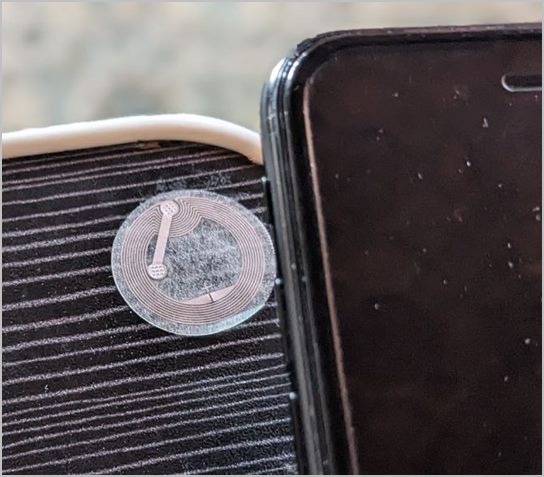
3. El iPhone leería instantáneamente el contenido de la etiqueta y mostraría un mensaje emergente. Toque la ventana emergente para tomar medidas.
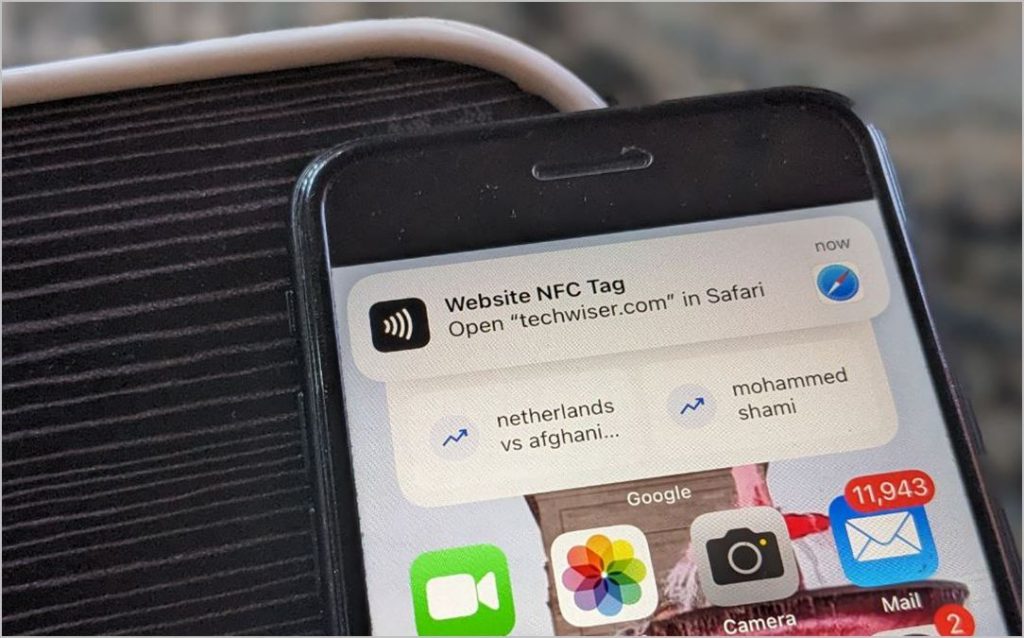
Consejo: Consulte los mejores consejos para personalizar la pantalla de inicio en el iPhone.
Lea la etiqueta NFC en iPhone 7, 8 y X
A diferencia de los iPhones más nuevos, el iPhone 7, 8 y X no tienen la capacidad de escanear etiquetas en segundo plano. Debe habilitar manualmente el escáner NFC y luego llevar su iPhone cerca de la etiqueta para escanearlo.
Para escanear una etiqueta NFC en iPhone 7, 8 y X, siga estos pasos:
1. Deslice desde la parte inferior de la pantalla del iPhone para levantar el centro de control.
2. Encuentra y toca el NFC Botón del lector en la parte inferior como se muestra en la captura de pantalla a continuación. Activará el lector NFC y puede tocar la esquina superior izquierda de su iPhone en la etiqueta suavemente. El iPhone escaneará la etiqueta y mostrará la información almacenada.
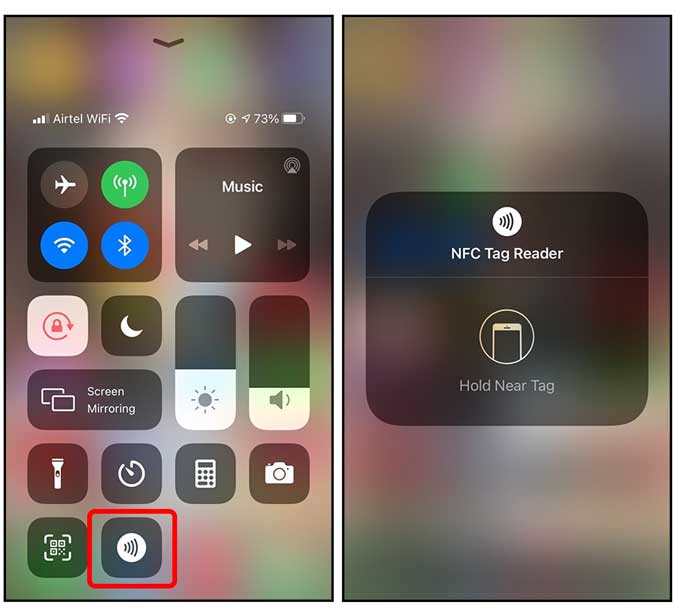
Nota: Si el mosaico NFC no aparece, vaya a Configuración> Centro de control y agregue el mosaico NFC a la lista de mosaicos activos. Además, conozca el significado de varios iconos en el centro de control del iPhone.
Lea la etiqueta NFC en iPhone 6, 6s y SE (Gen 1)
En iPhones más antiguos, puede usar NFC solo para Apple Pay. No puede leer etiquetas NFC en tales teléfonos.
¿Qué más puedes hacer con las etiquetas NFC en tu iPhone?
Hay muchas cosas geniales que puedes hacer con etiquetas NFC en tu iPhone. Lo primero que puede probar es personalizar las etiquetas de reescritura usando una aplicación en su iPhone. También puede usar NFC para automatizar un conjunto de tareas que se activarían cada vez que lea una etiqueta NFC en su iPhone. Lo uso todo el tiempo para crear temporizadores predefinidos en la cocina mientras cocino. Echa un vistazo a las otras más de 20 cosas que puedes hacer con las etiquetas NFC.