¿No es molesto cuando su Android o iPhone comienza a responder llamadas telefónicas automáticamente? Esto no solo puede conducir a situaciones incómodas, sino que también pone en riesgo su privacidad. Si también le molesta su teléfono respondiendo las llamadas cuando está conectado a un dispositivo Bluetooth, o en su bolsillo, o si solo desea tener más control sobre sus llamadas, aquí hay algunos consejos que ayudarán.
1. Apague las llamadas de respuesta automática (iPhone)
Su iPhone puede responder automáticamente las llamadas telefónicas entrantes si ha habilitado previamente la opción de llamadas de respuesta automática. Aquí le mostramos cómo apagarlo para que su iPhone no tenga llamadas telefónicas automáticas.
1. Abrir el Ajustes aplicación, toque Accesibilidady seleccionar Tocar Desde el siguiente menú.
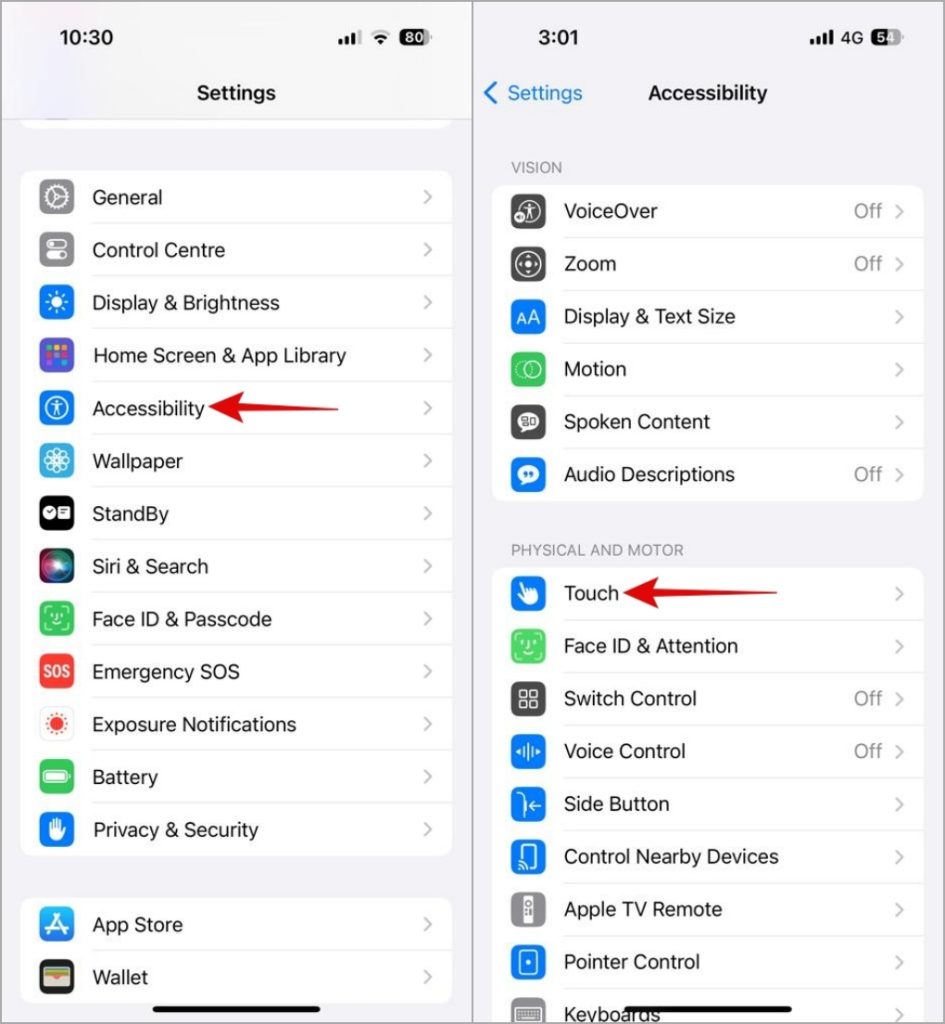
2. Aprovechar Llamar a la enrutamiento de audio.
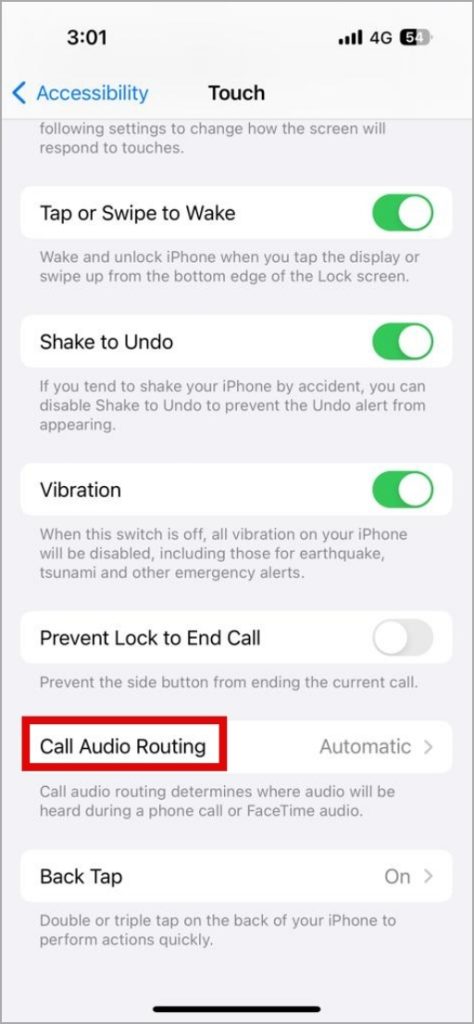
3. Aprovechar Llamadas automáticas de respuesta y apague la alternancia en el siguiente menú.

2. Verifique la configuración de la aplicación del teléfono (Android)
A diferencia de los iPhones, los teléfonos Pixel de Google no tienen una función de respuesta automática, pero los teléfonos Android de Samsung, Xiaomi y otras marcas populares sí. Por ejemplo, si tiene un teléfono Samsung Galaxy, puede seguir estos pasos para deshabilitar la función de respuesta automática:
1. Abrir el Teléfono aplicación, toque el Menú de kebab (tres puntos) en la esquina superior derecha y seleccione Ajustes.
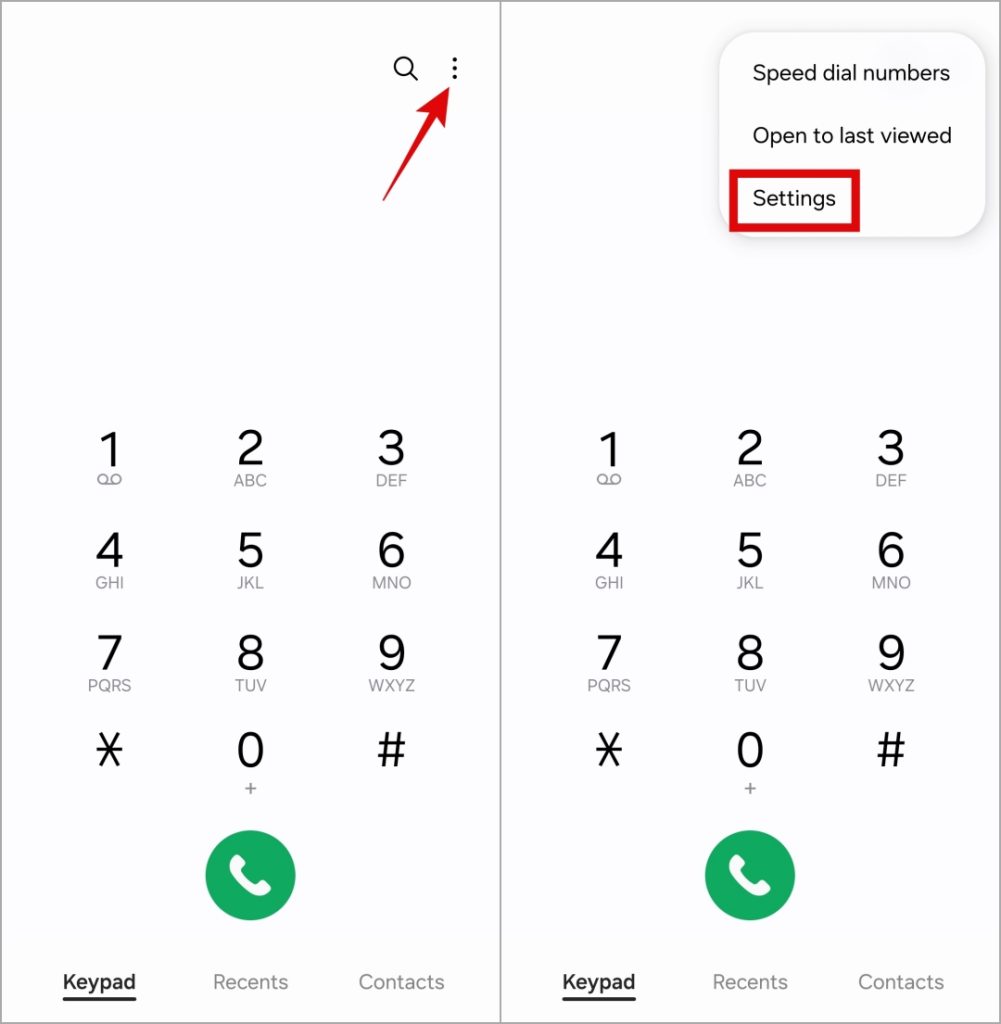
2. Aprovechar Respondiendo y finalizando las llamadas. Entonces, apague el Respuesta automáticamente opción.

Del mismo modo, puede desactivar la función de respuesta automática para llamadas telefónicas en otros teléfonos Android.
3. Habilite la protección del tacto accidental (Samsung)
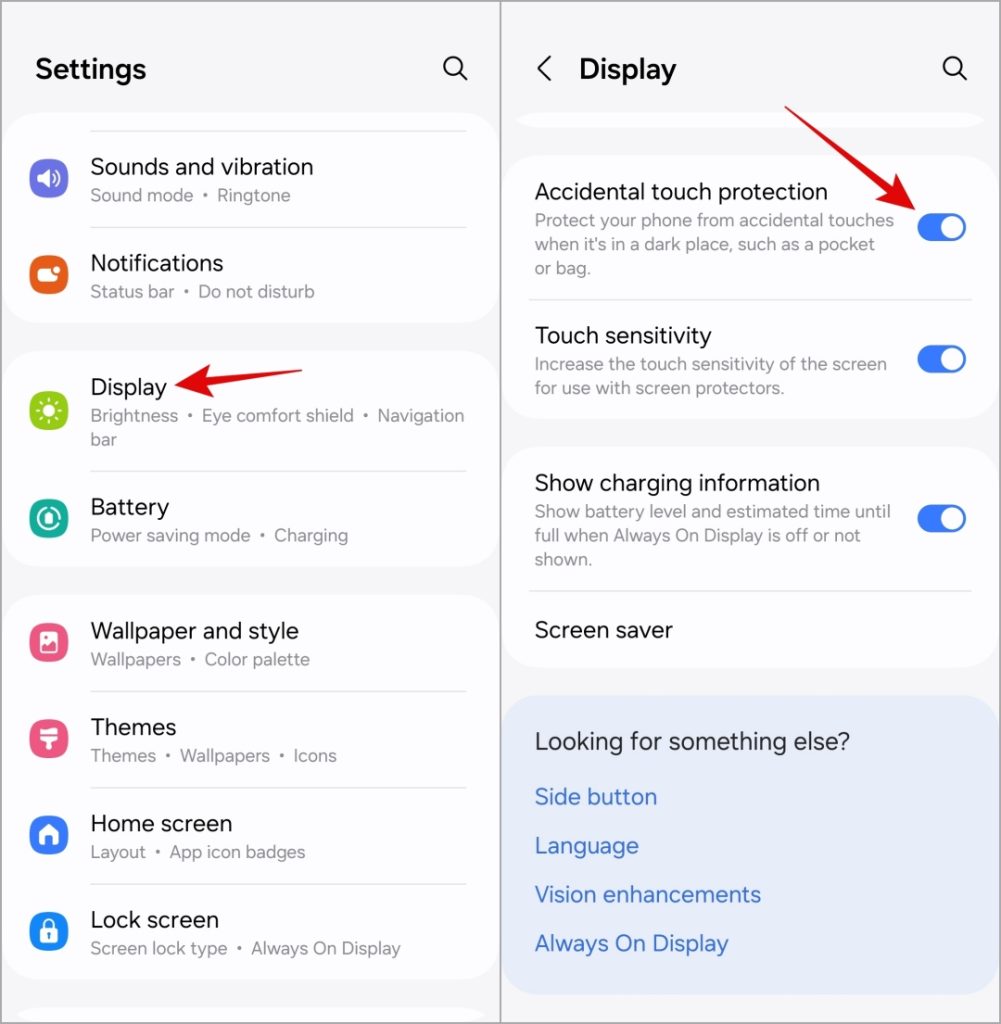
¿Su teléfono Samsung Galaxy responde por sí solo cuando está en su bolsillo o bolsa? Si es así, puede considerar habilitar el característica de protección táctil accidental. Esto evitará que su teléfono registre cualquier toque involuntario.
Abrir el Ajustes aplicación y toque Mostrar. Habilitar el interruptor junto a Protección táctil accidental.
4. Verifique las conexiones Bluetooth
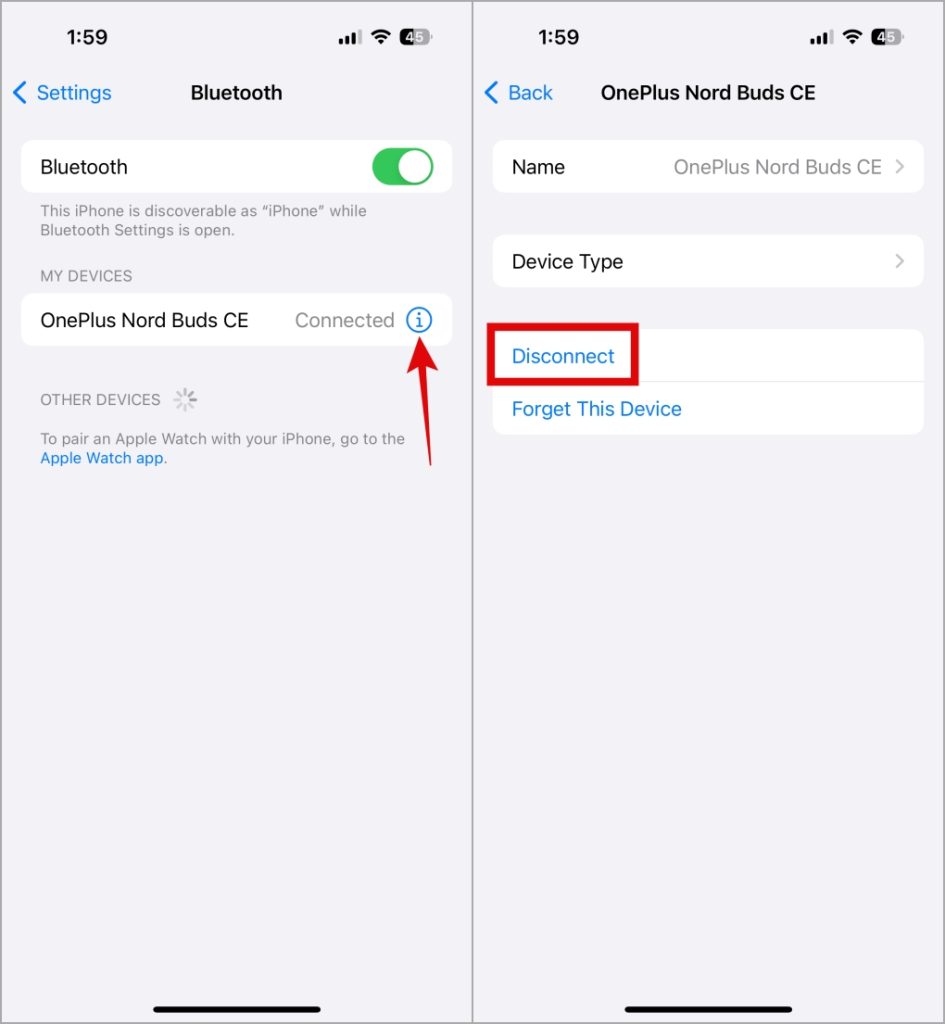
Otra razón por la cual su Android o iPhone podría responder una llamada telefónica por sí misma es si está conectado a un auricular Bluetooth o un reloj inteligente. Para evitar esto, es mejor desconectar los dispositivos Bluetooth que no está utilizando. Aquí le mostramos cómo hacer eso.
Androide
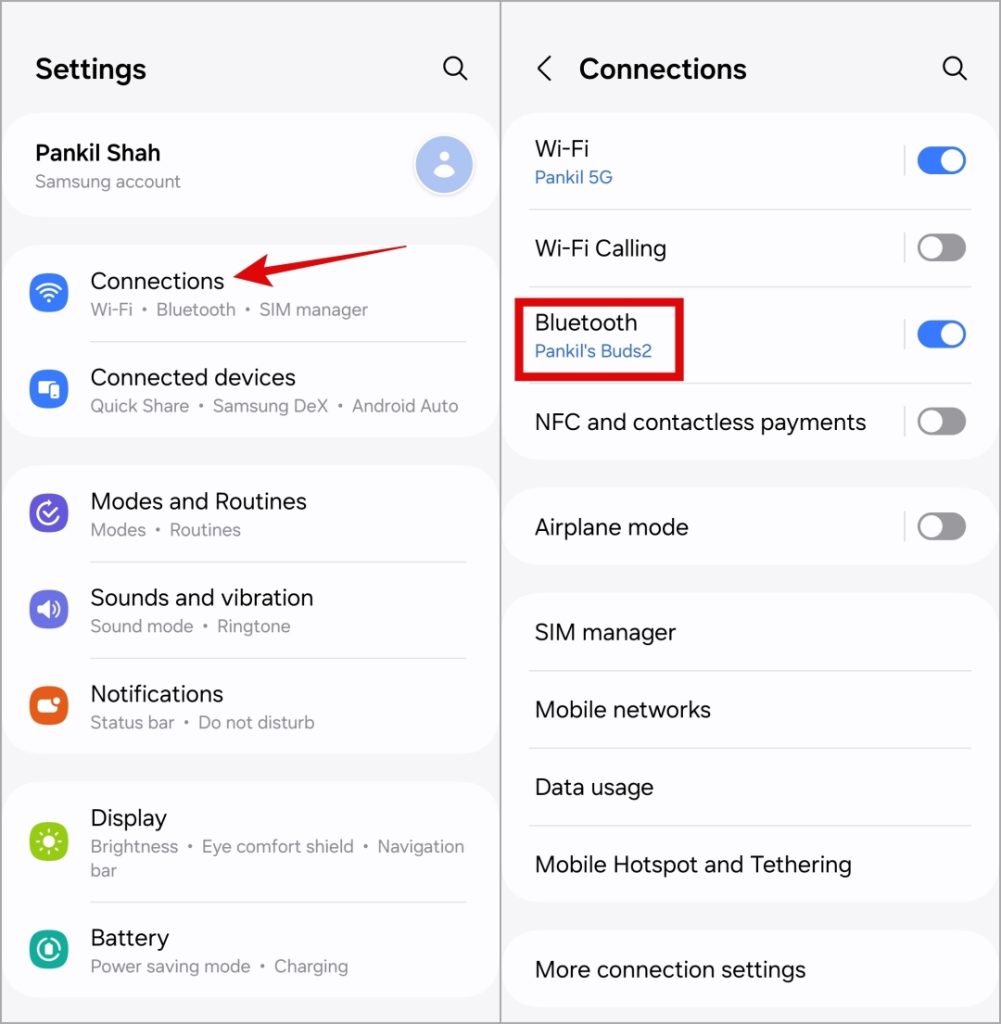
1. Abrir el Ajustes aplicación y dirigirse a Conexiones> Bluetooth.
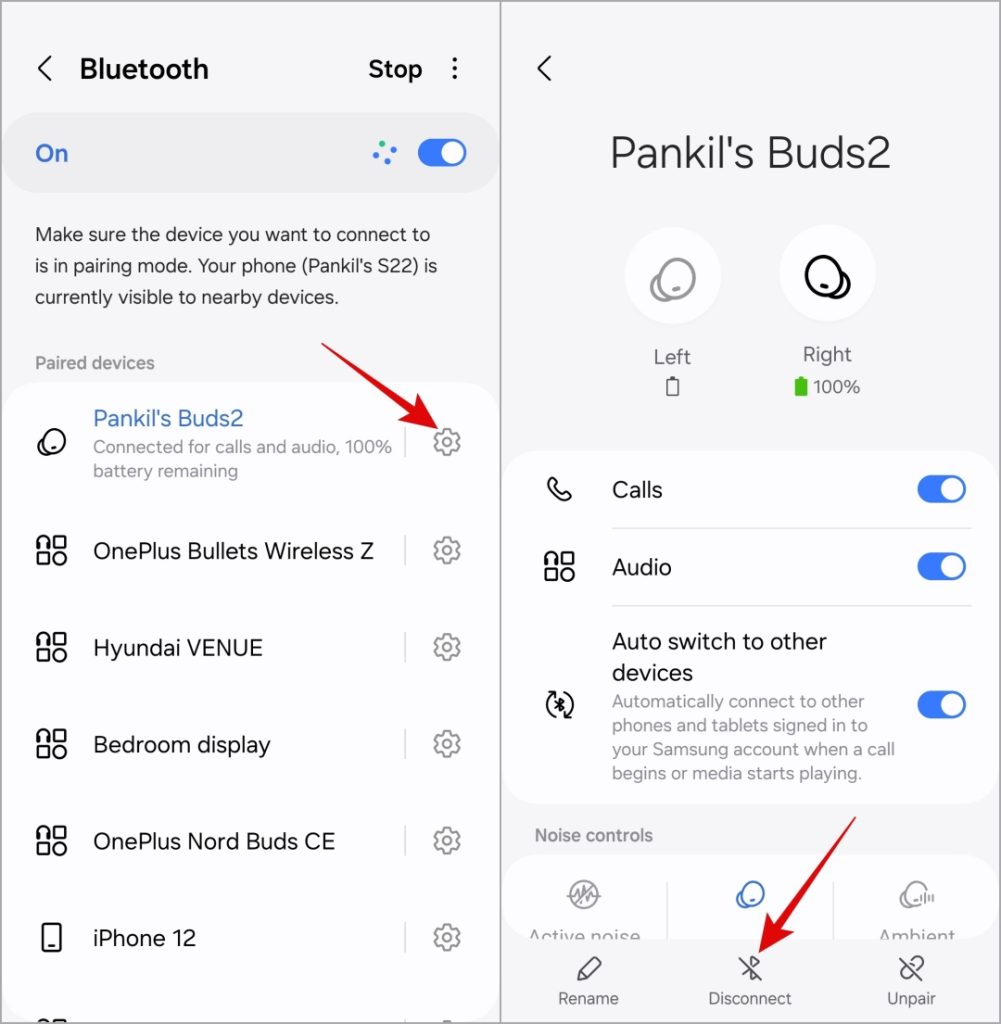
2. Toque su dispositivo Bluetooth y seleccione el Desconectar opción en la parte inferior.
iPhone
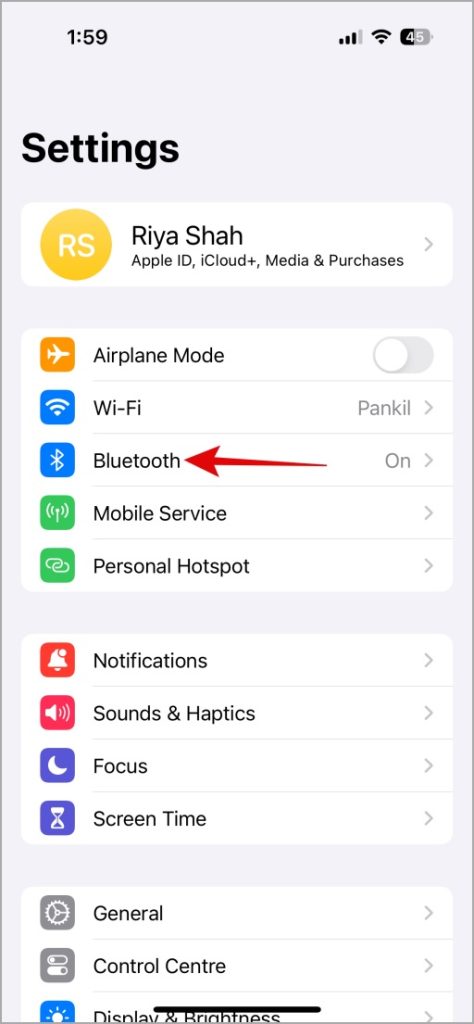
1. Abrir el Ajustes aplicación y toque Bluetooth.
2. Toque el icono de información al lado de su dispositivo emparejado y seleccione Desconectar.
5. Actualice la aplicación del teléfono
La aplicación del teléfono en su Android o iPhone puede ser erróneo, por lo que se trata de llamadas automáticas. Puede intentar actualizar la aplicación del teléfono para ver si eso resuelve el problema. Si está utilizando un Android, vaya a Play Store o Galaxy Store para actualizar la aplicación del teléfono a su versión más reciente.
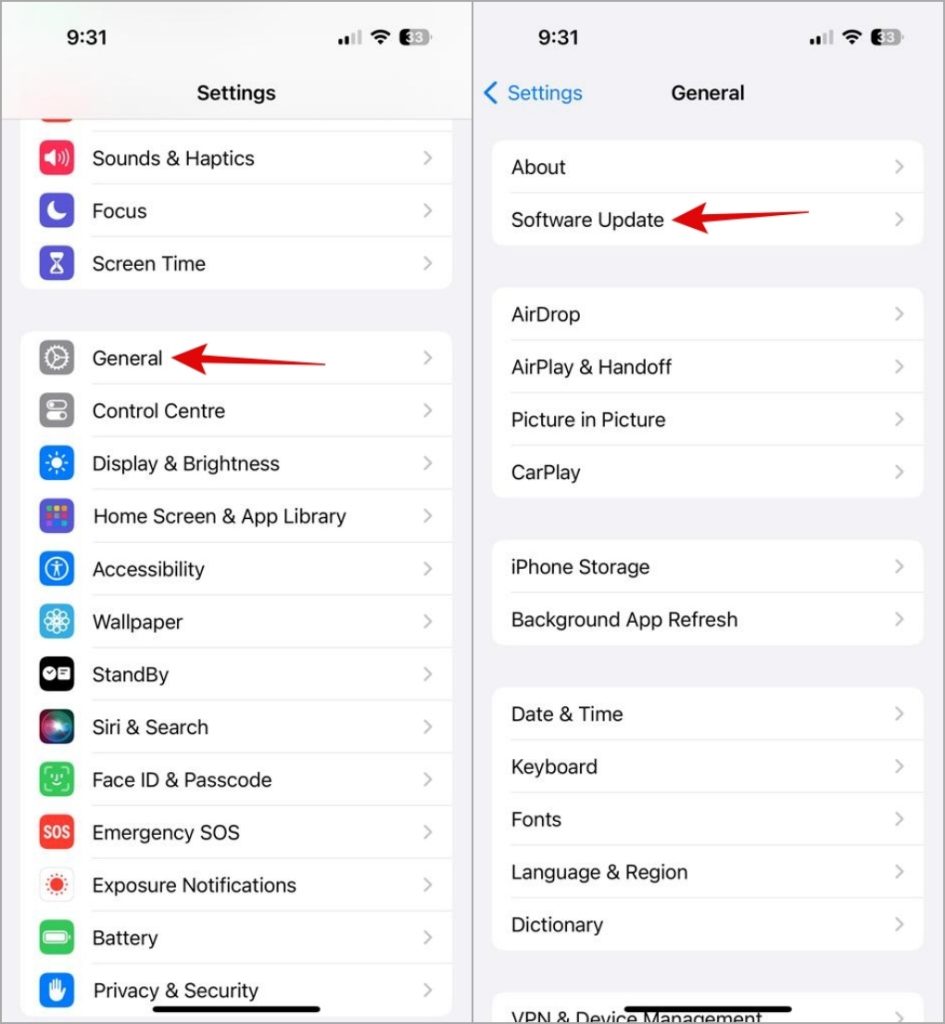
La aplicación del teléfono en el iPhone obtiene nuevas funciones y correcciones de errores a través de actualizaciones de iOS. Por lo tanto, deberá instalar cualquier actualización de iOS pendiente para solucionar el problema. Para hacerlo, abra el Ajustes aplicación y navegar a General> Actualización de software.
6. Restablece tu teléfono
Si su teléfono todavía responde las llamadas automáticamente, puede considerar restablecerlo como último recurso. Esto restaurará todas las configuraciones de red, personalizaciones y otras preferencias a sus valores predeterminados de fábrica. Sin embargo, sus archivos personales no se verán afectados por esto.
Androide
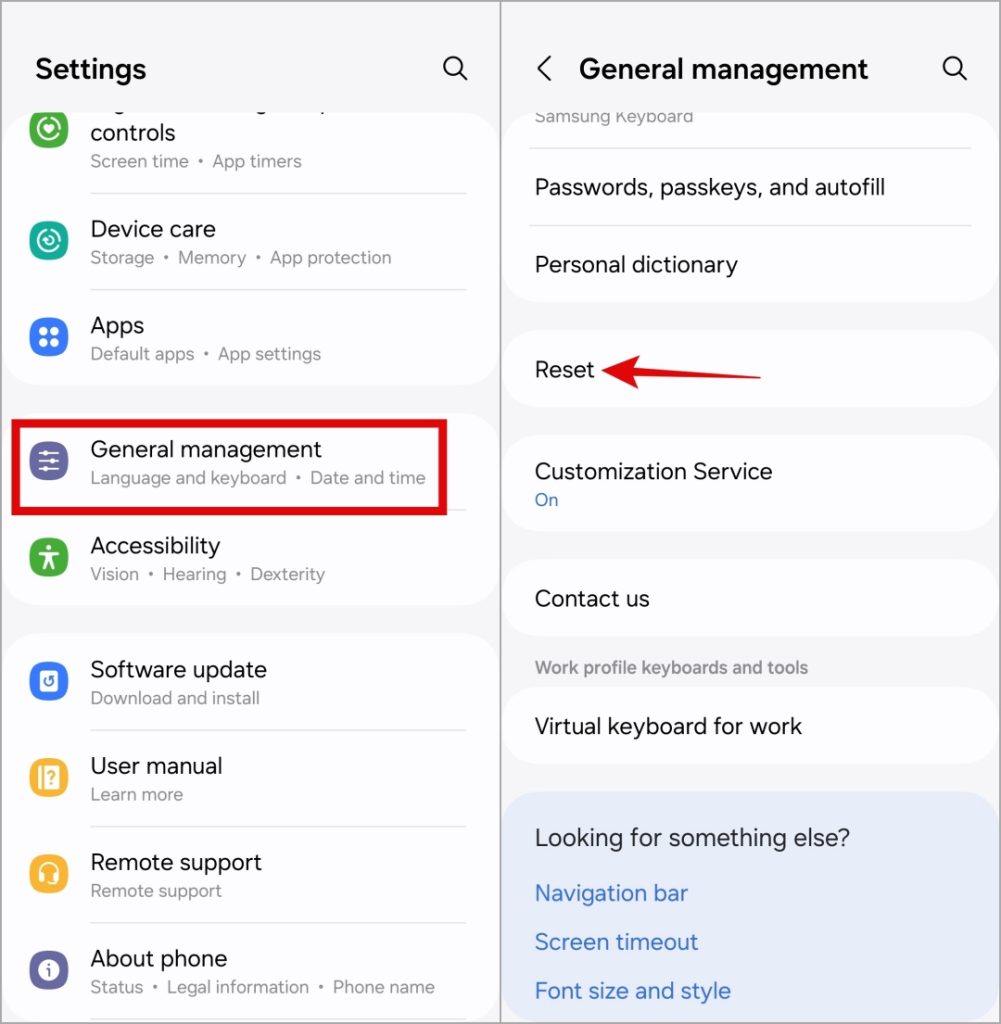
1. Abrir el Ajustes aplicación, toque Gestión generaly seleccionar Reiniciar Desde el siguiente menú.
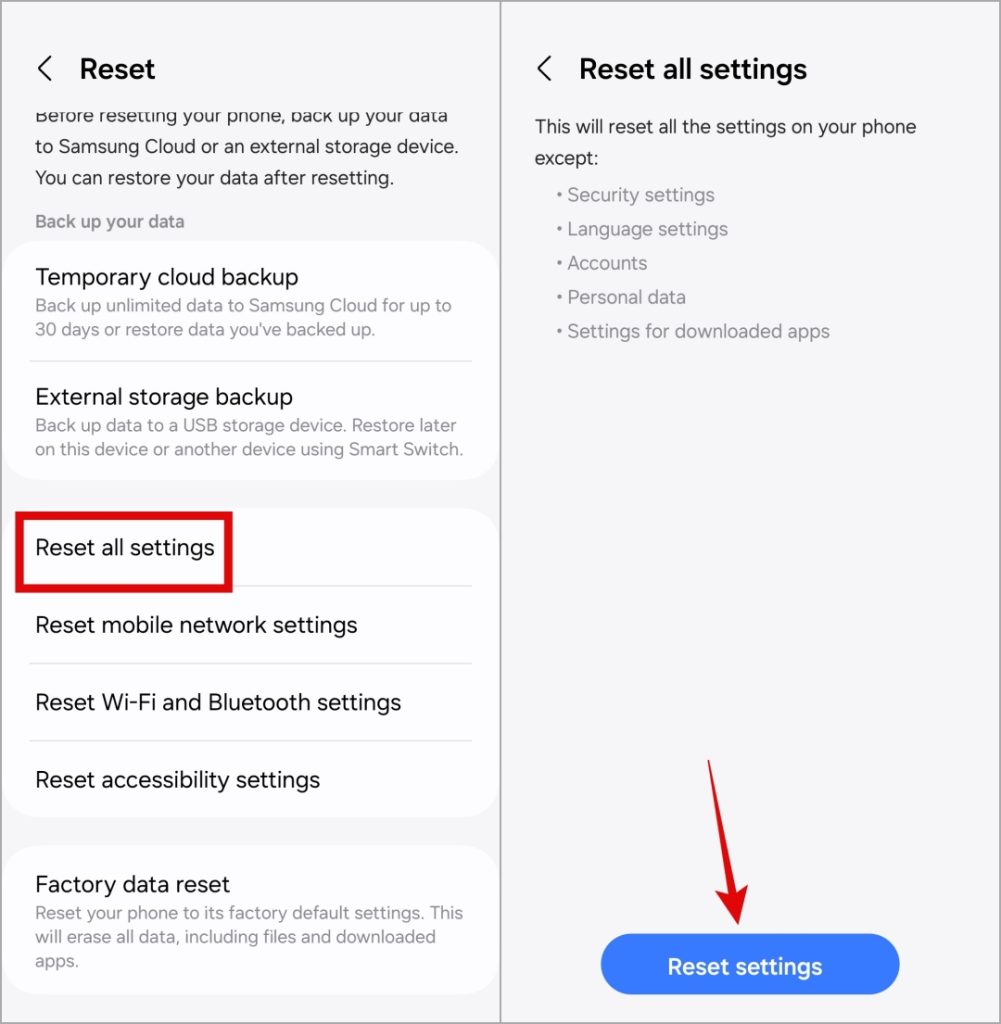
2. Seleccione el Restablecer todas las configuraciones opción y toque el Configuración de reinicio botón para confirmar la acción.
iPhone
1. Abrir el Ajustes aplicación y dirigirse a General> Transferencia o restablecimiento del iPhone.
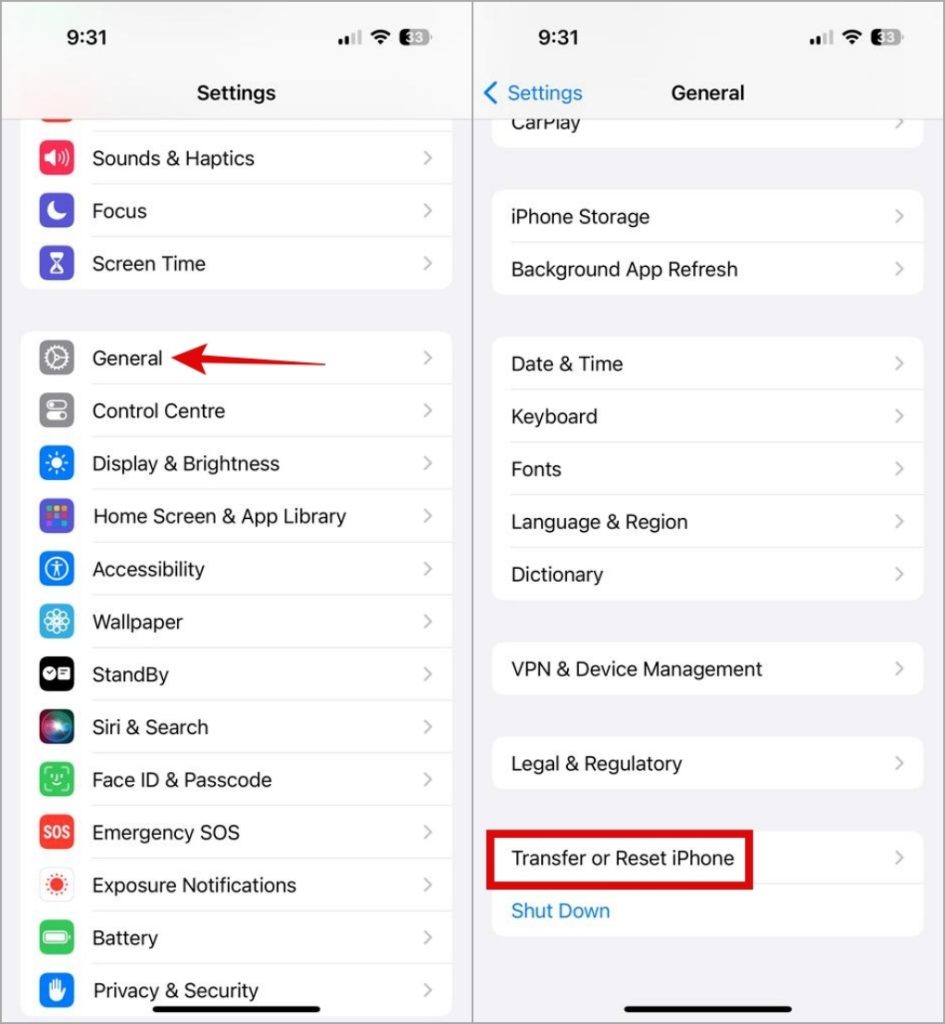
2. Grifo Reiniciar en la parte inferior y seleccione Restablecer todas las configuraciones de la lista de opciones.
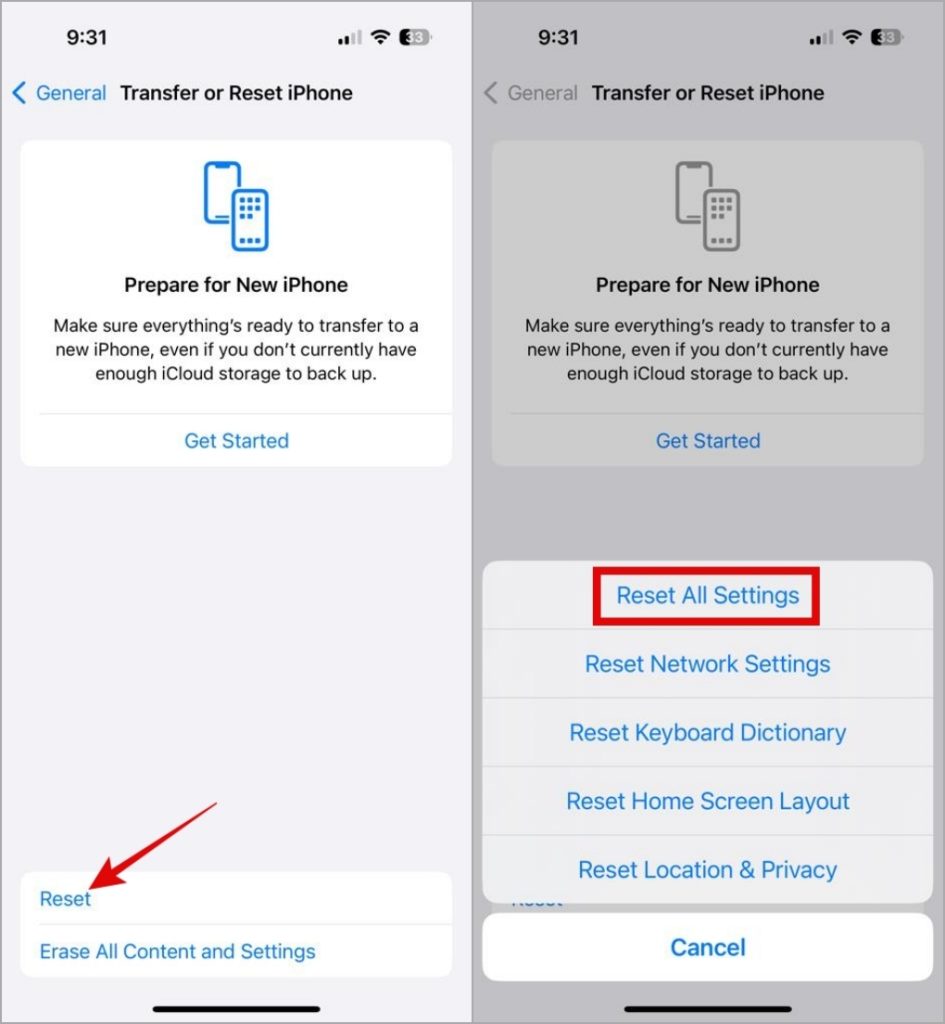
Una vez que su teléfono restablece todo, el problema no debería molestarlo.
Preguntas frecuentes
1. ¿Puedo dejar de recibir llamadas en mi teléfono sin encender el modo avión?
Sí, puede evitar llamadas entrantes en su Android o iPhone activando el enfoque o no perturbar el modo.
2. ¿Cómo habilito los anuncios de nombre de la persona que llama en mi teléfono?
Para que su Android anuncie el nombre de la persona que llama, abra el Configuración de la aplicación telefónica. Aprovechar Anuncio de identificación de llamadas y habilitar el Anunciar identificador de llamadas opción. En un iPhone, dirígete a Configuración> Teléfono> Anunciar llamadas y seleccionar Siempre.
Poner fin a las llamadas sorpresa
No todas las sorpresas son encantadoras, especialmente cuando es su Android o iPhone respondiendo llamadas telefónicas sin su permiso. Con suerte, uno o más de los consejos anteriores te han ayudado a detener eso, y ahora estás a gusto.