El desarrollador beta iOS 17 ahora está disponible para aquellos que están suscritos al programa de desarrolladores de Apple. Una vez que haya actualizado su modelo de iPhone elegible a la última y mejor versión de iOS, es hora de configurarlo. Una de las nuevas características es la foto y los carteles de contacto donde puede establecer una foto o memoji que se mostrará en la pantalla completa de la persona a la que está llamando.
¿Qué son las fotos y carteles de contacto?
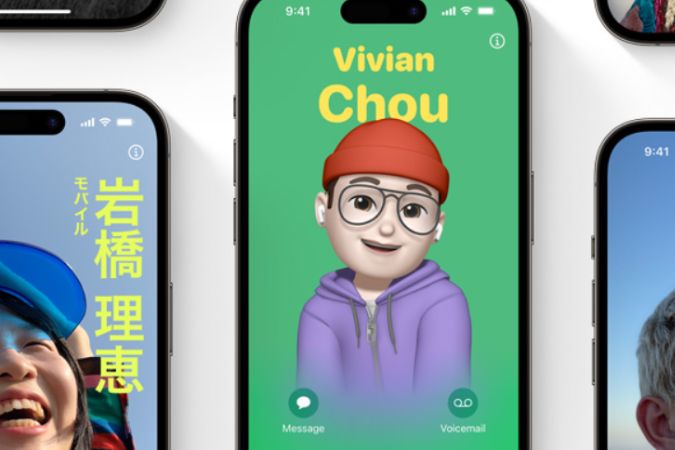
Hay una tarjeta de contacto para cada persona que llama en su iPhone. También hay uno para usted, el propietario del iPhone. Con iOS 17, ahora puede personalizar su propia tarjeta de contacto con carteles y fotos, así como memojis y fuentes geniales, al igual que personalizó su pantalla de bloqueo, por ejemplo.

Ahora, cuando llame a otro usuario con iPhone que ejecuta iOS 17, su pantalla se iluminará para mostrar la foto o la memoria que ha configurado como foto o póster de contacto. Es solo otra forma de personalizar cómo el mundo te ve y es genial.
Diferencia entre fotos de contacto y carteles
La diferencia es que las fotos son circulares y aparecen en la parte superior de la pantalla. Los carteles, por otro lado, llenan toda la pantalla. Eso es todo. Las fotos son pequeñas y aparecerán en la parte superior con el nombre debajo. Los carteles tomarán toda la pantalla.
Habilitar foto de contacto y carteles en iPhone
Es fácil como comer un pastel.
1. Abierto Teléfono aplicación y seleccionar el Contactos pestaña. Ahora en la parte superior, encontrarás Mi tarjeta. Toque para abrirlo.
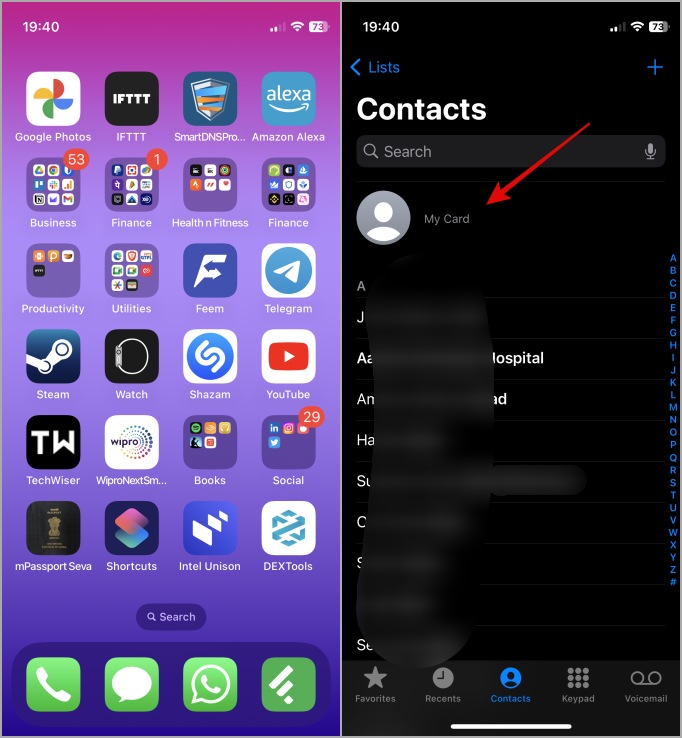
2. Aprovechar Contacto Foto y cartel y habilitar Nombre y compartir fotos opción.
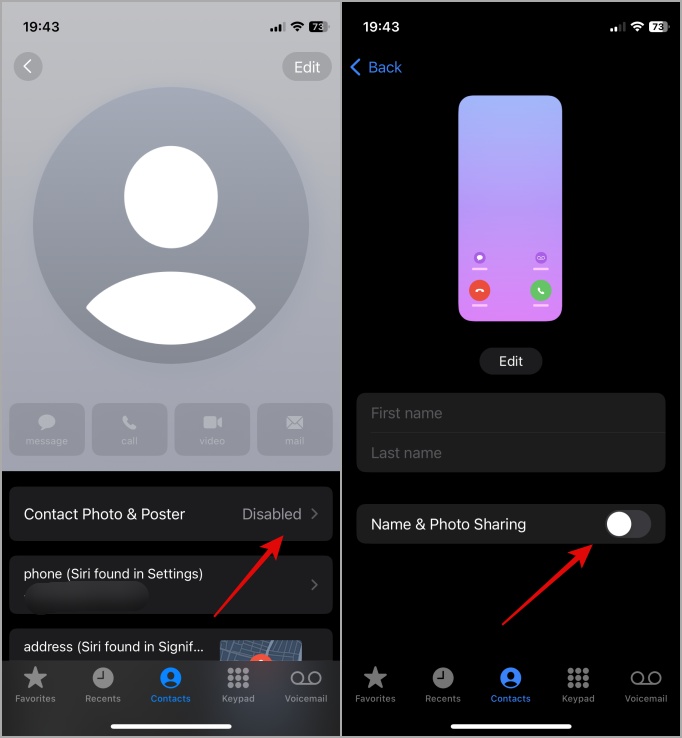
3. Ahora ingrese su nombre y apellido (opcional) que desea aparecer en la pantalla de la persona a la que está llamando. Puede elegir si la foto de contacto y el póster serán visibles para Solo contactos o iOS lo hará Siempre preguntar antes de compartirlo. Ahora toca Editar para comenzar.

Configurar fotos como contacto
Hay dos formas de hacer esto. Puede elegir una foto o un póster. Primero vamos con fotos.
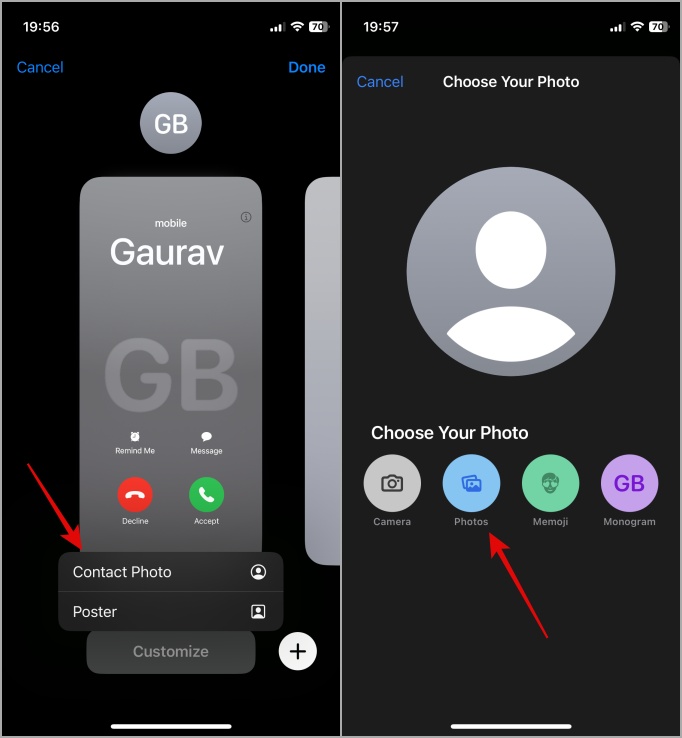
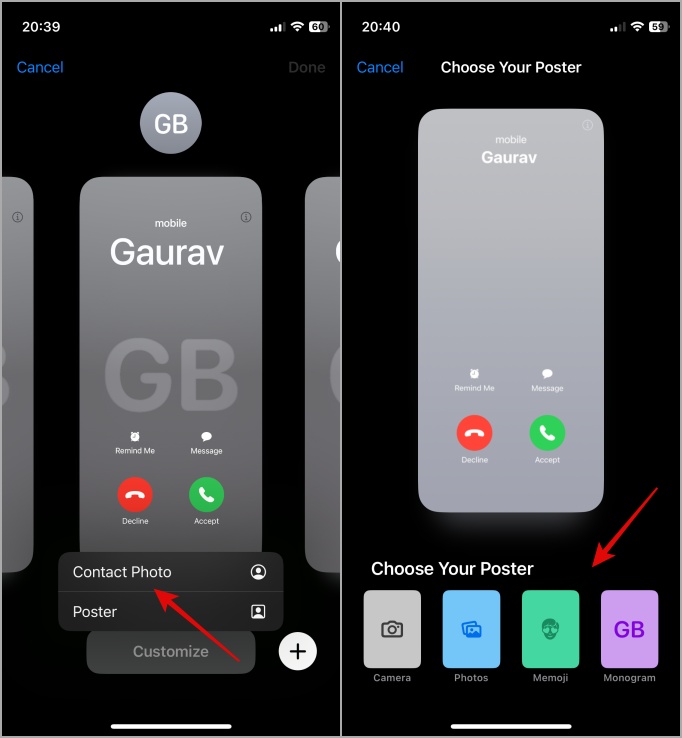
1. Al igual que la pantalla de bloqueo, puede crear múltiples carteles de contacto y luego cambiarlos cuando lo desee. Se crean tres carteles de contacto de forma predeterminada, pero puede crear más simplemente aprovechando el + icono más. Aprovechar Personalizar para comenzar.

2. Cuando toque personalizar, verá dos opciones – Foto de contacto y Póster. Seleccionar Foto de contacto. A continuación, puedes usar el Cámara Para hacer clic en una selfie, elija uno de los existentes Fotos Desde la aplicación de la galería, cree y use un Memojiy finalmente usa un Monograma. Elegí una foto de la galería.
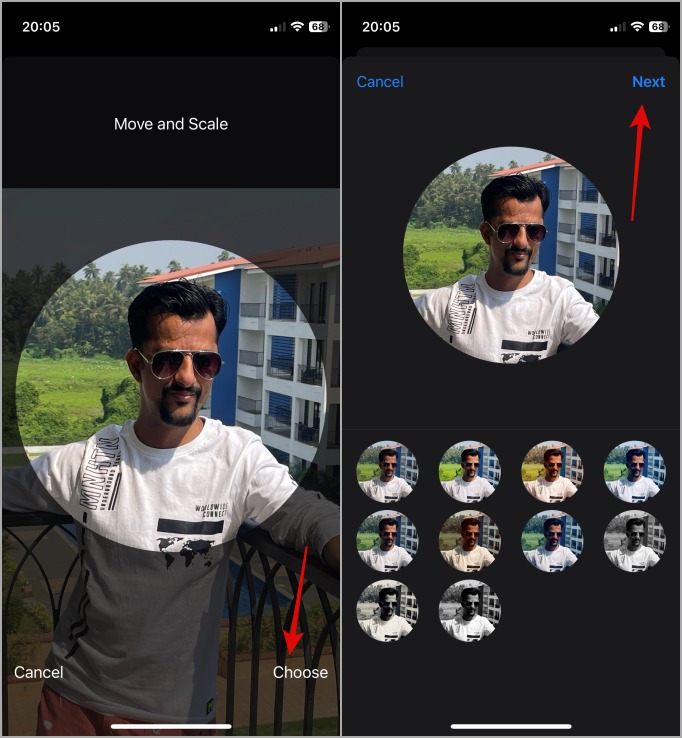
3. Ahora puedes recortar la foto como quieras y una vez hecho, toque Elegir para finalizarlo. Luego puede seleccionar uno de los filtros disponibles y cuando esté contento, toque Hecho para guardar cambios.
4. Se le pedirá que confirme si desea Usa esta foto en todas partes O tal vez hacer más cambios. En ese caso, elija Ahora no.
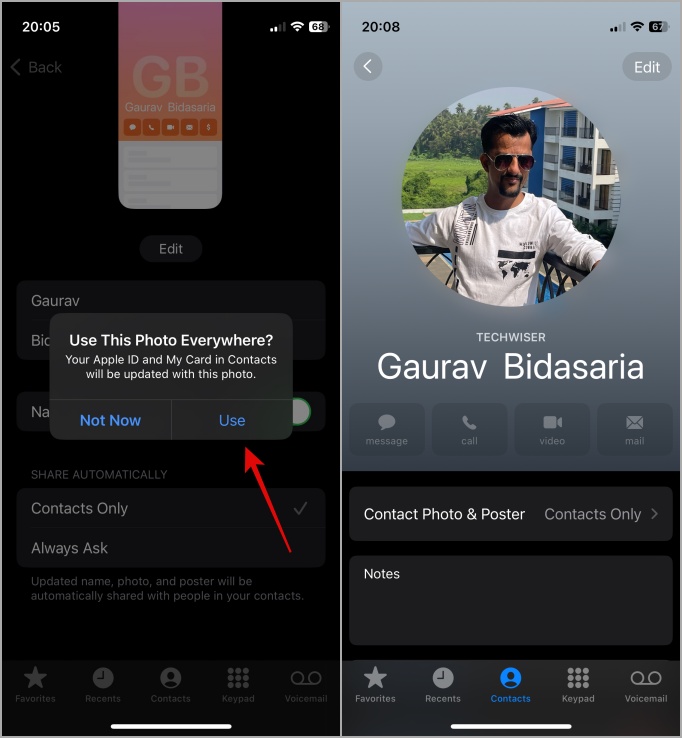
Como puede ver, la función de foto no es de pantalla completa. Más bien, muestra una foto pequeña de tamaño redondo en la pantalla.
Configurar carteles como contacto
A diferencia de las fotos que aparecen en la parte superior, nuevamente, el póster llenará toda la pantalla del receptor al que está llamando.
1. Repetir Pasos 1 y 2 arriba pero en lugar de foto, seleccione Póster En el paso 2. Nuevamente, verá cuatro opciones. Esta vez, iremos con Memoji y nos divertiremos.
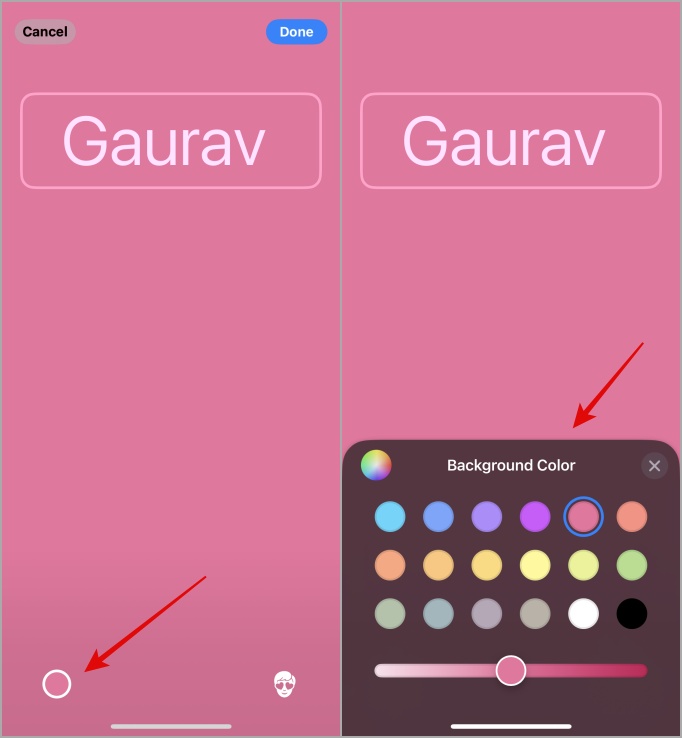
2. Toque el selector de color en la esquina inferior izquierda para elegir un color de fondo del póster. Puede elegir un color de fondo, mover el control deslizante para cambiar el tono y también elegir su propio color.
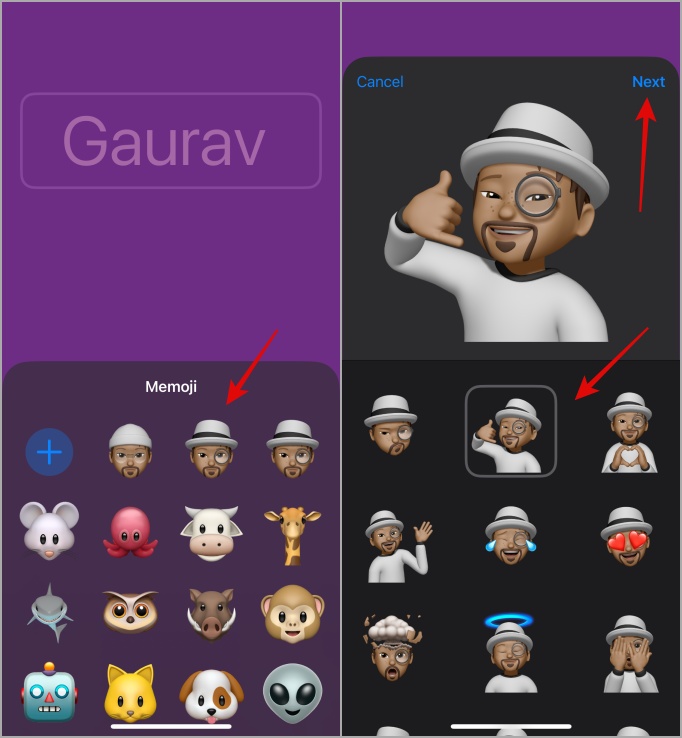
3. Ahora vaya a la pantalla anterior y toque el icono MemOJi en la esquina inferior derecha para elegir uno de los memojis existentes o toque el icono más para crear el suyo propio.
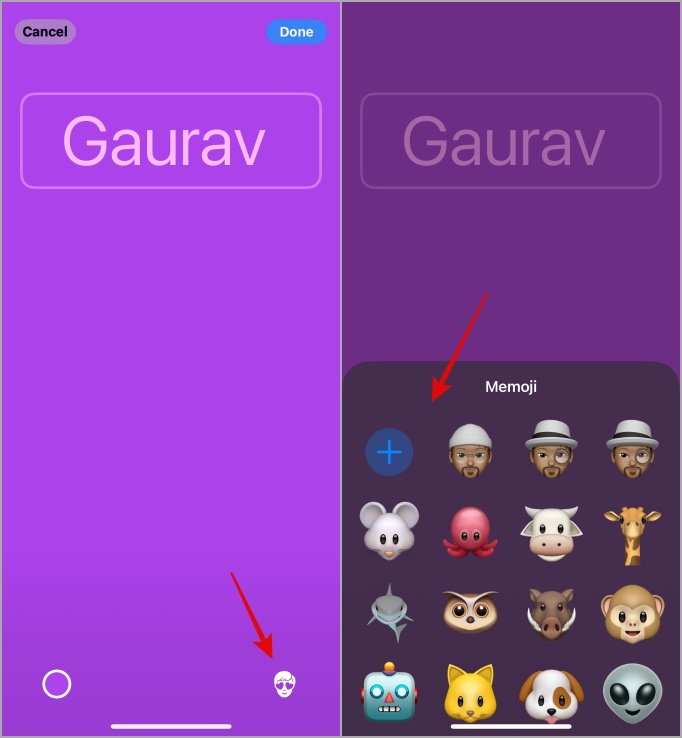
4. Cuando seleccione un MemOJi, podrá elegir una de las variaciones del Memoji elegido en la siguiente pantalla. Elija uno que crea que le representa o es lo suficientemente genial y toque Próximo.
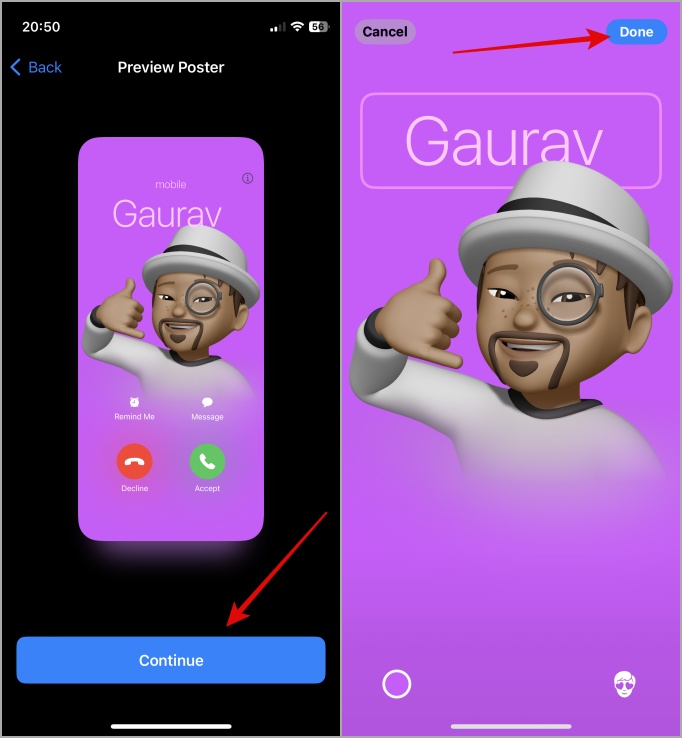
5. Finalmente, obtendrá una vista previa del póster. Así es como aparecerá en la pantalla del receptor al que está llamando desde su iPhone. Aprovechar Continuar y luego Hecho.
Fotos y carteles como foto de contacto
Para recapitular, puede configurar una foto o un póster como tarjeta de contacto de llamadas que aparecerá en el iPhone de los receptores. Dentro de cada opción, puede elegir una imagen con cámara o galería, memoji o monograma. El último no es más que las iniciales de su nombre en un color de fondo elegido. Para mí, eso sería GB.
Es una nueva forma de expresarse en iPhone y hace que llame sea divertido. Tenga en cuenta que la característica admite API para que otras aplicaciones como WhatsApp, Telegram y Reunging, entre otras, podrán integrar esta función en el futuro.