
La mayoría de los usuarios de iPhone no prefieren y pagan el almacenamiento adicional de iCloud y usan iTunes en Windows o Finder en Mac para hacer una copia de seguridad de los datos de sus dispositivos. El problema surge cuando su iPhone no retrocede a iTunes en su PC. Antes de perder su aplicación y datos personales, pruebe los trucos a continuación para hacer una copia de seguridad del iPhone usando iTunes con éxito.
1. Verifique y prefiera la conexión de cable
Hay un par de formas de conectar su iPhone a una PC. Puede usar un cable o confiar en una conexión inalámbrica. Si bien este último es conveniente, es lento y puede darle problemas durante las grandes copias de seguridad de datos.
Debe usar un cable para conectar su iPhone a una PC. También debe verificar de cerca el cable y reemplazarlo si hay algún desgaste importante en cada extremo.
2. Desbloquee el iPhone y confíe en la computadora
Cuando conectas tu iPhone a una computadora por primera vez, iOS muestra una ventana emergente para confiar en la computadora. Busque un mensaje en su iPhone y confirme para una conexión exitosa.
3. Prueba otro puerto
El iPhone no retrocede a iTunes puede deberse a un puerto USB en buggy en su PC. Conecte otros dispositivos como una unidad USB o un SSD para confirmar el problema. La mayoría de los escritorios vienen con varios puertos USB para utilizar. Debe conectar su iPhone a otro puerto y iniciar iTunes para completar la copia de seguridad del dispositivo.
4. Use otro adaptador
¿Utiliza un adaptador para conectar su iPhone a su PC? Su adaptador puede ser erróneo y evitar que el dispositivo haga una copia de seguridad de los datos en la PC. Debes elegir otro adaptador e intentarlo de nuevo.
5. Verifique el almacenamiento de PC
La copia de seguridad de su iPhone puede encontrar un error debido al bajo espacio en su PC. Antes de realizar una copia de seguridad de un dispositivo, asegúrese de verificar una vez el almacenamiento de su PC. Siga los pasos a continuación.
1. Presione el Windows + I atajo de teclado para abrir Ajustes.
2. Seleccionar Sistema desde la barra lateral y abierta Almacenamiento.
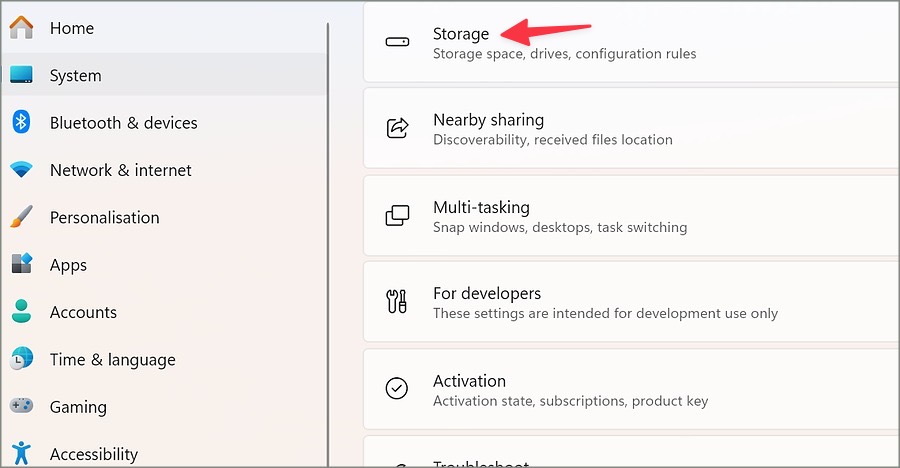
3. Verifique el desglose de almacenamiento detallado en la unidad C: \ de su PC.
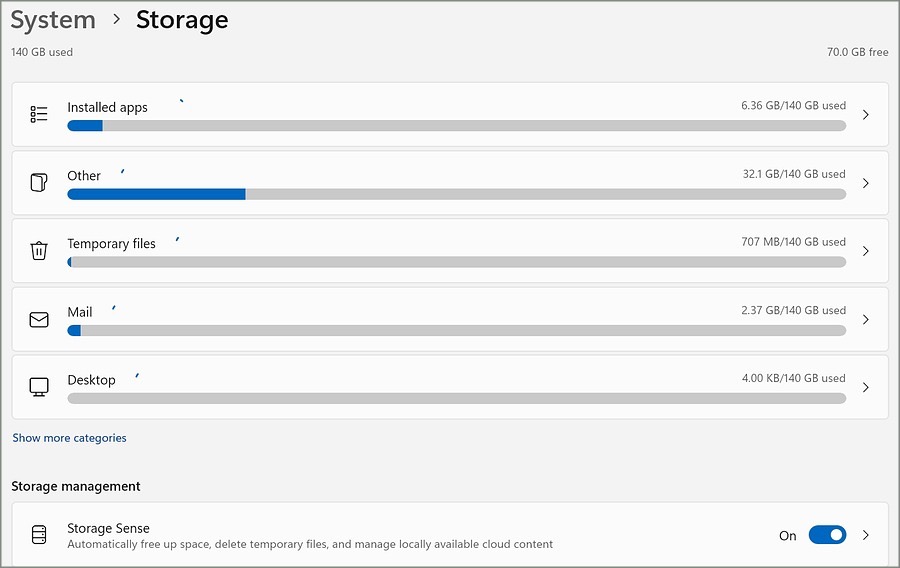
Puede habilitar Storage Sense para eliminar archivos temporales e incluso mirar sobre varias recomendaciones para limpiar archivos falsos.
Eliminar la antigua copia de seguridad del iPhone
También puede eliminar las copias de seguridad antiguas de iTunes y comenzar desde cero. Elimine las copias de seguridad antiguas de iTunes de la aplicación o en el menú Explorador de archivos.
1. Inicie iTunes en su PC.
2. Seleccionar Editar en la parte superior y abre el Preferencias menú.

3. Moverse hacia el Dispositivos Menú y seleccione el archivo de respaldo de su dispositivo anterior. Hacer clic Eliminar copia de seguridad Y estás listo para irte.
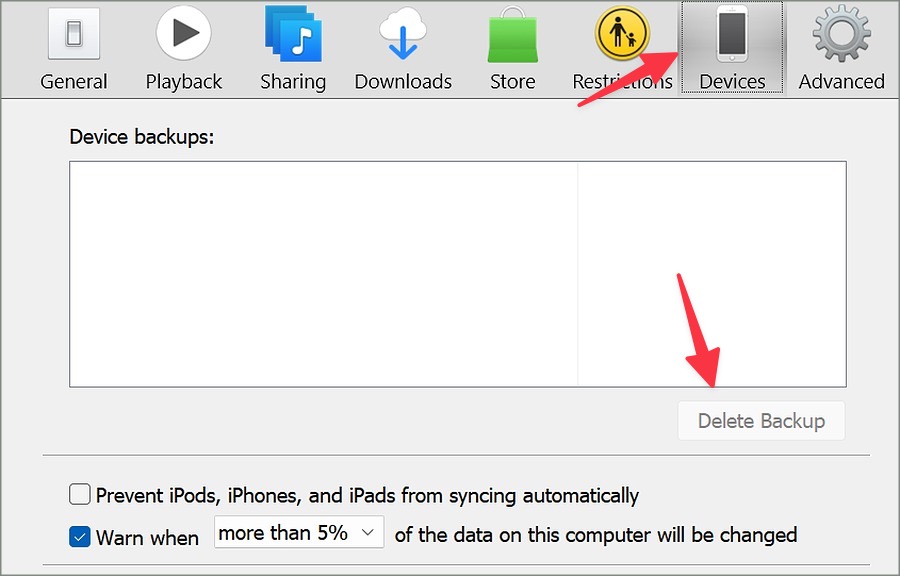
También puede encontrar y eliminar la copia de seguridad de su iPhone en el menú Explore File Explore.
1. Presione el Windows + E atajo de teclado para abrir Explorador de archivos.
2. Dirígete a la siguiente ruta:
%UserProfile%\ Apple \ Mobilesync \ Backup
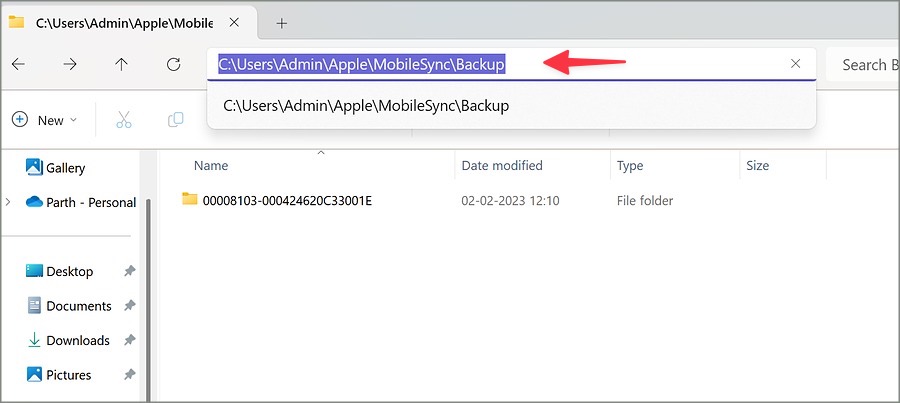
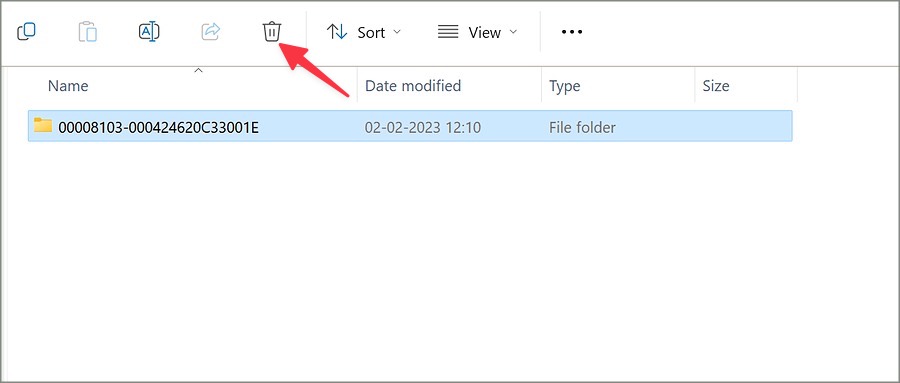
3. Verá una carpeta con números aleatorios. Contiene su copia de seguridad de iPhone y archivos en subcarpetas.
4. Seleccione la carpeta y elimínela de su PC.
Vuelva a conectar su iPhone a la PC, inicie iTunes e inicie la copia de seguridad del dispositivo.
6. Actualizar iTunes
Apple distribuye iTunes en Windows a través de Microsoft Store. La compañía frecuentemente publica actualizaciones para agregar nuevas funciones y arreglar errores. El iPhone no retrocede en iTunes puede deberse a una aplicación corrupta en su PC. Inicie la tienda de Microsoft y actualice iTunes a la última versión.
7. Desactivar el software antivirus de terceros
Un software antivirus de terceros activo puede interferir con la copia de seguridad de su dispositivo en iTunes. Debe deshabilitar cualquier software antivirus e intentarlo nuevamente.
8. Actualizar Windows e iOS
Cuando ninguno de los trucos funciona, es hora de actualizar Windows e iOS a la última versión e intentarlo nuevamente.
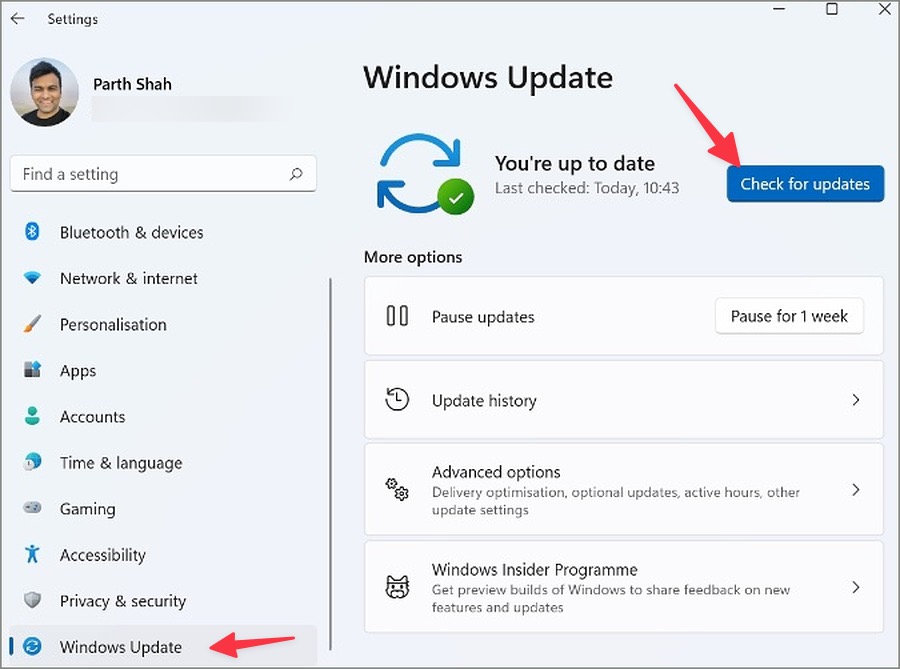
1. Dirigirse a Aplicación de configuración en Windows y desplácese a Actualización de Windows.
2. Descargue e instale la última compilación.
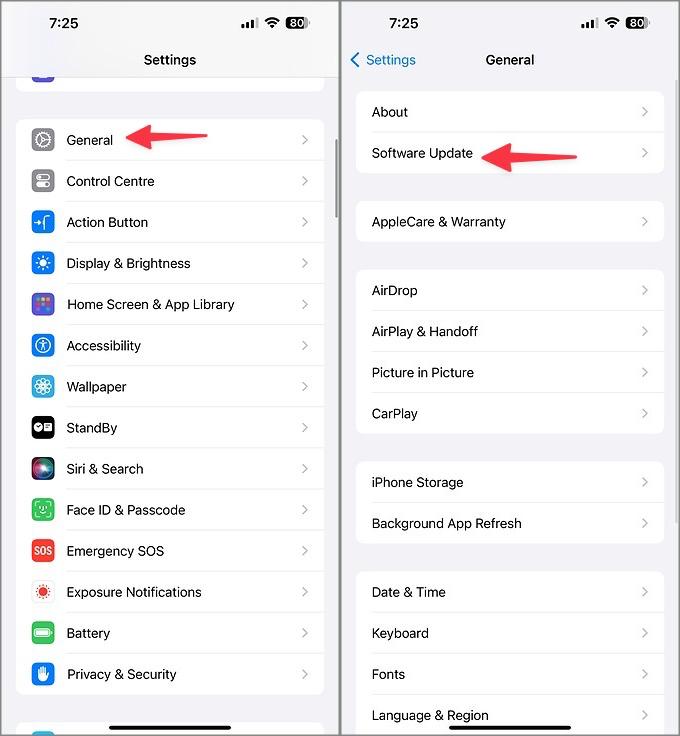
Los usuarios de iPhone pueden instalar la última actualización del Configuración> General> Actualización de software menú.
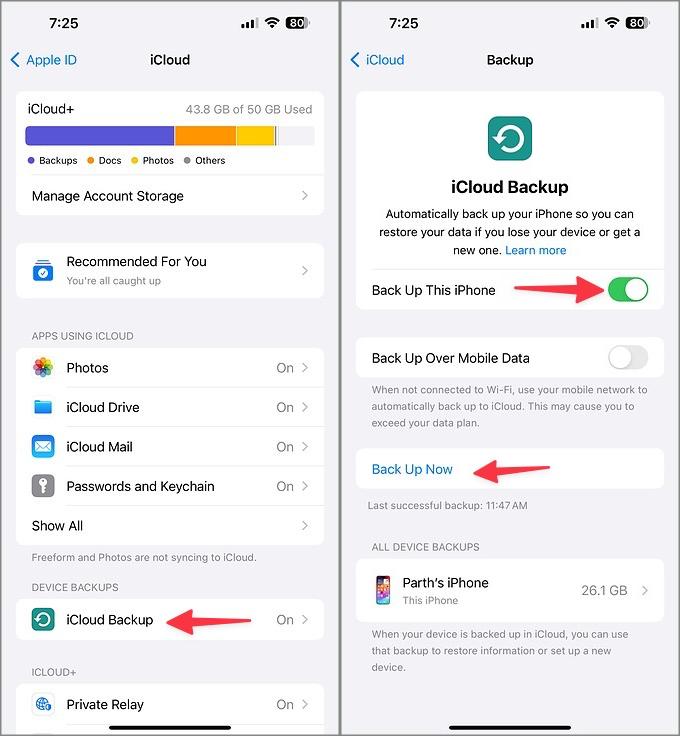
9. Backup iPhone a iCloud
¿Todavía enfrenta problemas con la copia de seguridad de iPhone en iTunes? Si tiene poco tiempo, use iCloud para completar la copia de seguridad. Desde iOS 15, Apple ofrece espacio ilimitado de iCloud para transferir datos de un iPhone antiguo a uno nuevo de forma gratuita. No necesita pagar el almacenamiento adicional de iCloud.
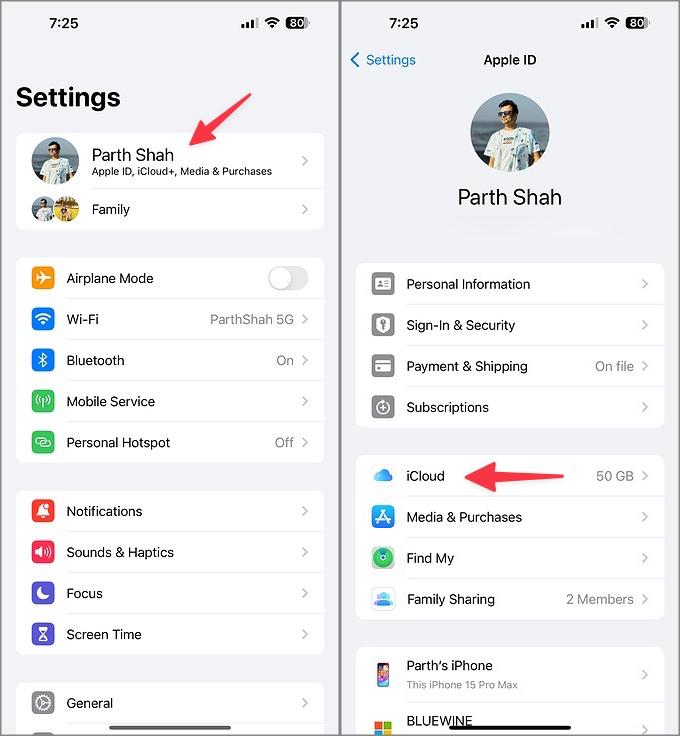
1. Abrir el Aplicación de configuración y toque su cuenta de Apple en la parte superior.
2. Grifo icloud y seleccionar copia de seguridad de iCloud.
3. Habilitar el Haga una copia de seguridad de este iPhone palanca. Grifo De vuelta ahora.
Mantenga los datos de su iPhone seguros
Usar su iPhone sin copia de seguridad nunca es una buena idea. Puede perder sus datos preciosos durante un desafortunado incidente. El iPhone no respalda a iTunes puede confundirlo. Los trucos anteriores deberían solucionar el problema y darle tranquilidad.