Netflix ofrece la función de imagen en la imagen (PIP) para continuar viendo sus programas de televisión o películas favoritos en una pequeña ventana mientras usa otras aplicaciones en su teléfono. Esa es una excelente manera de ponerse al día con las notificaciones sobre mensajes o correos electrónicos. Eso se vuelve engorroso cuando la función de imagen en imagen (PIP) no funciona con la aplicación Netflix. Esta guía lo ayuda a solucionar el problema cuando el modo de imagen de Netflix no funciona en Android o iPhone.
1. Verifique su plan de Netflix
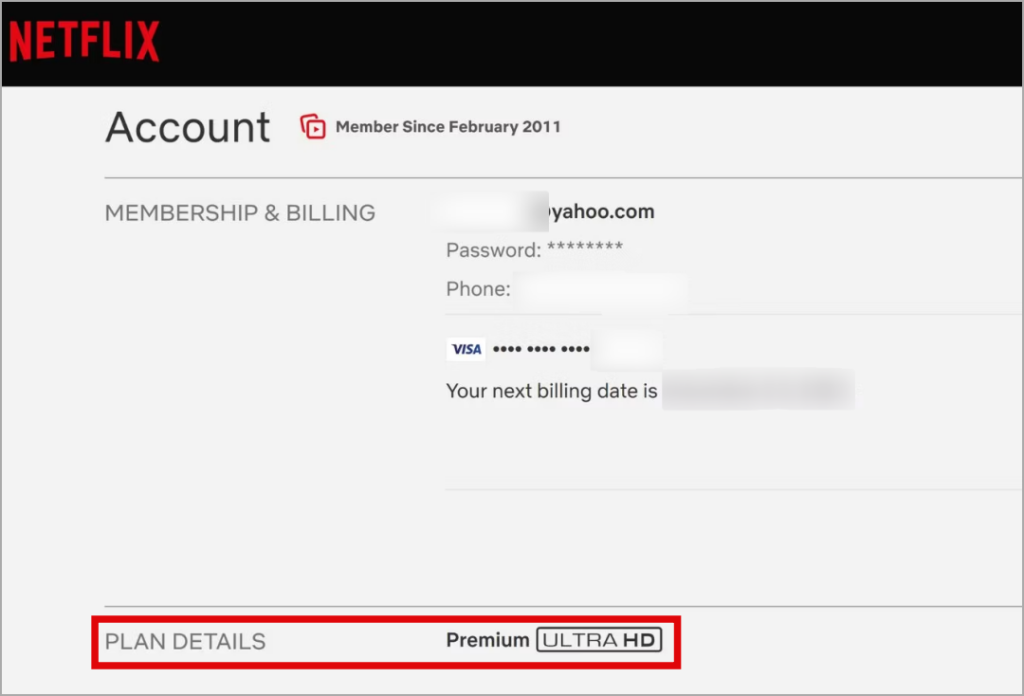
Mientras que casi todos los planes de Netflix admiten el modo de imagen en imagen, el Plan estándar con anuncios no lo hace. Es por eso que no puede ver Netflix en modo imagen en el modo en Android o iPhone. En particular, Netflix no especifica esta limitación en su sitio web, lo que confunde a muchos sobre la disponibilidad de la función de imagen en imagen con otros planes.
Puede Visite la página de la cuenta de Netflix Para verificar los detalles de su plan actual. Aquellos suscritos al plan con anuncios deberán actualizar al plan estándar o premium para usar el modo de imagen en el momento en su teléfono mientras usa Netflix.
2. Habilitar el modo de imagen en imagen (iPhone)
La falta de permisos necesarios puede evitar que el modo de imagen en imagen funcione en su iPhone si está suscrito a un plan elegible. Deberá asegurarse de que las aplicaciones puedan reproducir contenido en el modo de imagen en imagen en su iPhone. Aquí le mostramos cómo hacer eso.
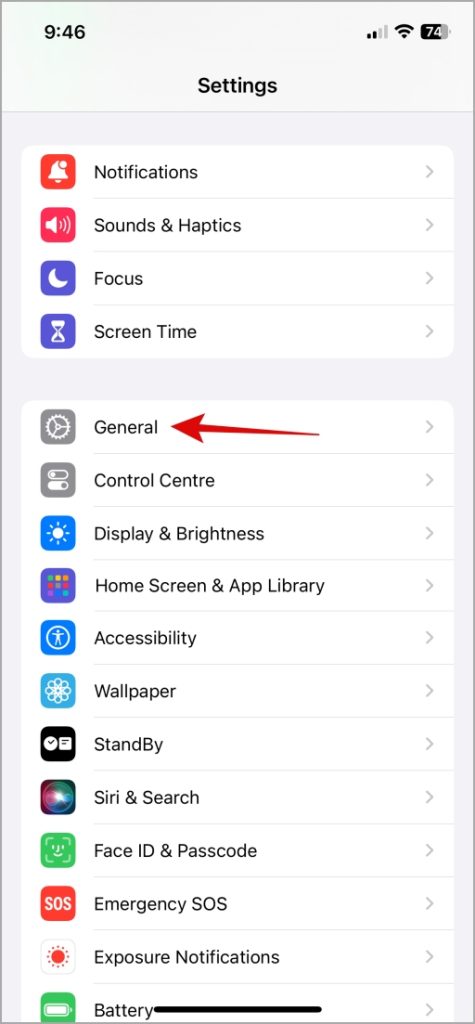
1. Abrir el Ajustes aplicación y toque General.
2. Seleccionar Imagen en la imagen de la lista. Luego, enciende la palanca para Inicie PIP automáticamente.
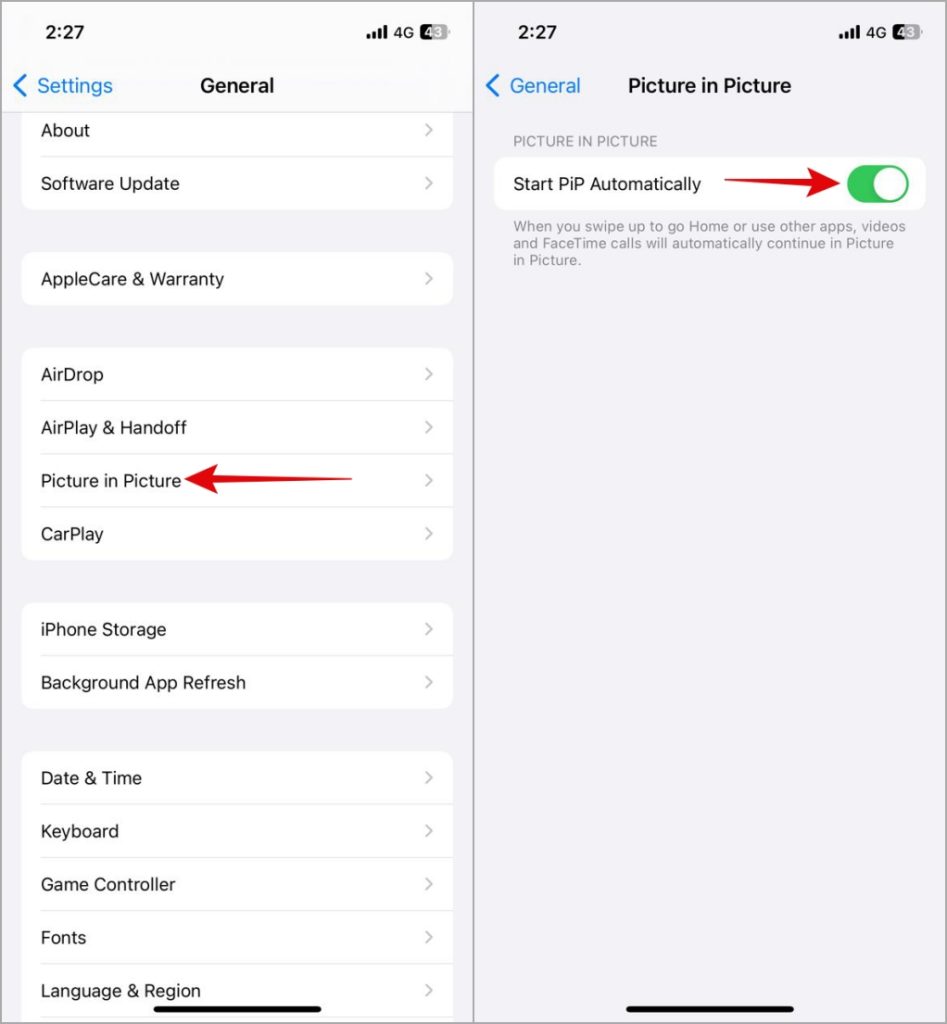
Regrese a la aplicación Netflix, reproduce películas o programa de televisión, y deslice. Netflix creará una ventana de imagen en imagen para reproducir su contenido.
3. Habilite el permiso de imagen en imagen para Netflix (Android)
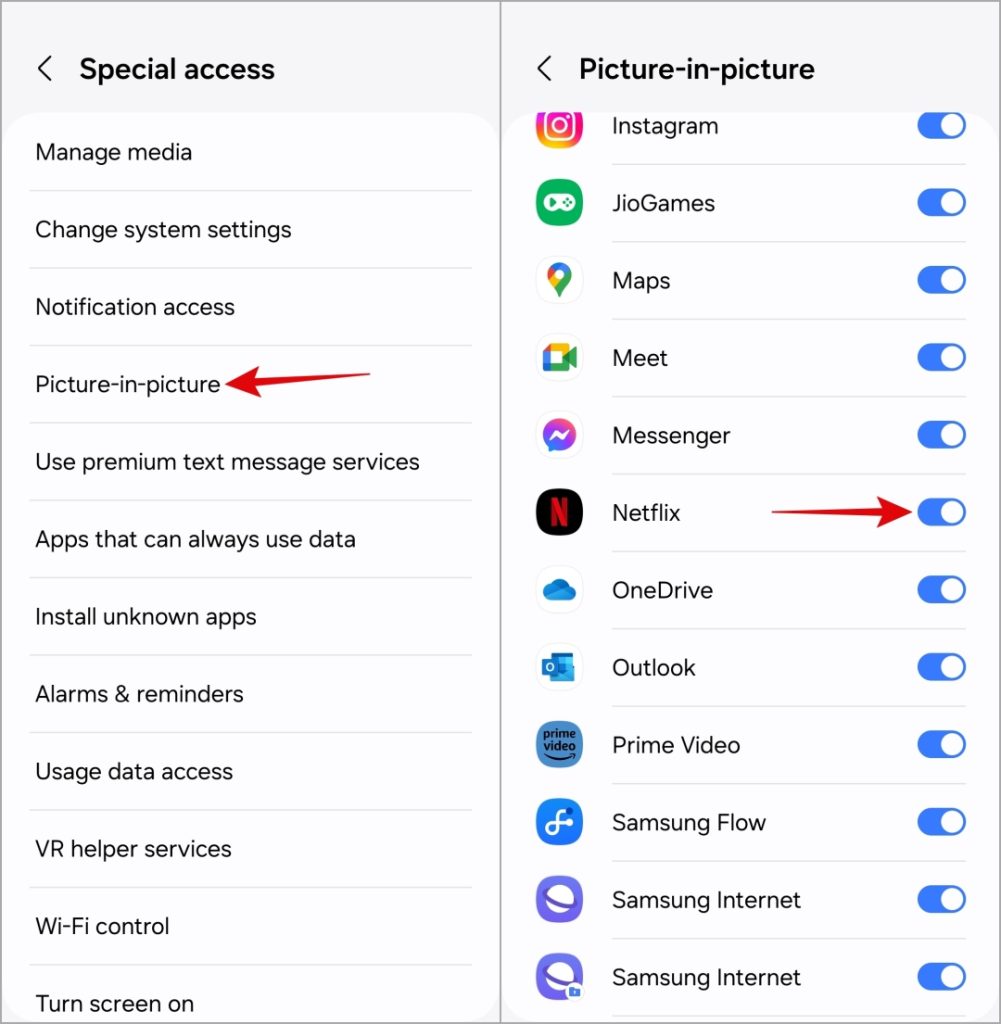
A diferencia de iPhone, Android le permite habilitar o deshabilitar el permiso de imagen en imagen (PIP) para cada aplicación individualmente. Para asegurarse de que Netflix pueda crear ventanas de imagen en su Android, use estos pasos:
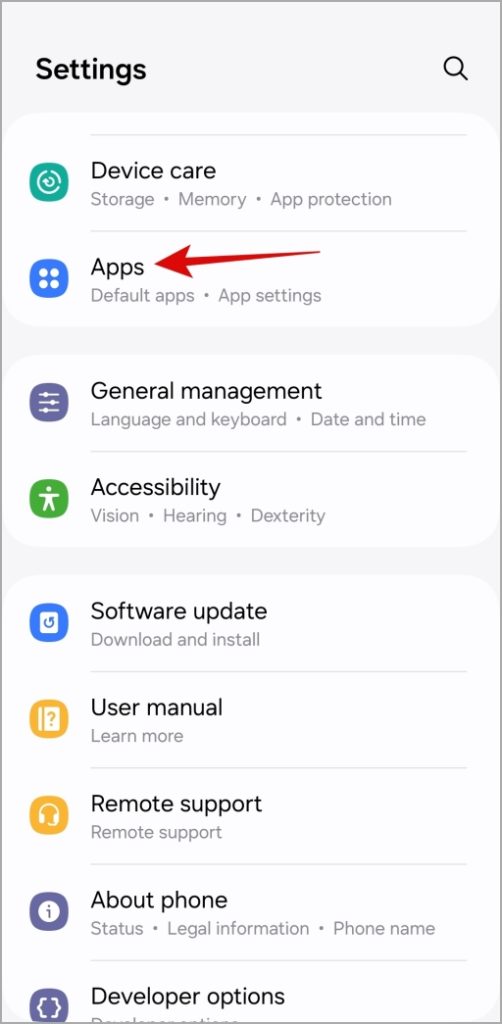
1. Abrir el Ajustes aplicación y navegar a Aplicaciones.
2. Toque el Menú de tres puntos verticales icono en la esquina superior derecha y seleccione Acceso especial.
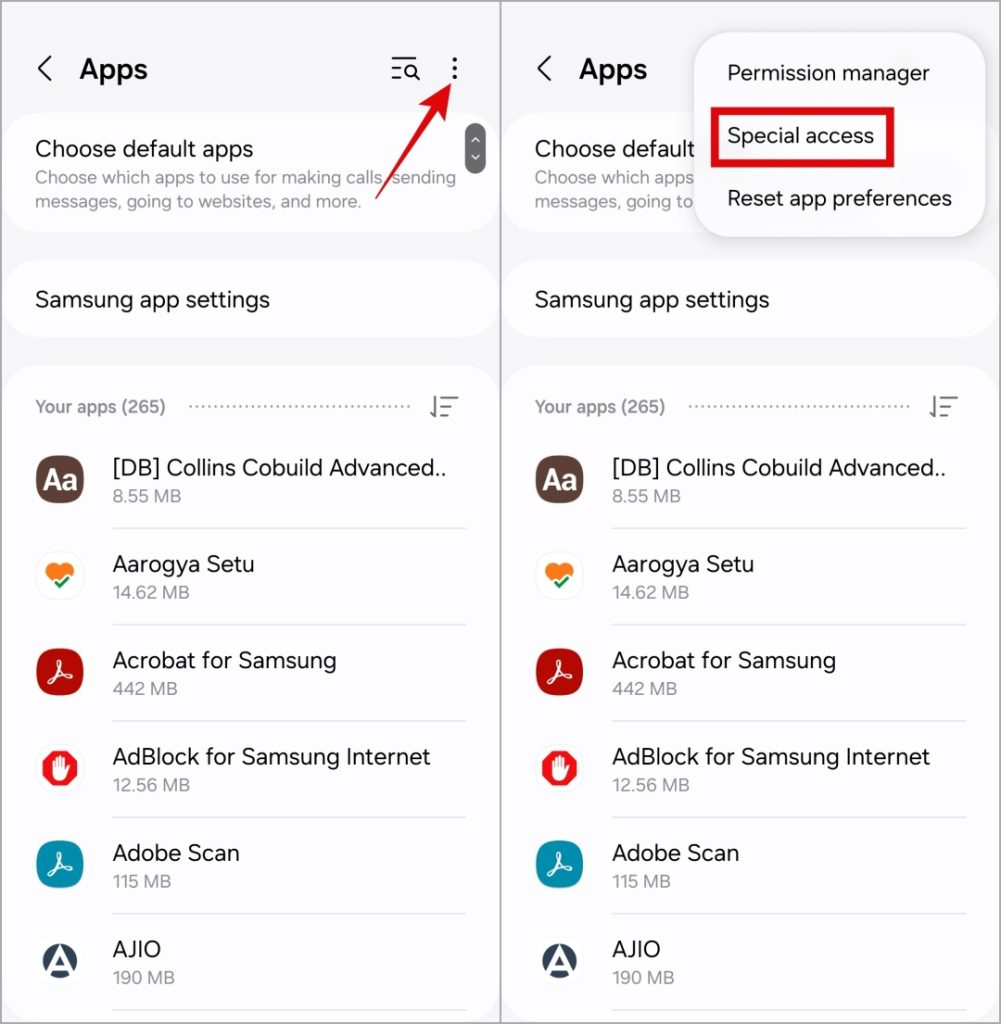
3. Aprovechar Imagen en imagen. Luego, encienda el alternativo al lado de Netflix.
4. Permita que Netflix se ejecute en segundo plano
Si Netflix no se reproduce en el modo Imagen en imagen incluso después de habilitar todos los permisos relevantes, asegúrese de que su teléfono permita que la aplicación se ejecute en segundo plano. Aquí le mostramos cómo verificar eso:
Androide
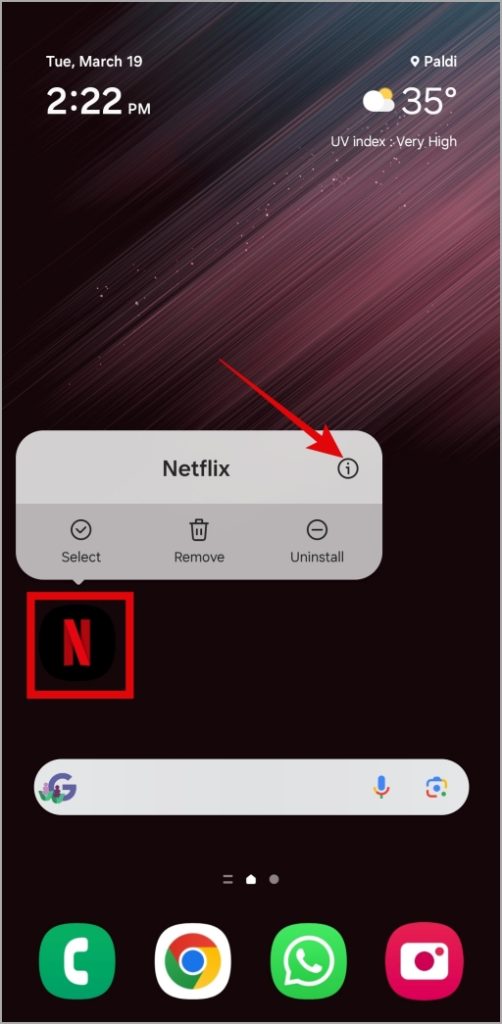
1. Prensado durante mucho tiempo el Netflix icono de la aplicación y toque el icono de información Desde el menú resultante.
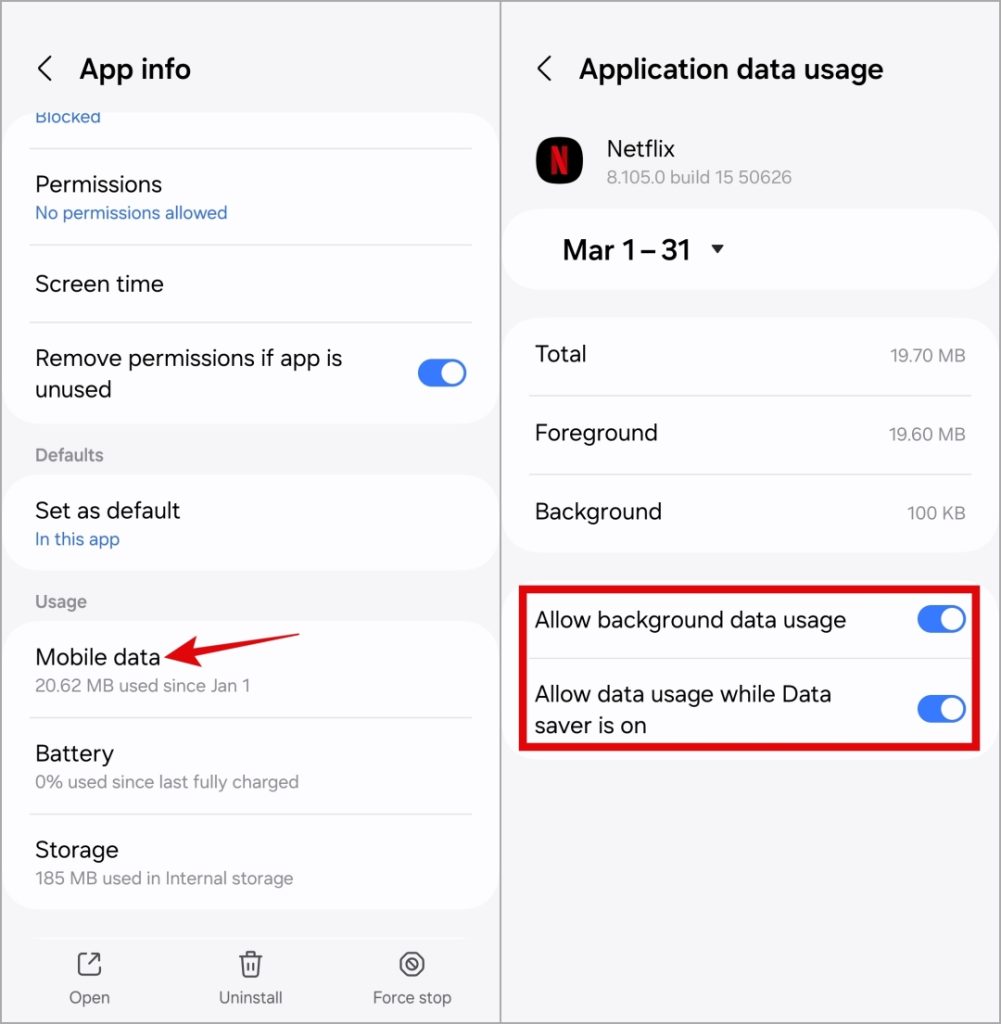
2. Ir a Datos móviles y enciende el alternativo al lado de Permitir el uso de datos de fondo y Permitir el uso de datos mientras el ahorro de datos está encendido.
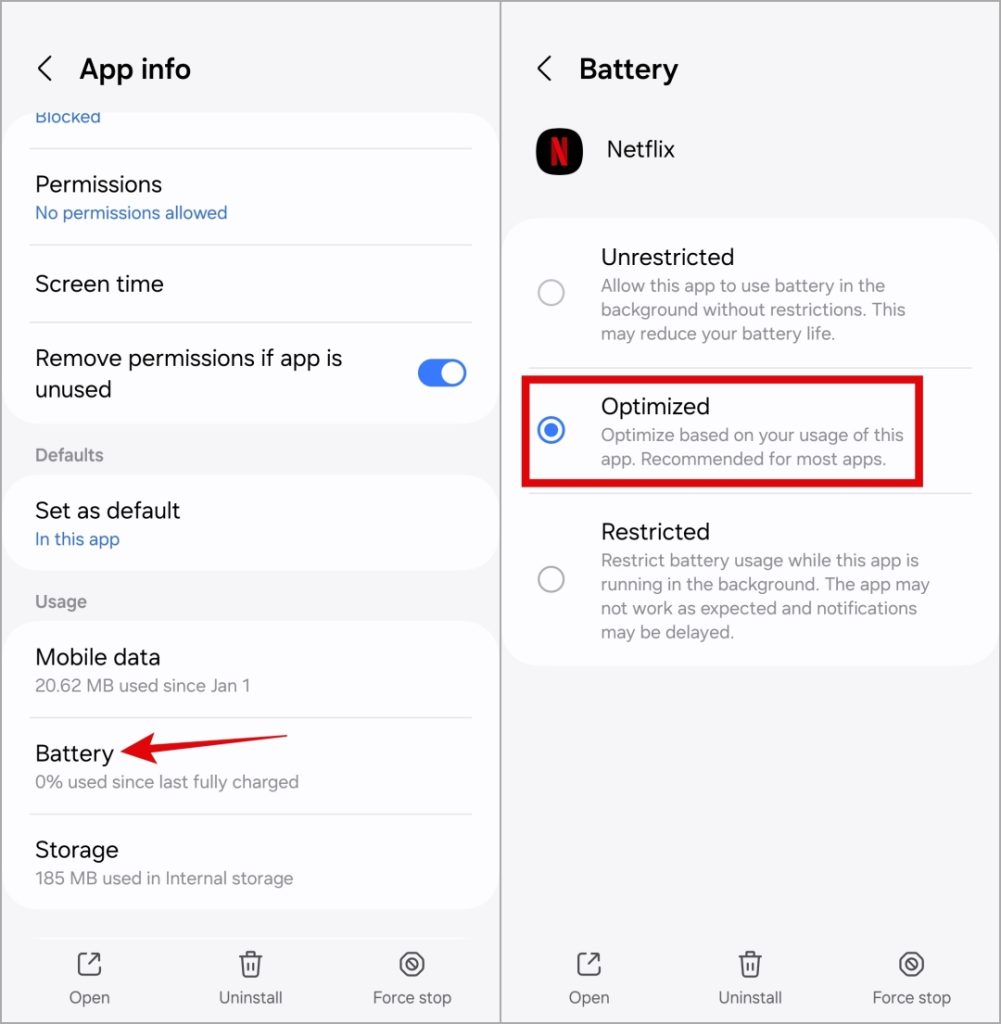
3. Volver a la página de información de la aplicación, toque Bateríay seleccionar Optimizado Desde el siguiente menú.
iPhone
1. Abrir el Ajustes aplicación en tu iPhone.
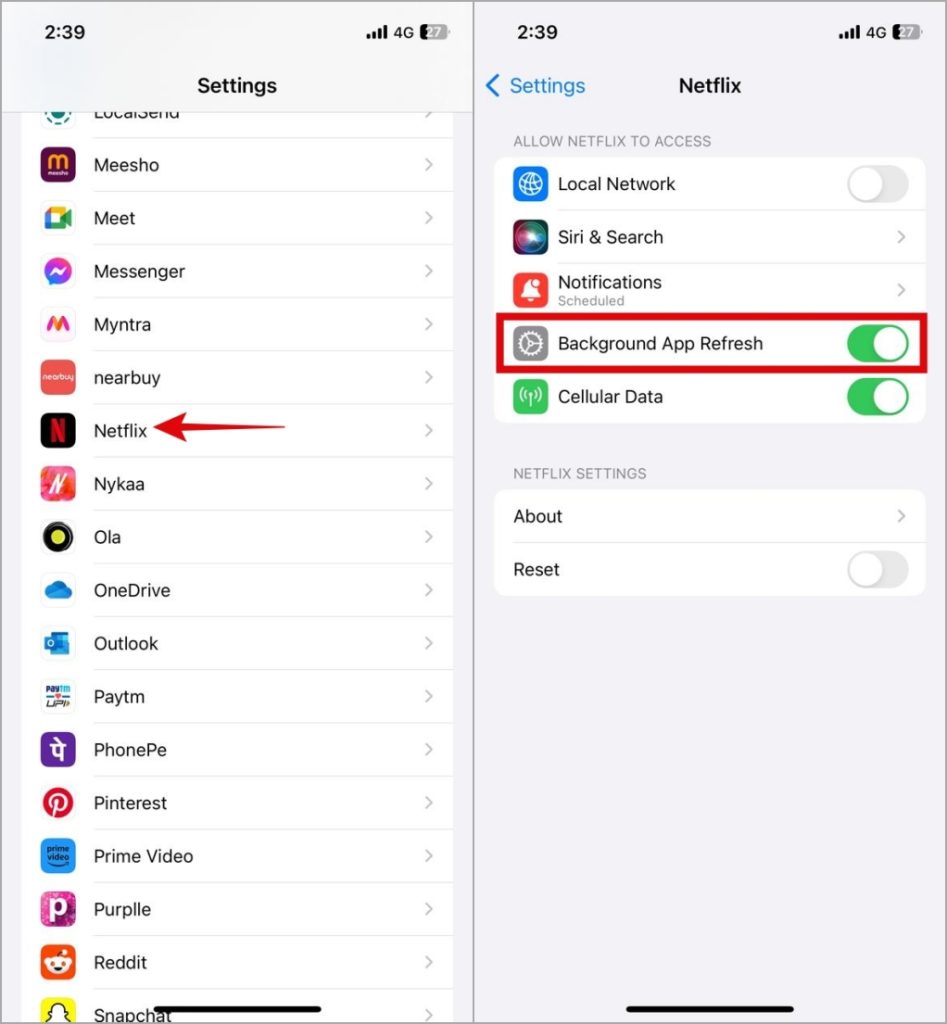
2. Desplácese hacia abajo para tocar Netflix y enciende la palanca al lado de Actualización de la aplicación de fondo.
5. Actualice la aplicación Netflix
Ignorar las actualizaciones de la aplicación es bastante normal, especialmente si no ha habilitado su teléfono para actualizarlas automáticamente. Eso podría generar problemas con la versión obsoleta de Netflix. Obtenga la última versión de App Store o Play Store
Descargar Netflix para Android
6. Restablecer la aplicación Netflix (iPhone)
Restablecer la aplicación Netflix en su iPhone es una forma efectiva de solucionar varios problemas. Si el modo de imagen en imagen todavía no funciona, considere restablecer la aplicación Netflix. Tenga en cuenta que esta acción eliminará todas las descargas guardadas de Netflix en su iPhone y se registrará en la aplicación.
Abrir el Ajustes aplicación y desplácese hacia abajo para tocar Netflix. Luego, encienda el alternar al Reiniciar opción.
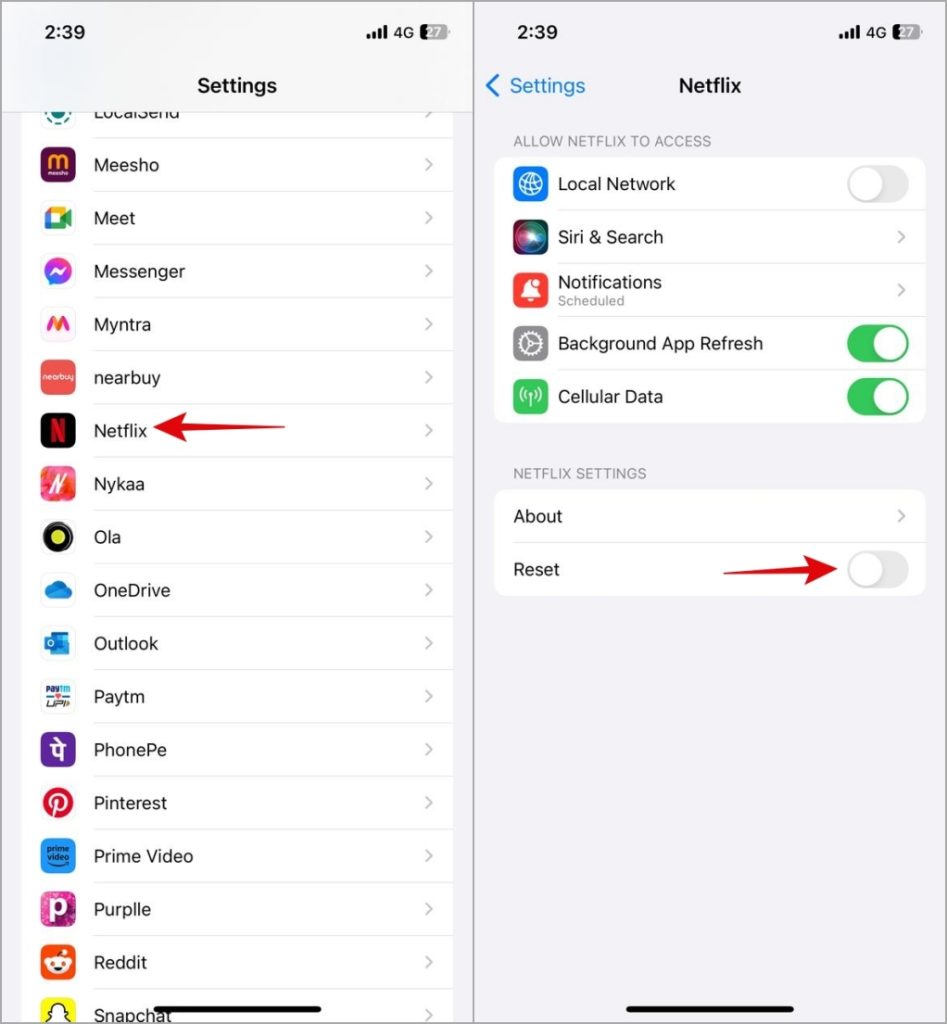
Vuelva a abrir la aplicación de Netflix, inicie sesión en su cuenta y verifique si funciona el modo Imagen en imagen.
7. Borrar la aplicación de la aplicación (Android)
Los datos de caché obsoletos o corruptos pueden hacer que Netflix se porte mal en su Android y cause tales problemas. Es una buena idea borrar el caché de la aplicación Netflix en su Android si el problema permanece.
Disfrute de una visualización ininterrumpida
Ver Netflix en modo Imagen en imagen ofrece la comodidad de desplazarse por su feed de Instagram o X y responder a los mensajes sin detener su programa o película de televisión favorita. Con suerte, la aplicación de los consejos anteriores lo ha ayudado a solucionar cualquier problema con la aplicación Netflix, y puede ver contenido en modo de imagen en el modo como antes.