¿Está experimentando retraso o retraso de audio mientras usa auriculares o altavoces Bluetooth con su iPhone o iPad? Ya sea que esté transmitiendo música, viendo videos o participando en reuniones virtuales, dicho retraso de audio puede interrumpir su experiencia. Afortunadamente, no hay necesidad de conformarse con una experiencia deficiente o volver a una conexión con cable, ya que es posible solucionar el retraso de audio Bluetooth en su iPhone o iPad.
Razones para el retraso de audio Bluetooth en su iPhone o iPad
Por defecto, el audio Bluetooth es de forma inalámbrica y depende de varios factores que van desde la compatibilidad de dispositivos hasta la distancia entre su iPhone y su iPad. El retraso de sonido Bluetooth en su iPhone o iPad puede ocurrir debido a varios factores. Aquí hay algunas razones clave:
- Interferencia de otros dispositivos Bluetooth cercanos.
- Degradación de la señal debido a las barreras físicas entre su iPhone o iPad y el dispositivo Bluetooth.
- Su dispositivo de audio Bluetooth puede ser defectuoso.
- Niveles bajos de batería en sus dispositivos.
- Problemas con la aplicación de transmisión en su iPhone o iPad.
- Problemas de emparejamiento entre su iPhone o iPad y el dispositivo Bluetooth.
Esas son algunas de las causas comunes de latencia de audio Bluetooth. Vamos a ver algunos consejos útiles para reducirlo o arreglarlo para siempre.
1. Deshacer problemas con su dispositivo Bluetooth
Antes de solucionar problemas de su iPhone o iPad, es una buena idea asegurarse de que su dispositivo de audio Bluetooth no tenga la culpa. Si sus auriculares o altavoces Bluetooth están dañados o no funcionan mal, puede dar la impresión incorrecta sobre un problema con su iPhone o iPad.
Pruebe su dispositivo Bluetooth con otro teléfono o computadora para verificar si experimenta algún retraso de audio. Del mismo modo, si se encuentra con un retraso de audio Bluetooth al conectar su iPhone a un automóvil, intente conectar otro teléfono para determinar si el problema radica en el sistema de información y entretenimiento de su automóvil.
2. Reduce la distancia e interferencia
El retraso de Bluetooth puede ocurrir debido a la mayor distancia entre su iPhone o iPad y el dispositivo Bluetooth. Para evitar esto, es mejor mantener sus dispositivos cerca uno del otro. Además, asegúrese de que las paredes, las puertas y otros objetos no estén entre la fuente y el dispositivo receptor para reducir la degradación de la señal.
3. Asegúrese de que sus dispositivos tengan suficiente carga
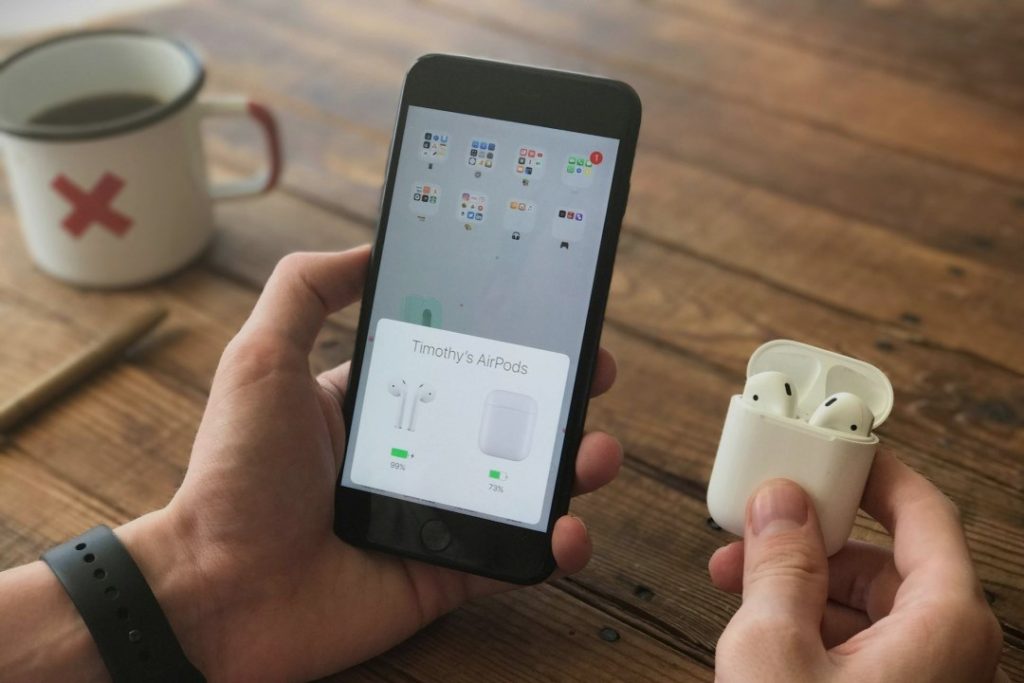
¿Su auricular Bluetooth o altavoz tiene una batería baja? Esto podría afectar su rendimiento y conducir a retrasos en audio o conexiones intermitentes. Es mejor asegurarse de que su dispositivo Bluetooth tenga suficiente carga. Si es un altavoz, lo usa mientras está conectado a una fuente de alimentación. Esto también se aplica a su iPhone o iPad, asegúrese de cobrarlo también.
4. Apague el modo de baja potencia
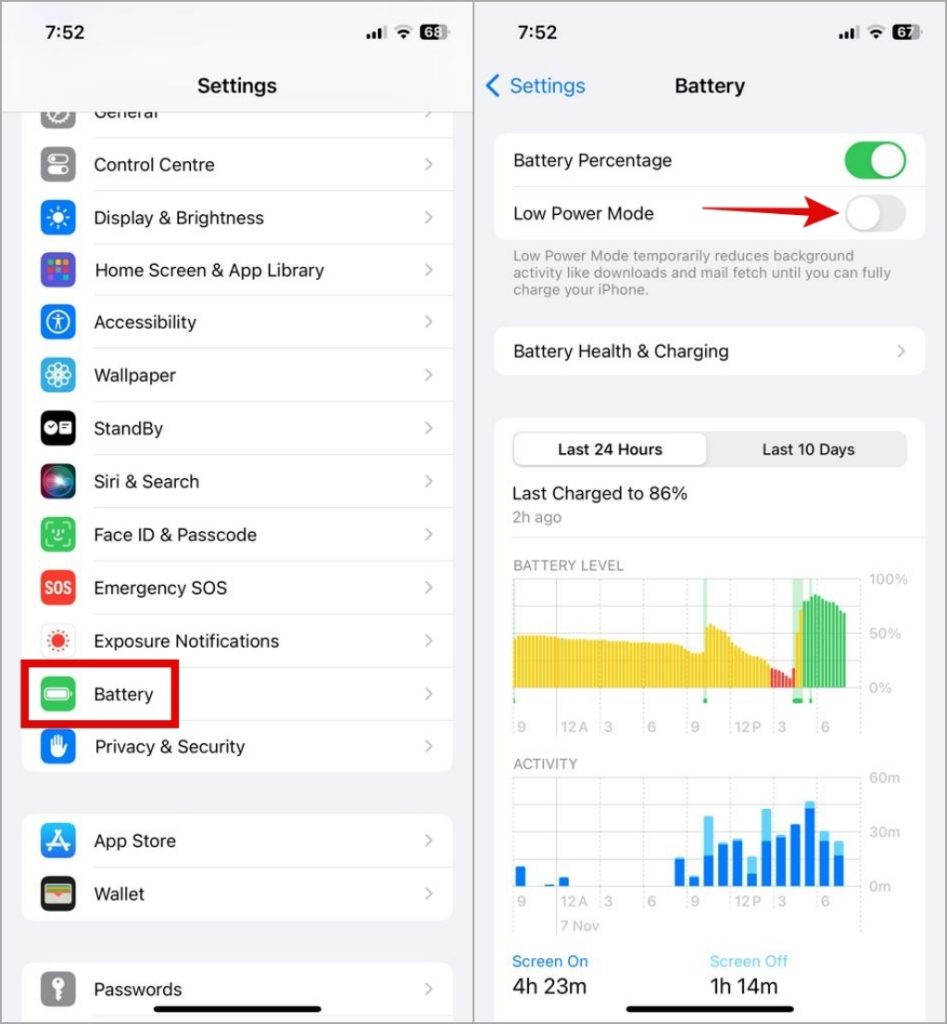
Es posible que desee conservar el jugo de batería con un modo de baja potencia, pero no funciona de manera eficiente al asistir a videollamadas, escuchar música o ver películas. Es posible que cargar su iPhone o iPad no reduzca el retraso de audio Bluetooth si ha habilitado el modo de baja potencia. Para apagarlo, abra el Ajustes menú en su iPhone y iPad y toque Batería. Luego, apague el alternativo al lado de Modo de baja potencia.
5. Reinicie su dispositivo y auriculares Bluetooth
Reiniciar su iPhone o iPad es una forma efectiva de resolver cualquier problema técnico temporal que pueda haber experimentado. Mientras lo hace, también debe reiniciar su dispositivo Bluetooth. Esto le dará a ambos dispositivos un nuevo comienzo y puede resolver cualquier problema temporal que cause retraso de audio Bluetooth.
6. Desaprove y combine el dispositivo Bluetooth
A veces, las soluciones más efectivas son aquellas que parecen demasiado simples para trabajar. Es posible que esté experimentando un retraso de audio Bluetooth en sus auriculares, altavoces o automóviles debido a problemas de emparejamiento. Si ese es el caso, eliminar y volver a admitir el dispositivo Bluetooth en su iPhone o iPad debe resolver su problema.
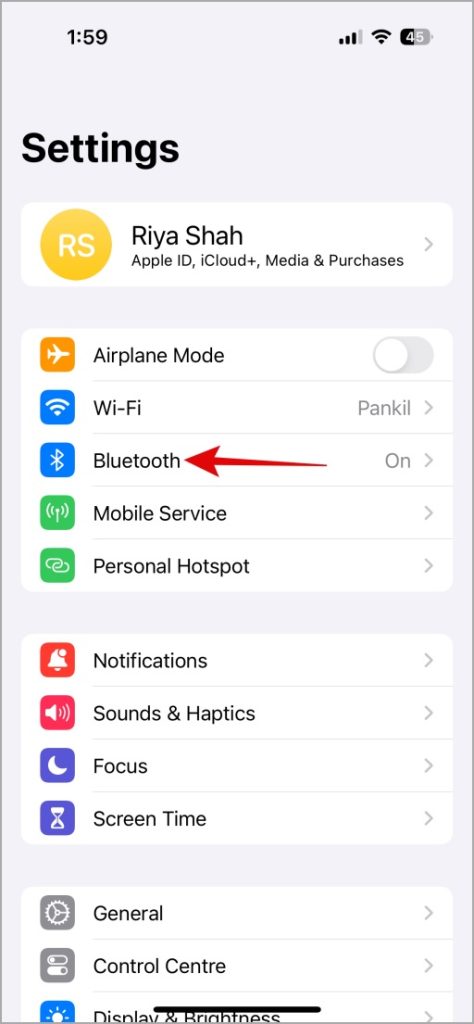
1. Abrir el Ajustes aplicación y toque Bluetooth.
2. Toque el icono de información junto a su dispositivo Bluetooth y seleccione Olvida este dispositivo para eliminarlo.
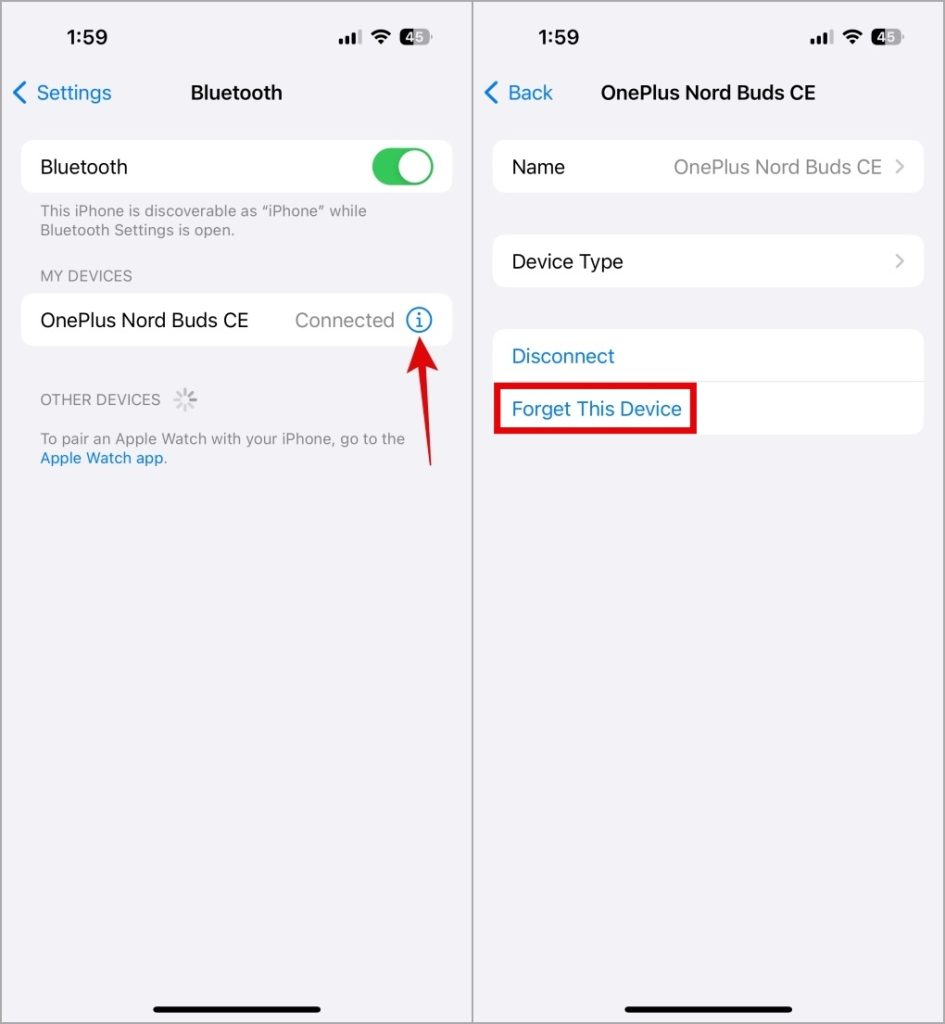
Después de eso, coloque su dispositivo Bluetooth en modo de emparejamiento y conecte a su iPhone o iPad. Después de eso, debería poder usarlo sin ningún problema.
7. descartar problemas específicos de la aplicación
Si está experimentando un retraso de audio Bluetooth mientras se transmite desde una aplicación como YouTube, Spotify o Apple Music, el problema puede estar relacionado con la aplicación en lugar de su iPhone o iPad. En tales casos, debería poder solucionar el problema actualizando o reinstalando la aplicación en su dispositivo.
Cortar el retraso
Experimentar un retraso entre audio y video, incluso si es menor, puede afectar significativamente su experiencia. Sin embargo, puede seguir las soluciones mencionadas anteriormente para solucionar los retrasos en el audio Bluetooth y continuar transmitiendo música, escuchar podcasts o asistir a llamadas en su iPhone y iPad.