
iCloud juega un papel importante en el ecosistema de Apple. Sincrita sus mensajes, recordatorios, notas, marcadores de Safari, historia, extensiones, fotos y más en sus dispositivos utilizando la misma ID de Apple. Muchos confían en él para sincronizar sus recuerdos de iPhone en Mac a través de la aplicación Fotos. Sin embargo, los usuarios se han quejado de que las fotos de iPhone no aparecen en Mac. Si con frecuencia enfrenta lo mismo, estas son las mejores formas de solucionar el problema.
1. Use la misma ID de Apple
Cubro primero algunos conceptos básicos. Debe usar la misma ID de Apple en iPhone y Mac para sincronizar medios a través de la aplicación Fotos.
iPhone
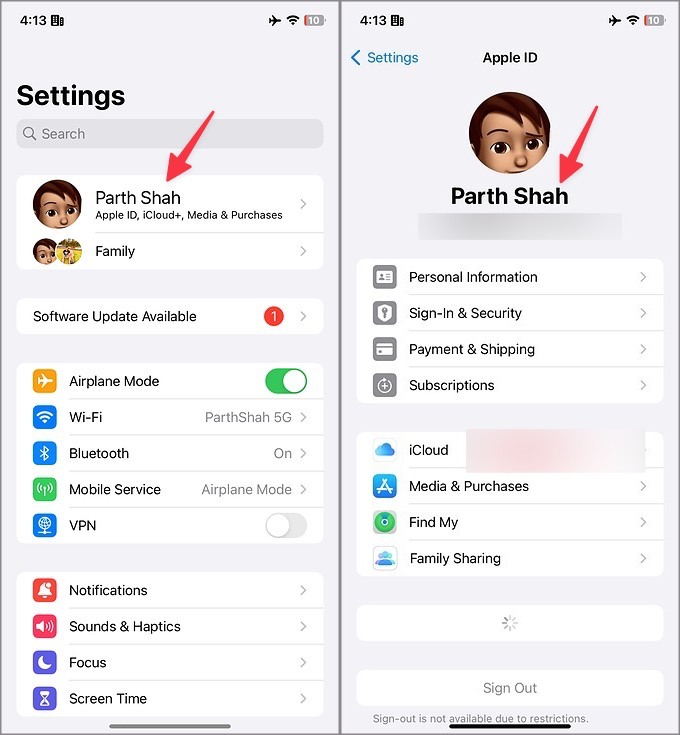
1. Abierto Ajustes y ve a tu perfil.
2. Observe su ID de Apple.
Impermeable
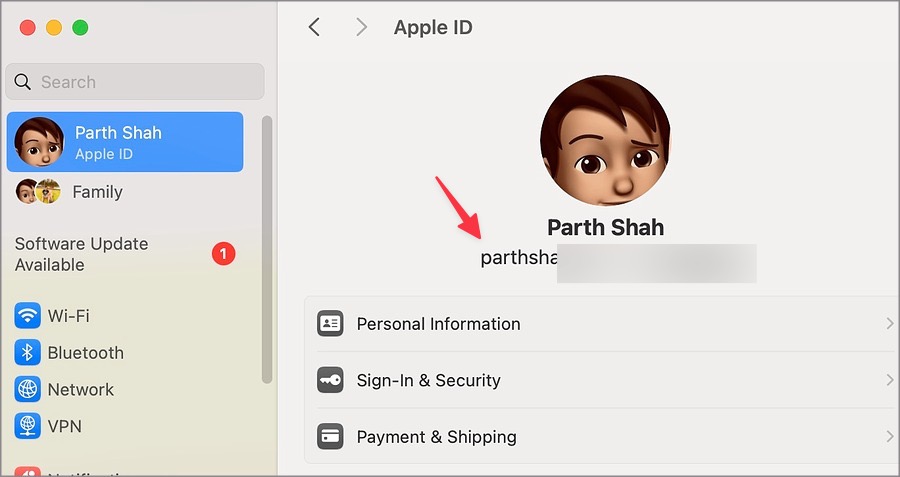
1. Haga clic en el icono de Apple en la barra de menú y abra Configuración del sistema.

2. Seleccione la ID de Apple y verifique lo mismo. Si usa otra ID de Apple, cierre la sesión e inicie sesión con la misma cuenta que su iPhone.
2. Verifique la conexión de red
Si su Mac tiene problemas de conexión de red, no puede sincronizar las fotos de su iPhone en la aplicación Fotos. Debe conectarse a una robusta red Wi-Fi y iniciar la aplicación Fotos en una Mac. Las fotos de su iPhone deben aparecer en Mac.
3.
Puede forzar la aplicación de fotos e intentar sincronizar su iPhone Fotos en ella.
1. Haga clic derecho en la aplicación Fotos en el Dock Mac.
2. Seleccionar Abandonar. Inicie la aplicación Fotos.

4. Vuelva a habilitar la integración de iCloud
Si iCloud no está sincronizando su biblioteca de medios correctamente, deshabilite las fotos de iCloud en su iPhone y habilitelo después de un tiempo.
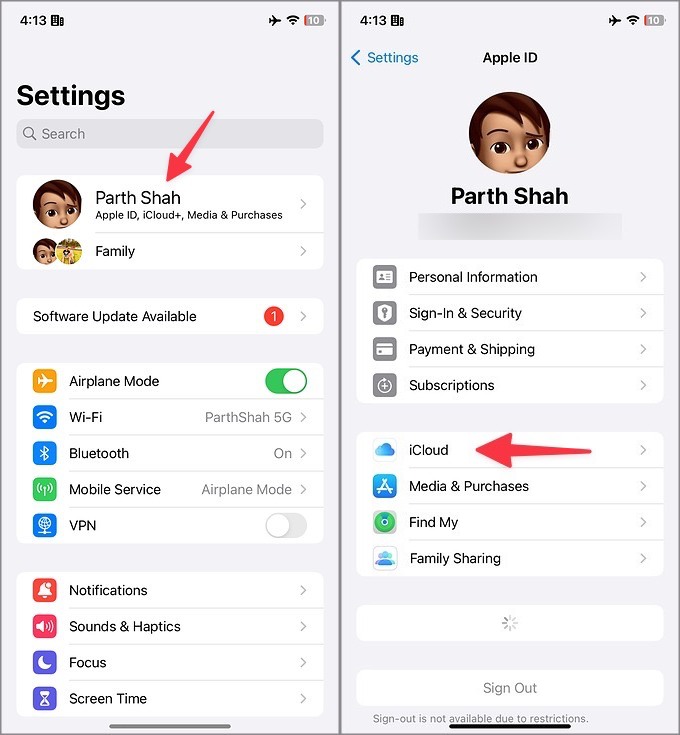
1. Abra la configuración en el iPhone.
2. Vaya a su perfil y seleccione icloud.
3. Grifo Fotos y deshabilitar el Sincronizar este iPhone palanca.
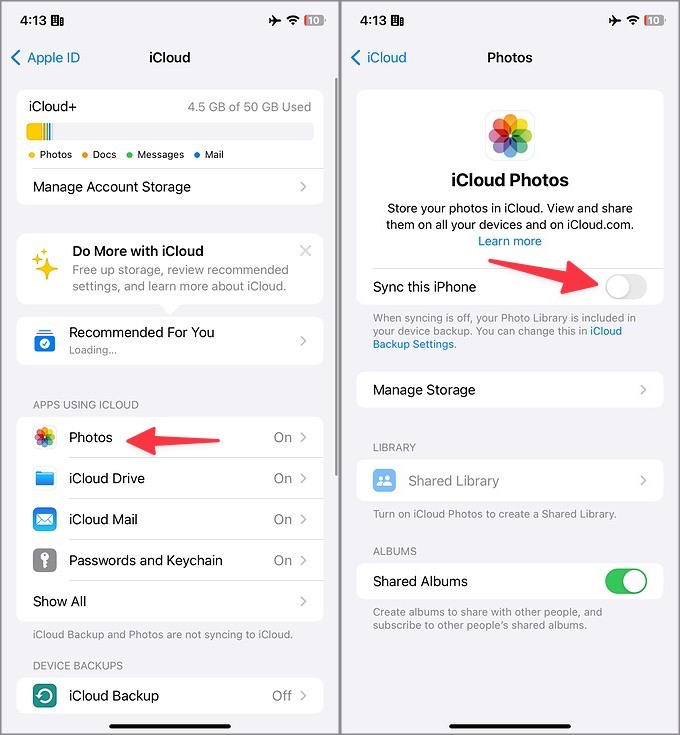
Habilite después de un tiempo y espere a que su biblioteca de medios se respalde. Inicie las fotos en Mac para verificar lo mismo.
5. Libere el almacenamiento de iCloud
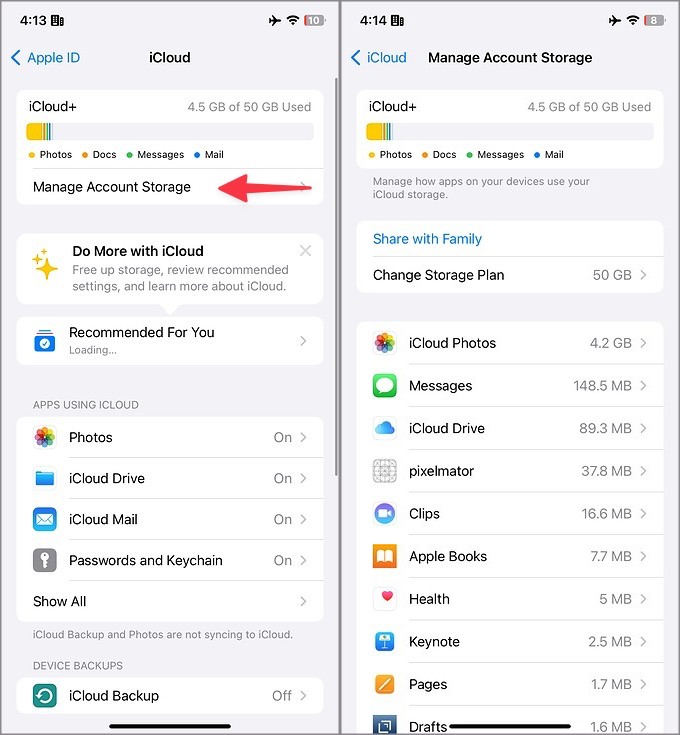
La aplicación Photos se basa en iCloud para almacenar y sincronizar los datos. Si su cuenta de Apple es baja en el espacio iCloud, no puede sincronizar los últimos recuerdos. Debe liberar el almacenamiento iCloud o actualizar a un plan más alto para desbloquear más espacio.
1. Dirígete a iCloud en la configuración de iPhone (consulte los pasos anteriores).
2. Verifique el desglose de almacenamiento detallado del siguiente menú.
3. Puede administrar el almacenamiento de la cuenta o comprar uno de los planes Apple One o iCloud+ para obtener más espacio.
6. Verifique la página de estado del sistema de Apple
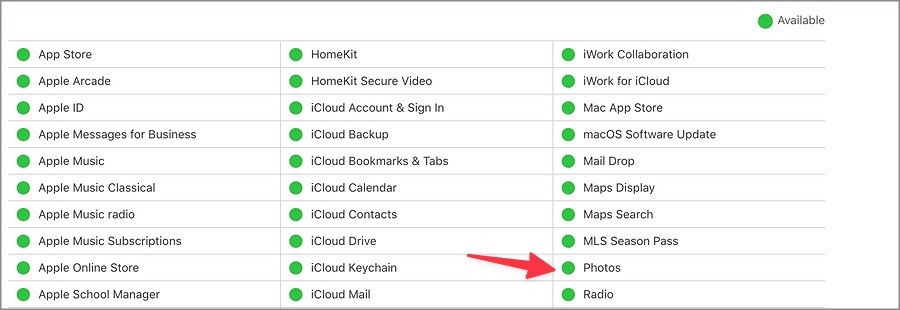
Si las fotos se enfrentan a una interrupción, no puede sincronizar medios con iCloud. Y lo mismo no aparecerá en Mac también. Puedes visitar Apple’s página de estado del sistema y verifique el estado actual del servicio de fotos. Si muestra un indicador naranja o amarillo, espere a que Apple solucione el problema y vuelva a intentarlo.
7. Restablecer la configuración de la red en iPhone
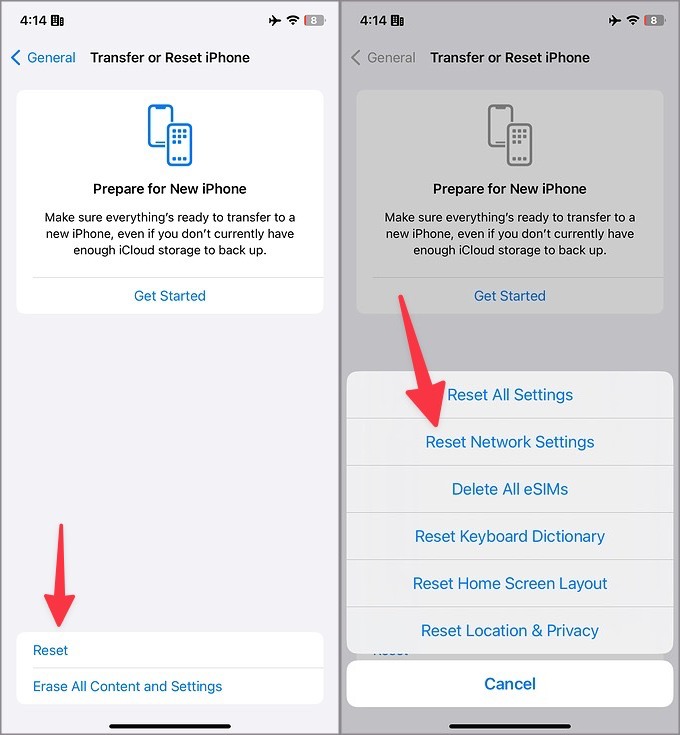
¿Los problemas de red persisten en su iPhone? iOS no puede sincronizar fotos con iCloud, y no aparecerán en Mac. Debe restablecer la configuración de red en su iPhone utilizando los pasos a continuación.
1. Lanzamiento Ajustes y desplazarse a General.
2. Seleccionar Transferir o restablecer iPhone.

3. Grifo Reiniciar y seleccionar Restablecer la configuración de la red.
8. Cargue a su iPhone
Si su iPhone funciona con la batería, es posible que no cargue sus fotos y videos a iCloud. Es por eso que lo mismo no aparecerá en tu Mac también. Debe poner su iPhone a cargo y dejar que el sistema maneje la sincronización de iCloud en segundo plano.
Si su iPhone no se carga, consulte nuestra guía separada para solucionar el problema.
9. Desactivar el modo de baja potencia en el iPhone
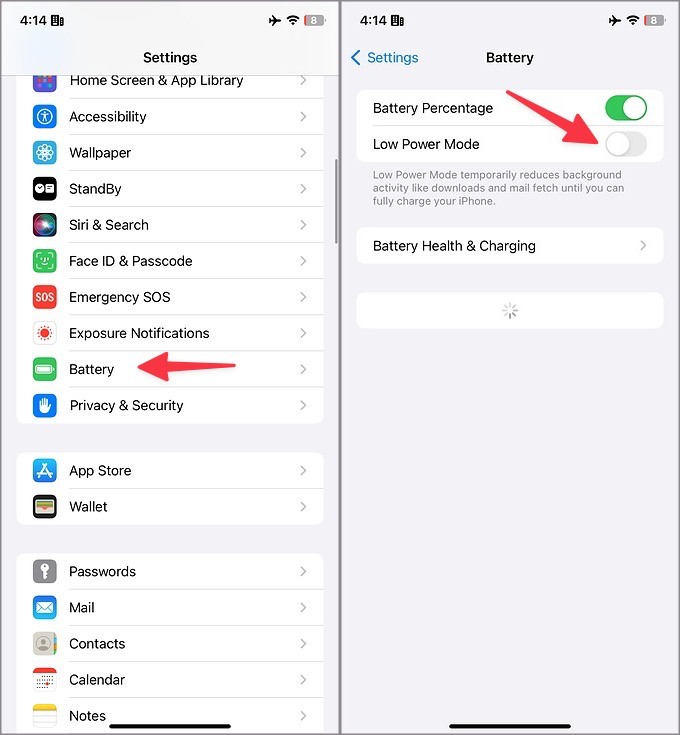
iOS suspende procesos de fondo como la sincronización de iCloud para ahorrar batería en un modo de baja potencia. Debe deshabilitar el modo de baja potencia en su iPhone y sincronizar sus fotos con iCloud.
1. Abra la configuración y desplácese a Batería.
2. Deshabilitar el Modo de baja potencia Alternar desde el siguiente menú.
Conecte su iPhone a un adaptador de energía y disfrute de una sincronización de iCloud suave entre todos sus dispositivos Apple.
10. Actualizar iOS y macOS
Un sistema operativo de sistema obsoleto en su iPhone o Mac puede interferir con la integración de iCloud. Es hora de instalar la última actualización en su iPhone y Mac.
iPhone
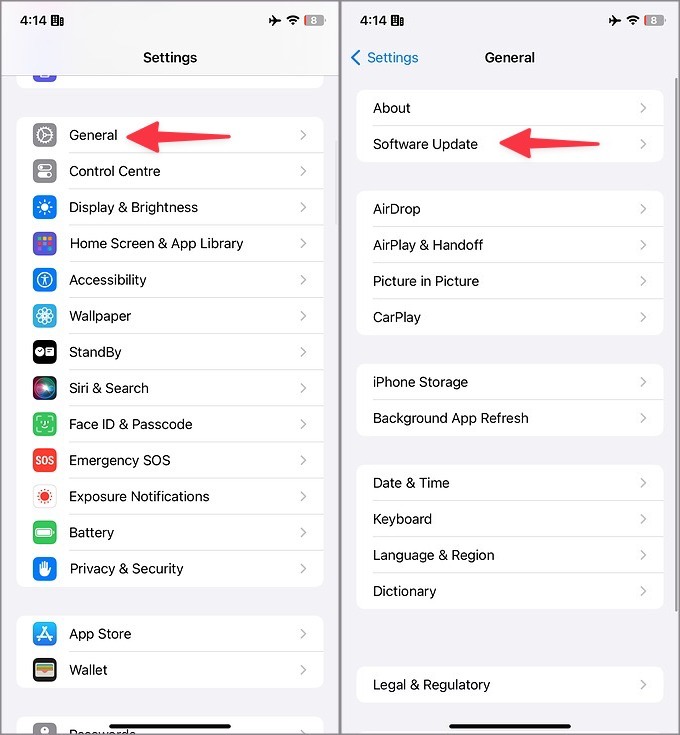
1. Abra la configuración en su iPhone y desplácese a General.
2. Seleccionar Actualización de software e instalar la última compilación.
Impermeable
1. Abierto Configuración del sistema en Mac (verifique los pasos anteriores).
2. Desplazarse a General y seleccionar Actualización de software.

Descargue e instale la última compilación de macOS y inicie la aplicación Fotos para verificar las imágenes de su iPhone.
11. Use Airdrop para transferir fotos
Cuando ninguno de los trucos funciona, es hora de volver al método probado para transferir sus medios de iPhone a Mac. Simplemente puede abrir la aplicación Fotos y seleccionar archivos multimedia. Seleccione el icono compartido en la parte inferior y Tap Airdrop para enviar lo mismo a su Mac.
Si AirDrop no funciona, consulte nuestra publicación dedicada para solucionar el problema.
Acceda a sus fotos de iPhone en Mac
Si se registra para obtener un sistema operativo beta en una Mac o iPhone, puede romper la integración de iCloud. Debe dar retroalimentación a Apple y rebajar a una construcción estable. Comience a usar los trucos de arriba y acceda a las fotos y videos de su iPhone en su Mac en poco tiempo.